


Ako zobraziť predaje za včera: 5 spôsobov kontroly

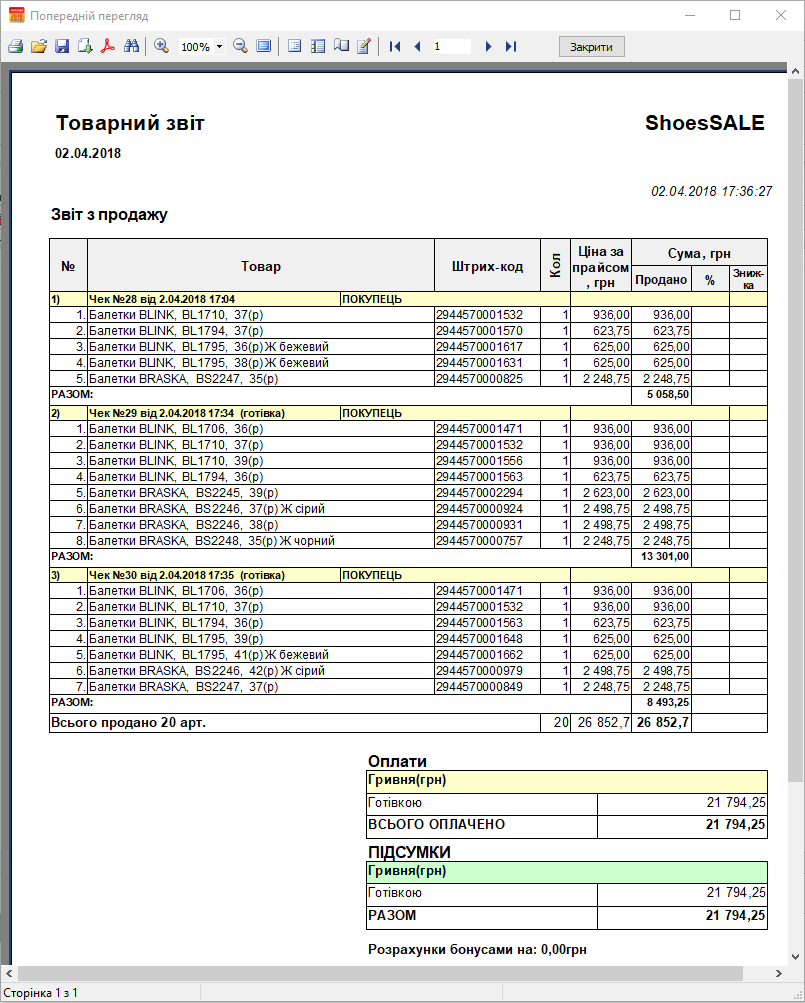
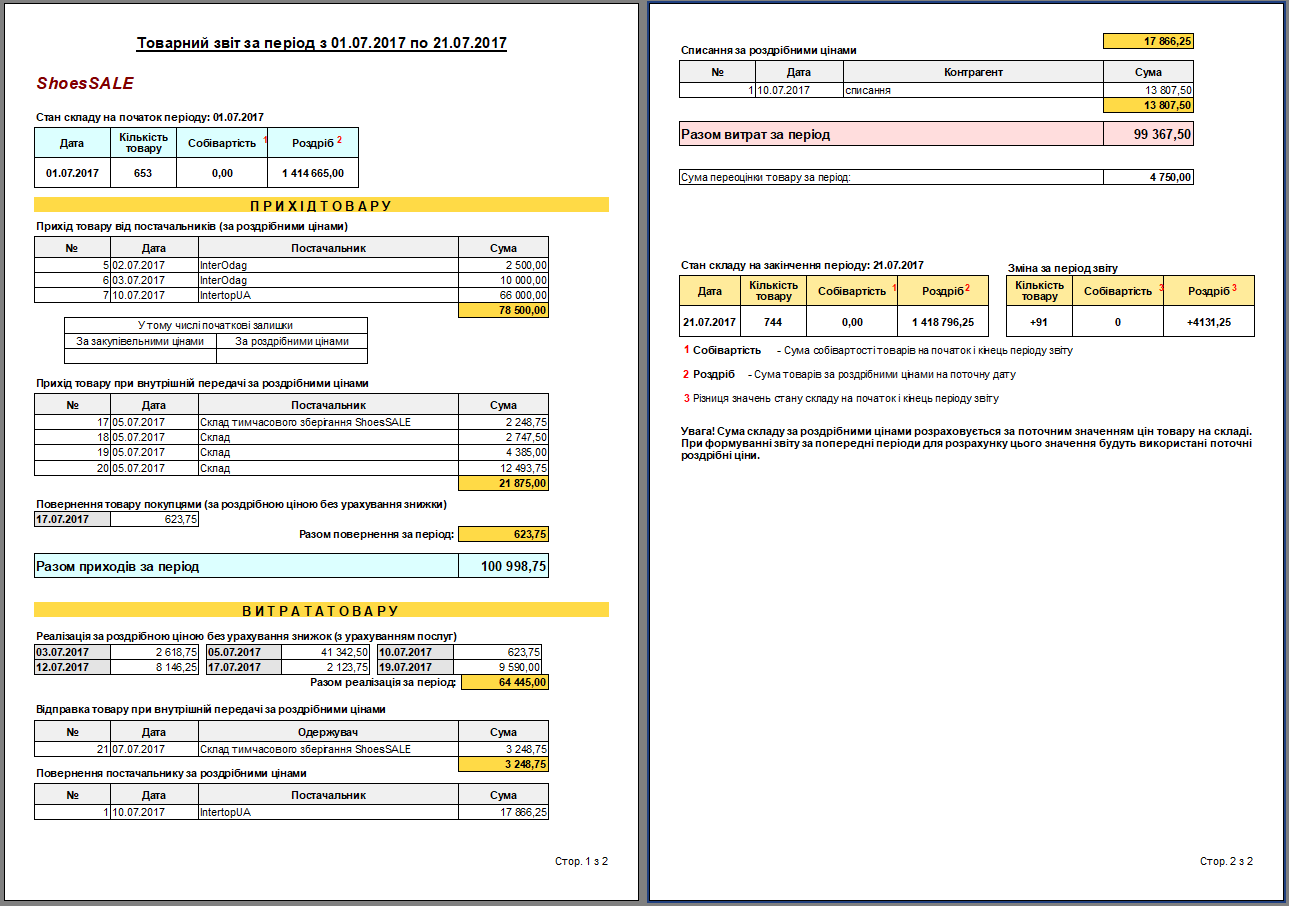
Tento návod popisuje metódy zobrazenia histórie predaja v systéme Torgsoft pre rôzne úlohy: rýchla kontrola hotovosti v pokladni, detailná analýza tovaru, vyhľadávanie konkrétnych účteniek a vzdialená kontrola.
Kedy je to potrebné
- Majiteľ chce skontrolovať tržby predajne za včerajší deň.
- Je potrebné porovnať sumu hotovosti (Z-správu) s programom.
- Potrebujete zistiť, ktoré konkrétne tovary boli predané.
- Predaje „zmizli“ zo správy za včerajšok.
Príznaky
- V správe „za dnes“ je prázdno, hoci predaje prebehli.
- Suma tržieb nezodpovedá očakávaniam.
- Je potrebné nájsť účtenku pre vrátenie tovaru.
Príčiny nezrovnalostí
- Filter dátumu: Je vybrané „Dnes“ namiesto „Včera“.
- Neuzatvorená zmena: Pokladník na noc nevypol program (neuzavrel zmenu) a ranné predaje spadli do „včerajška“ (alebo naopak).
- Typ platby: Správa zobrazuje iba hotovosť, ale predaje boli realizované cez terminál.
Riešenie (Spôsoby zobrazenia)
Spôsob 1. Financie: Správa o pokladni za deň
Najrýchlejšia metóda, ako vidieť celkovú sumu peňazí.
- Menu Správa → Správa o pokladni za deň.
- Vyberte dátum (včera) a pokladňu.
- Kliknite na Obnoviť.
- Výsledok: Vidíte počiatočný zostatok, sumu predajov, vrátenia a konečný zostatok.
Spôsob 2. Tovar: Tovarná správa za obdobie
Umožňuje zobraziť zoznam predaných tovarov.
- Menu Správa → Tovarná správa za obdobie.
- Nastavte obdobie (včerajší deň).
- Vyberte formát:
- Zoznam tovaru (zoznam).
- Rozpísať podľa účteniek (detailne).
- Zoskupiť (pre objednávanie tovaru).
Výsledok: Úplný zoznam položiek, ktoré odišli zo skladu.
Spôsob 3. Účtenky: Zoznam výdavkov (predajov)
Pre vyhľadávanie konkrétnych dokumentov a času predaja.
- Menu Sklad → Zoznam výdavkov.
- Filter obdobia: včerajší dátum.
- Druh dokumentu: Realizácia.
- Výsledok: Zoznam všetkých účteniek s presným časom. Dole — obsah vybranej účtenky.
Spôsob 4. Analýza: Správa o realizovanom tovare
Pre kontrolu typov platieb (hotovosť/karta) a dlhov.
- Menu Správa → Správa o realizovanom tovare.
- Umožňuje filtrovať predaje VIP klientom alebo predaje na dlh.
Spôsob 5. Vzdialene: Mobilná aplikácia
Pre majiteľa, ktorý nie je v predajni.
- Otvorte aplikáciu Torgsoft na smartfóne.
- Vyberte režim Prehľad predajov.
- Nastavte dátum „Včera“.
- Výsledok: Celková suma realizácií, hrubý zisk, počet účteniek.
Ako skontrolovať výsledok
- Suma v „Správe o pokladni“ sa zhoduje so Z-správou z registračnej pokladnice.
- Množstvo tovaru v správe zodpovedá fyzickej absencii na polici.
Prevencia
- Vždy zatvárajte program (zmenu) na konci pracovného dňa.
- Pravidelne vykonávajte prepočet nákladovej ceny pred prezeraním správ o zisku.
Zhrnutie
Potrebujete sumu peňazí — Správa o pokladni. Potrebujete zoznam tovaru — Tovarná správa. Potrebujete nájsť účtenku — Zoznam výdavkov.


-
20.03.2026
Automatické prirážky: ako nastaviť predvolené ceny pre nové produkty

Ako nastaviť predvolené prirážky pre skupiny produktov v Torgsoft, aby nové položky mali okamžite maloobchodné a veľkoobchodné ceny
-
18.03.2026
Kompletná sada v Torgsoft: popis zloženia sady a kontrola odpisovania komponentov
Ako funguje vychystávanie v Torgsoft: vytváranie sád, odpisovanie komponentov, automatická montáž, demontáž a účtovanie zostatkov
-
18.03.2026
Vlastné SKU: ako povoliť účtovníctvo a zadať produkty podľa SKU
Ako povoliť účtovníctvo podľa čísel artiklov v Torgsoft, nakonfigurovať vyhľadávanie produktov, príchod a predaj podľa vlastných čísel artiklov: krok za krokom


 Vráťte sa na predchádzajúci krok