



Torgsoft-та дүкен есебін іске қосу үшін иесі тауарларға, сатылымдарға, ақшаға және техникалық жұмысқа жауапты адамдарды анықтап, бастапқы қалдықтарды дайындап, қызметкерлерді күнделікті операцияларды орындауға үйретуі керек. Көшу күнін сынақ сатылымдары жасалып, касса салыстырылып, сақтық көшірмені сәтті қалпына келтіру тексерілгеннен кейін белгілеу керек.
Жұмысты бір жұмыс орнынан және дүкендегі әдеттегі жағдайларды пысықтауға болатын шағын тауар тобынан бастаңыз. Оқыту үшін техникалық маман жұмыс есебінен, фискализациядан және сайтпен деректер алмасудан оқшауланған бөлек ортаны дайындауы керек. Іске қосар алдында тауар маманы мен бухгалтер жұмыс қалдықтары мен ақшаны салыстырып, оқу операцияларының оларға әсер етпегеніне көз жеткізеді. Содан кейін келісілген жұмыс тәртібін бүкіл ассортиментке енгізіңіз. Төменде иесі, тауар маманы, сатушы, бухгалтер және ақпараттық технологиялар маманы орындайтын әрекеттер реті берілген.
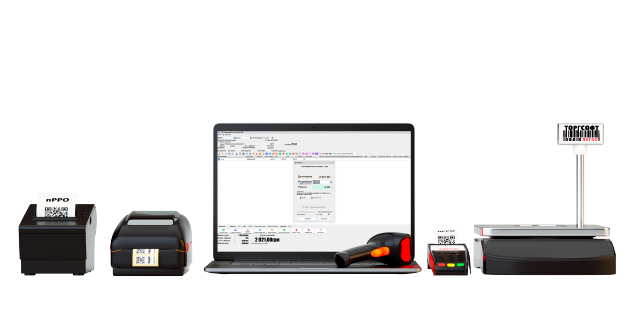
1. Әр операцияға жауапты адамды белгілеңіз
Иесі процестердің қысқа тізімін жасап, жауаптыларды тағайындайды. Шағын дүкенде бір адам бірнеше міндетті атқара алады, бірақ әр міндет бойынша шешімді кім қабылдайтыны және нәтижені кім тексеретіні анық болуы керек.
| Процесс | Жауапты адам | Алынуы тиіс нәтиже |
|---|---|---|
| Тауардың кірісі | Тауар маманы немесе иесі | Саны мен бағасы қабылданған тауарға және жеткізушінің құжаттарына сәйкес келеді. |
| Сату және қайтару | Сатушы; даулы жағдайлар басшымен келісіледі | Қызметкер тауарды, санын, сомасын және төлем тәсілін дұрыс анықтайды. |
| Қорларды жылжыту және қайта санау | Сақтау орындарына жауаптылар | Тауардың нақты орны есептегі орынға сәйкес келеді, ал айырмашылықтар түсіндірілген. |
| Қолма-қол ақша және банк төлемдері | Сатушы және бухгалтер немесе иесі | Сатылымдар, қайтарулар, ақша енгізу мен алу өзара сәйкес келеді. |
| Сақтық көшірмелер және қалпына келтіру | Тағайындалған техникалық маман | Көшірме кесте бойынша жасалады және одан деректерді қалпына келтіруге болады. |
Қателерге бірыңғай тәртіп орнатыңыз: қызметкер уақытты, тауарды, құжат нөмірін және мән-жайды жазып алып, содан кейін жауапты адамға жүгінеді. Бұл қалдықтар мен төлемдерді өз бетінше өзгертпей, қатенің себебін анықтауға көмектеседі.
2. Дүкен жұмысына сай Torgsoft лицензиясын таңдаңыз
Алдымен кассалар мен сақтау орындарының санын анықтаңыз. Есеп орталығы — Torgsoft-та тауар есебі жүргізілетін дүкен немесе қойма. Мысалы, тауарды олардың арасында беру құжатпен рәсімделуі керек болса, сауда залы мен қосалқы бөлмені бөлек есеп орталықтары ретінде ұйымдастыруға болады. Мұндай сценарийге «Старт» лицензиясы сай келмейді: бұл лицензия бір есеп орталығымен шектеледі және қоймалар арасында орын ауыстыруды қарастырмайды. «Ультра» жергілікті желіде жұмыс істеуге, ал терминалдық нұсқа бірыңғай серверлік дерекқорға қашықтан қосылып жұмыс істеуге арналған. Төлем жасамас бұрын өз процестеріңіздің тізімін лицензия мүмкіндіктерімен және қолданыстағы коммерциялық шарттармен салыстырыңыз.
Ақылы қосымша опциялардың тізімін бөлек жасаңыз. Есеп айырысу операцияларының бағдарламалық тіркеушісі (ПРРО), банк терминалымен интеграция және банк көшірмелері жылдық лицензиялар ретінде ұсынылады. Сатып алар алдында иесі әр опцияның таңдалған лицензиямен үйлесімділігін, қажетті белсендіру санын және баптау тәртібін Torgsoft-пен келісуі керек. Терминалмен интеграция үшін жабдықтың үйлесімділігін де бөлек келісіңіз. Банк көшірмелерін импорттау үшін Privat24 және monobank көрсетілген; сатып алудан бұрын төлем сценарийіңізді, банк пен терминал моделін опциялар тізімі мен оларды пайдалану шарттары бойынша тексеріңіз.
Дүкеннің сайты болса, деректер алмасуды бөлек баптауды жоспарлаңыз. Ақылы мерзімсіз «Синхронізація з інтернет-магазином» («Интернет-дүкенмен синхрондау») опциясы «Ультра» және терминалдық нұсқалармен жұмыс істейді, интернетті және сайт әзірлеушісінің немесе әкімшісінің қатысуын қажет етеді. Төлем жасамас бұрын лицензия санын келісіңіз: нұсқаға қарай опция жұмыс орнына, жергілікті желіге немесе терминал серверіне лицензияланады. Torgsoft маманының баптауы мен сайтты жетілдіру сатып алуға кірмейді. Сынақ алмасу кезінде сайттағы тауарды, бағаны және қалдықты, сондай-ақ сайттан бағдарламаға тапсырыстың келуін салыстырыңыз. Егер алмасуды қолжетімділігі шектеулі пайдаланушы іске қосса, сайтқа тек оған қолжетімді тауарлар жіберілуі мүмкін. Басқа синхрондау нысандарын ескере отырып, аралықты он минуттан жиі емес етіп қойған жөн; тапсырыстарды қабылдағанда осы кідірісті ескеріңіз.
3. Бағдарламаны орнатып, тауар анықтамалығын дайындаңыз
Техникалық маман Torgsoft-ты Windows операциялық жүйесі бар компьютерге орнатады, ал иесі бастапқы баптау кезінде дүкен атауын енгізіп, есеп валютасын таңдайды. Лицензияны сатып алғанға дейін 30 күндік демо-нұсқаны іске қосып, қажет қосымша опцияларды сынауға болады. Ассортиментті көшірмес бұрын бағдарлама дайын жұмыс орнында іске қосылатынын тексеріңіз.
Тауар маманы ассортимент кестесін дайындайды, ал иесі атау беру ережелерін келіседі. SKU — тауардың жеке есептік позициясы. Киім дүкенінде өлшемі немесе түсі әртүрлі бір модельді есепте жеке ажырату қажет, сонда сатушы сатылған нақты нұсқаны есептен шығарады.
- Қызметкер ұқсас тауарлардан ажырата алатындай атау жазыңыз. Түсін, өлшемін және материалын бөлек өрістерде сақтаңыз.
- Есеп бірлігін келісіңіз: дана, килограмм немесе метр. Жеткізуші тауарды қаптамамен жөнелтсе, қызметкер оны сатылатын санға қалай айналдыратынын алдын ала анықтаңыз.
- Штрихкодтарды нақты тауарлармен салыстырыңыз. Ұқсас нұсқаларды сканерлеп, әр кодтың тиісті позицияны ашатынына көз жеткізіңіз.
- Ықтимал қайталанатын жазбаларды қолмен тексеруге белгілеңіз. Атаулары бірдей болғаны тауарларды біріктіруге болады дегенді білдірмейді.
- Сатып алу бағасын бөлшек сауда бағасынан ажыратыңыз, сонда көшіру кезінде қор құны мен сатып алушыға арналған баға шатаспайды.
Excel арқылы көшіру үшін файлды тауарларды импорттау талаптарына сай дайындаңыз: ұяшықтар мәтін пішімінде, файл .xls болуы керек. Бастапқы нөлдері бар штрихкодтар үшін мәтін пішімі аса маңызды. Алдымен шағын топты көшіріп, карточкаларды ашыңыз да, кестемен салыстырыңыз. Өрістер сәйкестігіндегі қателерді түзеткеннен кейін ғана бүкіл ассортиментті жүктеңіз.
4. Есеп басталатын күнді белгілеп, қалдықтарды енгізіңіз
Дүкен бастапқы қорды қай сәтке тіркейтінін иесі анықтайды. Тауар маманы тауарды санайды, ал бухгалтер немесе құжаттарға жауапты адам оны жүкқұжаттармен және басқа кіріс құжаттарымен салыстырады. Саны мен сатып алу құнының қайдан шыққанын кейін түсіндіру үшін құжаттардың түпнұсқаларын және олардың бағдарламадағы жазбалармен байланысын сақтаңыз.
Таңдалған топты санау кезінде оның қозғалысын шектеңіз немесе қайта санаудан кейінгі барлық сатылымдар мен кірістерді бөлек жазып отырыңыз. Әйтпесе бастапқы деректер енгізілгенге дейін сан өзгеріп кетеді. Тауар маманы бар тауарды «Документ — Прихід товару» («Құжат — Тауар кірісі») арқылы енгізіп, нақты санын бастапқы қалдық ретінде көрсетеді. Иесі мен бухгалтер бұрын төленген тауар үшін жаңа қарыз пайда болмайтындай етіп осы кірісті рәсімдеуді келісіп, жеткізушілер алдындағы бар қарыздарды бөлек көшіруі керек. Енгізгеннен кейін тауар қалдықтарын да, берешекті де тексеріңіз.
Енгізгеннен кейін «Склад — Стан складу» («Қойма — Қойма күйі») бөлімін ашыңыз. Қажетті есеп орталығын таңдап, санын, өлшем бірлігін және бағаларын дайындалған тізіммен салыстырыңыз. Белгілі бір күнгі санды көру үшін «Стан на дату» («Белгілі бір күнгі күй») функциясын пайдаланыңыз. Теріс қалдықтарды толыққанды жұмысты бастамай тұрып анықтаңыз: сәйкессіздікке әкелген құжатты тауып, түзетуді келісіңіз.
5. Сатушының есептік жазбасымен касса жұмысын сынаңыз
Иесі қолжетімділікті міндеттерге сай баптайды, ал сатушы өз құқықтарымен сынақ операцияларын орындайды. Осылайша күнделікті қажет процесс қолжетімді ме және басшы келісуі тиіс өзгерістер шектелген бе, соны көруге болады. Torgsoft-та рөлдерді баптау мүмкіндігі бар; сатылымнан тауарды алып тастауды тіркеу параметрдің қосулы болуына және таңдалған режимге байланысты.
- «Стан складу» («Қойма күйі») бөліміндегі басып шығару мәзірі арқылы сынақ жапсырмаларын шығарыңыз. Атауын, тауар нұсқасын және бағасын карточкамен әрі сөредегі баға белгісімен салыстырыңыз.
- Жапсырманы жұмыс кассасында сканерлеңіз. Қажетті тауар ашылғанын және басып шығарылған ақпараттың оқуға ыңғайлы екенін тексеріңіз.
- Бірнеше тауар қосыңыз, рұқсат етілген тәсілмен санын өзгертіп, қорытындыны тексеріңіз.
- Қолма-қол және картамен төлеуді бөлек пысықтаңыз. Қосылған терминалда сәтті төлем мен бас тартуды тексеріңіз, сонда қызметкер ақшаның қайталап алынуына жол бермеуді біледі.
- Басып шығарылған құжатты сатылыммен салыстырыңыз: тауарлар, саны, бағалары, жеңілдіктері және төлем тәсілі операцияға сәйкес келуі керек.
«Реалізація» («Сату») нысанында сканерлеу әдепкіде тауардың бір данасын қосады; сан сұрауы баптауға байланысты. Сондықтан бірдей тауардың бірнеше данасын сатуды бөлек тексеріңіз. Бір код бірнеше позицияны тапса, сатушы қажеттісін таңдауы керек: мұндай жағдайды анықтамалықты нақтылау үшін тауар маманына жіберіңіз.
Жұмысты бастамас бұрын бухгалтер Украинадағы дүкеніңіз үшін есеп айырысуды рәсімдеу тәртібін анықтауы керек, ал баптауға жауапты маман оны кассада жүзеге асырады. Оқыту операцияларында фискализацияны сынау тәсілін алдын ала келісіңіз. Басып шығару мәзіріндегі «Не фіскальний чек» («Фискалдық емес чек») әрекеті фискалдық емес құжат жасайды және сатылымға чек басылғаны туралы белгіні қоймайды. Жаңа сатылымда бұл құжат қолма-қол төлемді көрсетеді, ал өңдеу үшін ашылған сатылымда бұрын пайдаланылған төлем тәсілін көрсетеді. Оқу чектерін салыстырмас бұрын сатушыға осы ерекшелікті түсіндіріңіз.
6. Қызметкерлерді сатуға, қайтаруға, орын ауыстыруға және түгендеуге үйретіңіз
Сату: сканерлеуден қалдықты бақылауға дейін
Төлемнің екі тәсілін үйрету үшін жауапты адам алдымен «Реалізація» («Сату») нысанындағы «Додатково» («Қосымша») мәзірінде «Автоматична оплата на розрахунковий рахунок» («Есеп айырысу шотына автоматты төлеу») параметрі өшірілгенін тексереді, әйтпесе бағдарлама таңдау терезесін көрсетпей төлемді өткізуі мүмкін. Сатушы «Документ — Реалізація» («Құжат — Сату») бөлімін ашады, тауарды сканерлеп, атауы мен санын тексереді де, «Оплатити» («Төлеу») түймесін басады. Қолма-қол төлем үшін «Отримано» («Алынды») өрісіне соманы енгізіп, «ОПЛАТИТИ» («ТӨЛЕУ») түймесімен төлемді аяқтап, қайтарым ақшаны береді.
Картамен төлеу үшін «Безготівковий розрахунок» («Қолма-қол ақшасыз есеп айырысу») және қажетті шотты таңдайды. Терминал бағдарламаға біріктірілген болса, «Використовувати зв’язок з банківським термінал» («Банк терминалымен байланысты пайдалану») қосқышын тексеріп, «ОПЛАТИТИ» түймесін басқаннан кейін терминалдан сәтті жауап келгенше күтеді. Байланыс өшірулі болса, Torgsoft-та төлемді тіркеу терминалда төлем жүргізбейді: сатушы төлемді бөлек жасап, нәтижесін салыстырады. Аяқтаған соң жауапты адам тауар қозғалысы мен қалдықты тексереді.
Қайтару: тауар мен ақшаны салыстырыңыз
Оқыту кезінде сатушы бастапқы сатылымды тауып, тауарды, санын және сомасын салыстырады, содан кейін дүкенде келісілген тәртіппен қайтаруды орындайды. Басшы қайтарылған тауар мен ақшаның дұрыс көрсетілгенін тексереді. Сатып алудың бір бөлігі ғана қайтарылатын жағдайды бөлек пысықтаңыз: қызметкер тауарды қайтару мен әлі аяқталмаған сатылымдағы қатені түзетуді ажырата білуі керек.
Ішкі орын ауыстыру: тауарды есеп орталықтары арасында беріңіз
Лицензия орын ауыстыруды қолдаса, жіберуші тарапқа жауапты адам тауарларды, санын, жіберу орталығын және қабылдау орталығын тіркейді. Тауарды қабылдайтын қызметкер нақты берілгенін салыстырады. Операциядан кейін екі қалдықты да тексеріңіз: жіберушіде сан азайып, қабылдаушыда дәл сол мөлшерге көбеюі керек.
Шартты мысал: қоймада 12 дана, сауда залында 3 дана болды. 4 дананы бергеннен кейін күтілетін қалдықтар тиісінше 8 және 7 болады; жалпы саны 15 дана болып қалады.
Түгендеу: айырмашылықтың себебін анықтаңыз
Түгендеу — тауардың нақты санын есептегі санмен салыстыру. «Стан складу» («Қойма күйі») бөлімінде тауарларды белгілеп, «Додати товар в відомість інвентаризації» («Тауарды түгендеу тізімдемесіне қосу») әрекетін орындауға болады. Алғашқы қайта санау үшін шағын топты таңдап, санау уақытын тіркеп, даулы позицияларды басқа қызметкерге қайта санатыңыз.
Түзетуді мақұлдамас бұрын «Рух товару» («Тауар қозғалысы») немесе «Картка складського обліку» («Қойма есебінің карточкасы») бөлімдерін қараңыз. Олар кірістен, сатылымнан, қайтарудан немесе орын ауыстырудан кейінгі санды қадағалауға көмектеседі. Алдымен өткізіліп кеткен құжат немесе қате таңдалған тауар нұсқасы жоқ екенін анықтаңыз.
7. Касса мен банк төлемдерін күн сайын салыстырыңыз
Ауысым соңында сатушы нақты қолма-қол ақшаны санайды, ал жауапты адам оны ақша қалдығы және қозғалысымен салыстырады. Алғашқы тексеруге дейін иесі касса валютасына арналған номиналдар тізімін «Налаштування — Валюта» («Баптаулар — Валюта») бөлімінің «Банкноти» («Банкноттар») кестесінде толтырады. «Реалізація» («Сату») нысанындағы «Закрити касу» («Кассаны жабу») әрекеті ақшаны номиналдар бойынша тексеру терезесін ашады, онда сатушы әр номиналдағы банкнот санын енгізеді. «Зберегти» («Сақтау») түймесі тексеру нәтижесін сақтайды, ал осы терезедегі «Закрити касу» касса күнін жабады. Сатушы қорытынды соманы және айырманы көре алуы үшін иесі «Налаштування — Параметри — Доступ» («Баптаулар — Параметрлер — Қолжетімділік») бөлімінде «Продавець може бачити залишки в касі при здачі виручки та інкасації» («Сатушы түсімді тапсыру және инкассация кезінде кассадағы қалдықтарды көре алады») параметрін қосады.
Өз бетіңізше салыстыру үшін мына есепті қолданыңыз: бастапқы қолма-қол ақшаға қолма-қол сатылымдар мен басқа да қолма-қол түсімдерді қосып, сатып алушыларға қолма-қол қайтарылған ақшаны және қолма-қол ақшаның алынуын шегеріңіз. Шартты мысал: 1 000 + 4 200 + 300 − 400 − 3 000 = 2 100 гривня. Басқа қозғалыс болмаған жағдайда, осы соманы нақты ақшамен салыстыру керек.
Бухгалтер немесе иесі картамен жасалған сатылымдарды терминал операцияларымен және банк көшірмесімен бөлек салыстырады. Әр айырмашылық үшін қайтаруды, комиссияны, ақша түскен уақытты және ықтимал қайталанған жазбаны тексереді. Салық есептілігін тапсыру міндетін бағдарламадағы кассаны жабудан бөлек етіп бухгалтерге жүктеңіз.
8. Сақтық көшірмелерді баптап, қалпына келтіруді сынаңыз
Иесі техникалық жауапты адамды тағайындайды, ал ол көшіру кестесін деректердің жол берілетін жоғалу мөлшеріне сай орнатады. Мысалы, дүкен операцияларды тек бір ауысым үшін қайта енгізуге дайын болса, кесте осы шекті ескеруі керек. Көшірмені жұмыс компьютерінен бөлек жерде сақтап, оған қолжетімділікті шектеңіз.
Google Drive-қа автоматты сақтау үшін Torgsoft-та ақылы жылдық «Хмарний архів даних» («Деректердің бұлттық мұрағаты») опциясы бар. Оны белсендіру және баптау қажет. Көшіру тәсіліне қарамастан, техникалық жауапты адам соңғы сәтті көшірменің күнін бақылап, ақаулар туралы иесіне хабарлауы керек.
Іске қосар алдында бұл маман көшірмені жұмыс дерекқорынан, касса жабдығынан және сайтпен деректер алмасудан оқшауланған бөлек ортада қалпына келтіреді. Ол дерекқордың ашылуын, соңғы құжаттардың барын және таңдалған қалдықтардың сәйкестігін тексереді. Көшірмелердің сақтау орнын, қолжетімділікті алу тәртібін және қалпына келтіруге қажет уақытты жазып қойыңыз.
9. Нақты нәтижелерге сүйеніп іске қосу туралы шешім қабылдаңыз
Жауапты адамдар мына әрекеттерді орындағаннан кейін иесі көшуге келісім береді:
- Тауар маманы бастапқы қалдықтарды салыстырып, өлшем бірліктеріндегі, нұсқалардағы және штрихкодтардағы қателерді жойды.
- Сатушылар өз есептік жазбаларымен оқу сатылымы мен қайтаруды өз бетінше орындады.
- Қоймаға жауаптылар қайта санауды пысықтады, ал дүкен бірнеше есеп орталығын пайдаланса және лицензия орын ауыстыруды қолдаса, тауарды олардың арасында беруді де орындады.
- Бухгалтер немесе иесі касса және банк төлемдерін, сондай-ақ есеп айырысуды рәсімдеу тәртібін келісті.
- Техникалық маман жабдықтың жұмысын, көшірме жасалуын және деректерді қалпына келтіру мүмкіндігін растады.
Алғашқы ауысымдарға қателер бойынша жылдам шешім қабылдайтын адамды тағайындаңыз. Егер кассир тауарды немесе төлем нәтижесін анықтай алмаса, кімге жүгінетінін және қандай деректерді жазатынын білуі керек.
10. Дүкен жұмысын көшкенге дейінгі және кейінгі көрсеткіштермен салыстырыңыз
Іске қосар алдында сатып алушыға қызмет көрсету уақытын, қателер санын және ауысымды жабу ұзақтығын тіркеңіз. Бағдарламаны меңгергеннен кейін өлшеуді дәл сондай ұзақ кезеңде, аптаның бірдей күндері мен жұмыс сағаттарында қайталаңыз. Акцияларды, ассортимент пен қызметкерлер құрамындағы өзгерістерді бөлек жазып, олардың әсерін ескеріңіз.
Шартты мысал: әрқайсысында 40 сатып алу бар екі топтамада қызмет көрсетудің орташа уақыты 90 және 72 секунд болды. Айырмасы — 18 секунд немесе бастапқы көрсеткіштің 20%-ы: 18 ÷ 90 × 100. Бұл — нақты өлшеудің нәтижесі; дүкен иесі өз дүкенінің көрсеткіштерін қателер санымен және есепке жұмсалған уақытпен бірге бағалауы керек.
Салыстыру қорытындысы бойынша келесі міндетті таңдаңыз: таңбалауды түзету, белгілі бір операция бойынша оқытуды қайталау немесе қажетті деректер алмасуды баптау. Жауапты адам мен қайта өлшеу күнін белгілеңіз, сонда дәл осы өзгерістің нәтижесін бағалауға болады.


 Алдыңғы қадамға оралу