


Torgsoft-Ультра бірнеше есеп орталығы, тауардың орнын ауыстыру, жеткізушілерге тапсырыс беру, көтерме сату, бонустар және кеңейтілген талдау қажет дүкендерге арналған. Сатып алмас бұрын компьютер санын, қызметкерлердің орналасуын және қажет қосымша опцияларды анықтаңыз: конфигурация мен іске қосудың жалпы құны осыған байланысты.
Ультраны жергілікті желіде пайдалану үшін әр компьютерге жеке лицензия керек. Егер дүкендер, қойма және басшы интернет арқылы бірыңғай серверлік дерекқорда бір мезгілде жұмыс істеуі керек болса, Терминал нұсқасын немесе Torgsoft-Онлайнды қарастырыңыз. Іске қоспас бұрын деректердің бір бөлігін сынақ ретінде көшіріп, тауардың кірістен сатуға, қайтаруға және қаржы есебіне дейінгі толық жолын тексеріңіз.
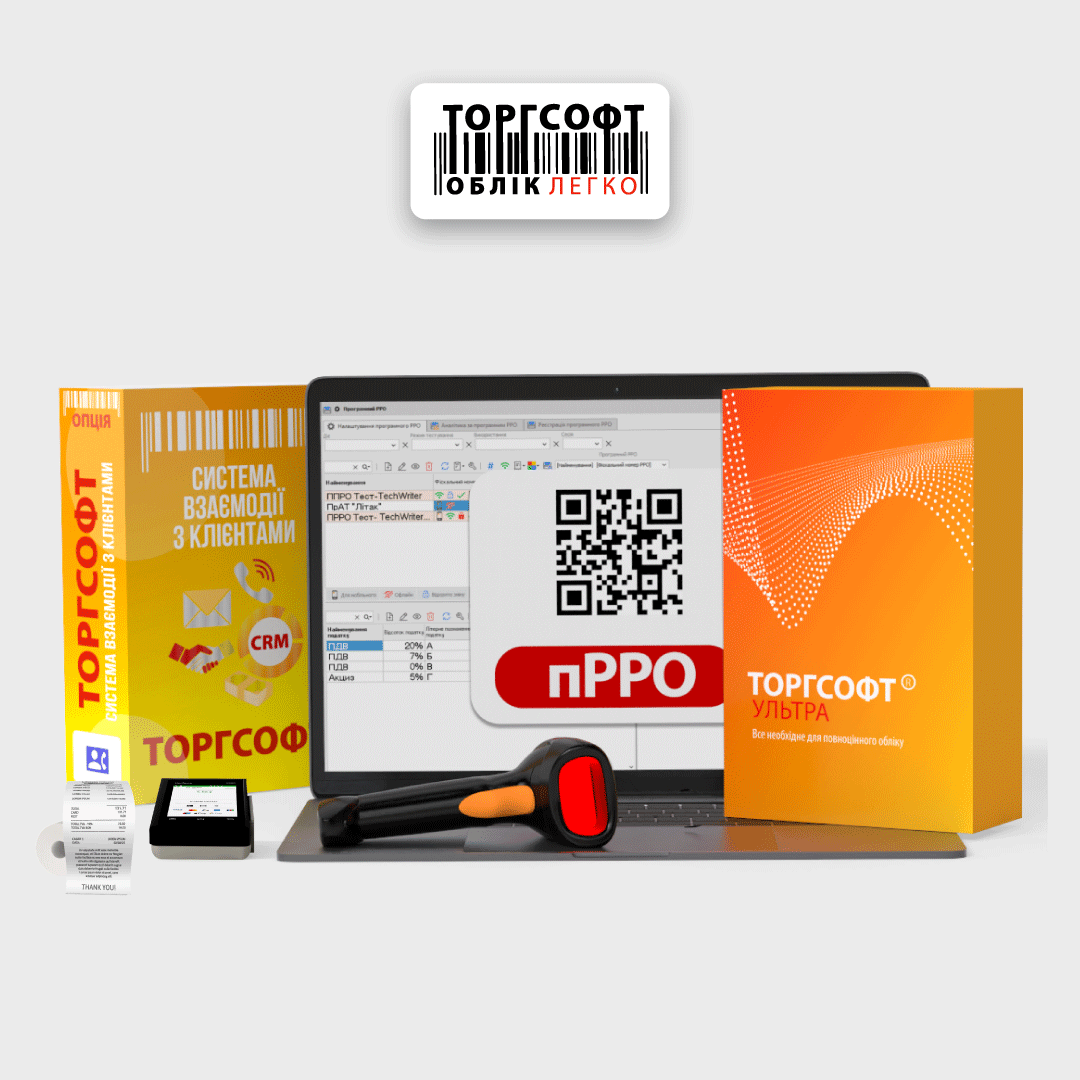
Бағдарламалық фискалдық тіркеуші мен басқа қосымша опцияларды тапсырыста бөлек тексеріңіз.
Torgsoft-Ультраға не кіреді және қандай опциялар бөлек төленеді
Лицензияларды ресми салыстыруға сәйкес, негізгі Ультра нұсқасына кіріс, сату, қайтару, есептен шығару, түгендеу, қайта бағалау, бірнеше есеп орталығы, орын ауыстыру, жинақтау және жеткізушілерге тапсырыс беру кіреді. Оған көтерме сауда, шот жазу, клиенттер дерекқоры, жеңілдіктер, бонустық жүйе, VIP-клиенттермен — бағдарламадағы клиенттердің жеке санатымен — жұмыс және тауарларды кеңейтілген талдау да кіреді. Ультра сипаттамасында кірістердің, шығыстардың, кассалық операциялардың, қарыздар мен өзара есеп айырысудың басқарушылық есебі, сондай-ақ қызметкерлердің құқықтарын баптау қарастырылған.
Қосымша функцияны қолдау оны қосу мүмкіндігін білдіреді. Есеп айырысу операцияларының бағдарламалық тіркеушісі (ПРРО), банк төлем терминалымен интеграция, жаппай хабарламалар жіберу, қызметкерлердің жалақысы мен ынталандыру жүйесі, интернет-дүкенмен синхрондау, жеткізу қызметтерімен интеграциялар және басқа үйлесімді опциялар бөлек төленіп, бапталады. Клиенттер дерекқоры мен бонустар негізгі Ультраға кіреді, ал клиенттермен өзара әрекеттесуді басқарудың кеңейтілген құралдары, соның ішінде клиент профилі мен Binotel қоңыраулары, бөлек шарттармен беріледі. Әр қажет функция үшін ұсыныста оның атауын, қолданылу мерзімін және лицензия санын көрсетуді сұраңыз.
Коммерциялық шарттар бетінде мерзімсіз лицензиялар мен бір жылдық жалға алу қолжетімді. Мерзімсіз лицензия сатып алынған нұсқаны мерзім шектеуінсіз пайдалануға мүмкіндік береді, ал жалдау немесе жазылым ақысы төленген кезең бойы қолданылады. Жұмыс орындарының, опциялардың, нұсқалар арасында ауысудың, жаңартулар мен қолдаудың құнын нақты шотпен және тариф шарттарымен салыстырыңыз. Іске қосудың стандартты пакетіне 30 күнге арналған екі сағат қашықтан қолдау кіреді; кейбір конфигурацияларда көлемі өзгеше болуы мүмкін. Қосымша қызмет көрсету шығынын бюджетке бөлек енгізіңіз.
Старт, Ультра, Терминал және Онлайн арасынан қалай таңдау керек
Алдымен жұмыс орындарының тізімін жасаңыз: кім сатады, кім тауар қабылдайды, кім қойма және есептермен жұмыс істейді. Жергілікті орнату үшін Windows жүйесі бар компьютерлерді дайындаңыз: орнатудың ресми нұсқаулығында осы операциялық жүйе көрсетілген. Әр компьютер үшін жұмыс орнын және бір мезгілде қол жеткізу қажеттігін белгілеңіз. Содан кейін тізімді лицензиялау түрлерімен салыстырыңыз.
| Формат | Қандай міндеттерге арналған | Тапсырыс берер алдында нені тексеру керек |
|---|---|---|
| Torgsoft-Старт | Бір есеп орталығы, негізгі бөлшек сауда, қойма, касса, клиенттер және жеңілдіктер. | Негізгі функциялар мен үйлесімді опциялар тізімі жеткілікті ме. Жергілікті желідегі әр компьютерге жеке лицензия қажет. |
| Torgsoft-Ультра | Бірнеше есеп орталығы, сатып алу, орын ауыстыру, көтерме сауда, бонустар және жергілікті инфрақұрылымдағы кеңейтілген талдау. | Лицензияланған компьютерлер санын, жергілікті желідегі ортақ жұмысты және қажет ақылы опцияларды. |
| Torgsoft-Терминал | Қашықтағы дүкендердің, қойманың немесе кеңсенің интернет арқылы сервердегі бірыңғай дерекқормен бір мезгілде жұмыс істеуі. | Серверді, клиенттік қосылымдар санын, оларды кеңейту шарттарын және қашықтағы орындардағы жабдықтың жұмысын. |
| Torgsoft-Онлайн | Бағдарлама мен дерекқор Torgsoft серверінде орналасатын жазылым арқылы қашықтан жұмыс істеу. | Тариф құрамын, пайдаланушылар санын, қажет опцияларды, жабдық үйлесімділігін және деректерге қол жеткізу шарттарын. |
Бұл айырмашылықтар лицензияларды салыстыруда берілген. Мысалы, бір дүкендегі екі касса мен сол жергілікті желідегі қойманы компьютер саны мен қажет функциялар тұрғысынан бағалау керек. Тауар маманы басқа қаладан жұмыс істесе, қашықтан жұмыс істеуге арналған қосымша шешім қажет. Ультраның тағы бір лицензиясын қосу өздігінен мұндай қолжетімділікті қамтамасыз етпейді.
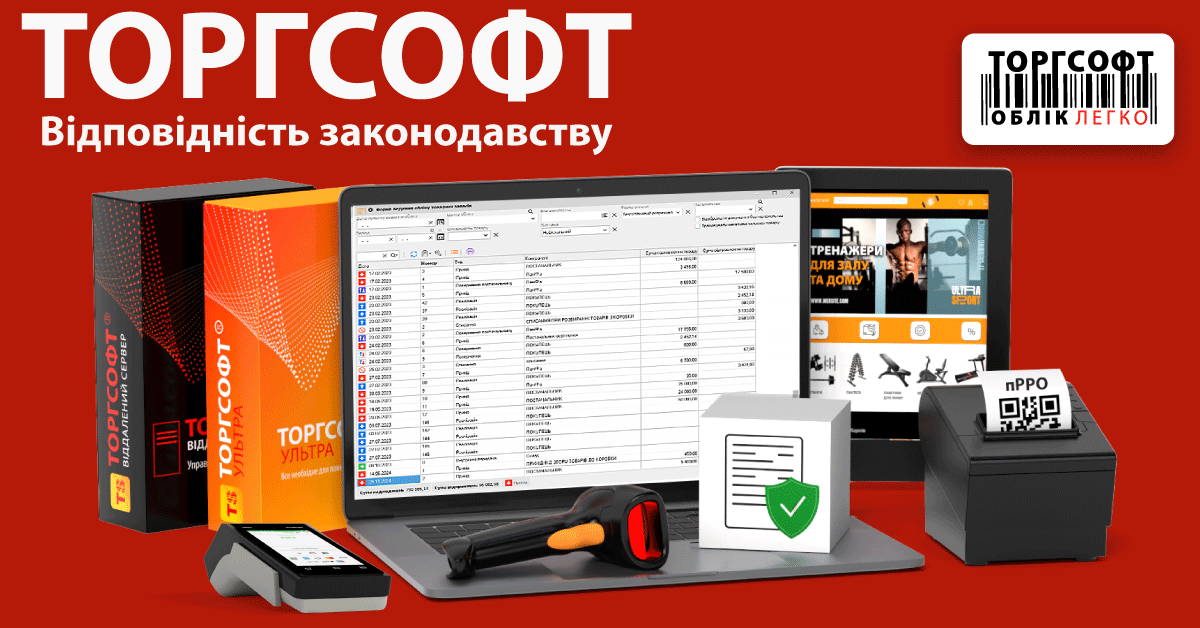
Дүкен операциялары арқылы тауар есебін қалай тексеруге болады
Төмендегі сценарийлер — ұсынылатын тексеру жоспары. Оларды демонстрациялық немесе дайындалған оқу дерекқорында өз тауарларыңызбен орындаңыз. Өндіруші 30 күндік демо-нұсқаны ұсынады; бағалау кезінде болашақ сатып алудың құрамын дұрыс анықтау үшін қандай қосымша опциялар белсендірілгенін жазып отырыңыз.
Тауарды сатып алу және қабылдау
- Тауар маманы толықтырылуы керек бірнеше позицияны таңдап, жеткізушіге тапсырыс жасайды. Сынаққа дүкенде бар болса, әртүрлі өлшемі немесе түсі бар тауарды қосыңыз.
- Қабылдау кезінде қызметкер нақты тауарды ілеспе құжаттармен салыстырады, санын, сатып алу және сату бағаларын енгізіп, есеп орталығын тексереді.
- Кіріс жазбасын сақтағаннан кейін қызметкер «Склад → Стан складу» (Қойма → Қоймадағы қалдықтар) бөлімін ашып, санын тексереді және тауар жапсырмасын сканерлейді. Сканерлеу дәл қажетті позицияны, өлшем мен түсті табуы керек.
- Иесі жеткізушімен өзара есеп айырысуды тексеріп, төлемді бөлек салыстырады, сонда тауардың кірісі мен ақша қозғалысы нақты оқиғаларға сәйкес көрсетіледі.
Қабылдау өлшемі: саны нақты қабылданған тауарға сәйкес, тауар қажетті қоймада тұр, бағалар тексерілген, ал жеткізуші алдындағы қарыз құжаттар мен төлемдерге сай. Санын, өзіндік құнын, бағаларын және тауар қозғалысын көру мүмкіндіктері «Стан складу» анықтамасында сипатталған.
Қойма мен дүкен арасында орын ауыстыру
- Жауапты қызметкер тауар жіберілетін есеп орталығындағы қалдықты тексеріп, оны қажет дүкенге ауыстыруды рәсімдейді.
- Дүкен қызметкері алынған позициялар мен санын орын ауыстыру құжатымен салыстырады.
- Тауар маманы операция нәтижесін тексеру үшін екі есеп орталығының қалдықтары мен таңдалған тауар қозғалысын қарайды.
Шартты мысал: қоймада 20 дана, дүкенде 3 дана болды. 7 дана ауыстырылғаннан кейін қоймада 13, дүкенде 10 дана көрсетілуі керек, жалпы саны 23 болып қалады. Нәтиже өзгеше болса, құжаттағы есеп орталықтарын, позицияны және санды тексеріңіз.
Түгендеу және айырмашылықтар
- Есептегі қалдықты нақты қалдықпен салыстыратын учаске мен уақытты белгілеңіз. Санау кезінде сатылымдар мен орын ауыстыруларды ескеруге болатындай жұмысты ұйымдастырыңыз.
- Тауарды санап, нақты санын түгендеу тізімдемесіне енгізіңіз. «Стан складу» режимінде таңдалған тауарларды осындай тізімдемеге қосуға болады.
- Айырмашылықтарды түпкілікті рәсімдемес бұрын тауар қозғалысын тексеріңіз: кіріс, сатылым, қайтарым және ішкі орын ауыстыру.
- Даулы позицияларды қайта санап, нәтижені жауапты адаммен келісіңіз.
Қабылдау өлшемі: әрбір елеулі айырмашылық тексеріліп, қорытынды қалдық нақты бар тауарға сәйкес келеді. Қателерді іздеу үшін тауар қозғалысын, қойма есебі карточкасын және нөлдік әрі теріс қалдық сүзгілерін пайдаланыңыз.
Бөлшек сатуды, көтерме сауданы және қайтаруды қалай тексеруге болады
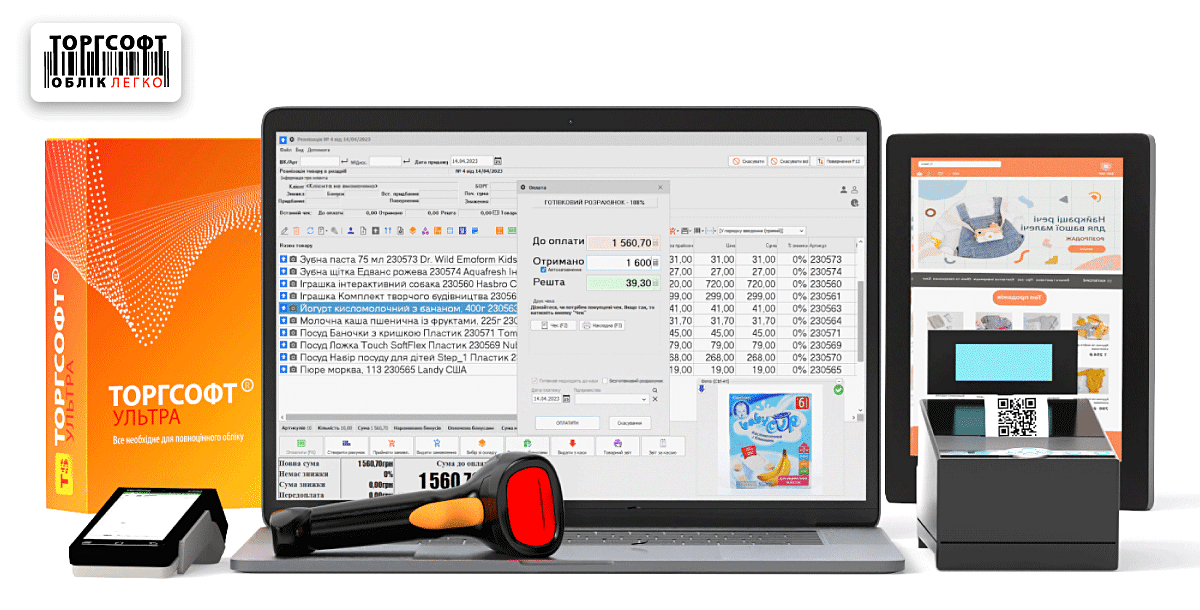
«Реалізація» (Сату) формасында сатушы штрихкодты сканерлеу немесе іздеу арқылы тауар қоса алады, клиент таңдап, санын тексеріп, төлемді өткізе алады. Көтерме сауда түрі таңдалса, тауар қосылған кезде көтерме баға көрсетіледі. Жекелеген әрекеттердің қолжетімділігі баптаулар мен пайдаланушы құқықтарына байланысты — бұл сату анықтамасында сипатталған.
- Бөлшек сату. Сатушы тауарды сканерлеп, атауын, санын, бағасы мен жеңілдігін тексеріп, нақты төлем тәсілін таңдайды. Қалдықтың азаюын және ақшаның қажетті кассада немесе есеп шотында көрсетілуін тексеріңіз.
- Көтерме сату. Менеджер сатып алушыны таңдап, көтерме бағаларды тексереді, келісілген тәртіппен шот пен жөнелтуді рәсімдейді. Ішінара немесе толық төлемнен кейін қарыз қалдығын салыстырыңыз. «Політика гуртових цін» (Көтерме баға саясаты) арнайы опциясы бөлек төленеді.
- Қайтару. Қызметкер сынақ сатылымының қайтарымын рәсімдеп, тауар санын, төлем сомасын және ақшаны қайтару тәсілін тексереді. Сату клиенттің жеңілдіктеріне немесе бонустарына әсер еткен болса, оның карточкасындағы нәтижені де бөлек тексеріңіз.
- Екі кассамен жұмыс. Екі лицензияланған компьютерде әртүрлі тауарларды және бір позицияны кезекпен сату әрекеттерін тексеріңіз. Құжаттарды, қалдықтарды және әр кассаның қорытындысын салыстырыңыз.
Қабылдау өлшемі: сату мен қайтару тауар және ақша қалдықтарын дұрыс өзгертеді, ал қызметкерлер бұл әрекеттерді өздерінің қолжетімділік құқықтарымен орындай алады. Қолма-қол ақшасыз төлемнің есептегі жазбасын нақты төлеммен салыстырыңыз: төлем формасында шотты таңдау банктен ақшаның түскенін растамайды.
Клиент карточкаларын, жеңілдіктер мен бонустарды қалай тексеруге болады
Баптауды бастамас бұрын иесі адалдық бағдарламасының ережелерін анықтауы керек: кім жеңілдік алады, қандай тауарлар қатысады, бонустар қалай есептеліп, жұмсалады және қайтарудан кейін не болады. Содан соң осы ережелерді сынақ сатып алуларында тексеру қажет.
- Оқу үшін клиент карточкасын жасап, оны карточканы сканерлеу және телефон нөмірі бойынша іздеу арқылы тексеріңіз.
- Қарапайым тауарды және жеңілдікпен сатылатын тауарды сатып алыңыз. Күтілетін соманы бағдарлама есебімен салыстырыңыз.
- Бонустардың есептелуі мен жұмсалуын, содан кейін осындай сатып алудан тауардың қайтарылуын тексеріңіз. Әр операция үшін күтілетін және нақты нәтижені жазып алыңыз.
- Қолмен берілетін жеңілдіктер мен клиент деректерін өзгерту құқығын тексеру үшін сценарийді сатушының есептік жазбасымен қайталаңыз.
Сату анықтамасында құжаттағы қолмен берілген жеңілдік ең жоғары басымдыққа ие екені көрсетілген. Сондықтан науқанды іске қоспас бұрын жеңілдіктердің біріктірілуін тексеріп, оларды қолмен белгілеу құқығын қызметкердің міндеттеріне сай шектеңіз. Жаппай хабарламалар жіберу мен қолданылу мерзімі шектеулі бонустар мүмкіндіктер тізіміне сәйкес бөлек ақылы опцияларды қажет етеді.
Ақшаны қалай салыстырып тексеру және талдауды қалай пайдалану керек
Күнделікті бақылау үшін кассаны, қолма-қол ақшасыз төлемдерді, қайтарымдар мен басқа шығыстарды салыстыратын қызметкерді тағайындаңыз. Күндік есепте төлем түрлері бойынша сатылым қорытындылары, қайтарымдар, касса қалдығы және басқа ақша операциялары көрсетіледі. Бағдарламада кассадағы ақшаны банкноттардың номиналы бойынша санап тексеру де бар — бұл мүмкіндіктер сату және кассалық операциялар сипаттамасында берілген.
- Нақты қолма-қол ақшаны санап, есептегі қалдықпен салыстырыңыз. Айырмашылықтарды сатылым, қайтарым, ақша салу, алу және шығыстар бойынша тексеріңіз.
- Қолма-қол ақшасыз сатылымдарды банк деректерімен салыстырыңыз. «Банківські виписки» (Банктік үзінді көшірмелер) опциясы жеке ақылы жылдық опция ретінде көрсетілген; дәл сіздің банкіңізден деректерді автоматты түрде алу мүмкіндігін бөлек растау қажет.
- Дүкен кассасынан орталық кассаға түсімді аудару үшін «Здати виручку» (Түсімді тапсыру) операциясын тексеріңіз: анықтамаға сәйкес, ол ақшаны басқа кассаға ауыстырып, жүйеде сақтайды.
- Сатып алушылар мен жеткізушілердің қарыздарын құжаттар мен төлемдер бойынша тексеріңіз. Даулы соманы түзетпес бұрын операциялар ретін қалпына келтіріңіз.
Қолма-қол ақшаны тексерудің шартты мысалы: күн басында кассада 1 000 грн болды, қолма-қол сатылымдар 6 000 грн, қайтарымдар 400 грн, шығыстар 300 грн, орталық кассаға 5 000 грн берілді. Күтілетін қалдық: 1 000 + 6 000 − 400 − 300 − 5 000 = 1 300 грн. Қолма-қол ақшасыз сатылымдар бұл есепке қосылмайды.
Талдауды тексергенде салыстырылатын барлық есепте бірдей кезең мен есеп орталықтарын таңдаңыз. Ультрада ABC-талдау — тауарларды таңдалған көрсеткішке қосқан үлесіне қарай бөлу — және сұраныс тұрақтылығын бағалауға көмектесетін XYZ-талдау бар. Сатып алу туралы шешім қабылдамас бұрын есеп баптауларын, қайтарымдарды, өзіндік құнды және кезең ішіндегі тауардың қолжетімділігін тексеріңіз: сөреде болмаған позицияның аз сатылуына бөлек түсініктеме қажет.
Қызметкерлердің құқықтарын қалай баптау керек
Жеке есептік жазбалар жасап, құқықтарды әрқайсысымен бөлек тексеріңіз. Ультра сипаттамасы рөлдер бойынша ақпарат пен функцияларға қолжетімділікті шектеуді қарастырады. Іс жүзіндегі бөлу топтың нақты міндеттерімен келісілгені жөн.
- Сатушыға қажет сату және қайтару функцияларын ашыңыз; өзіндік құнды көру, бағаны өзгерту және жеңілдікті қолмен беру құқықтарын бөлек тексеріңіз.
- Тауар маманына кіріс, орын ауыстыру және түгендеу операцияларын орындауға қажетті құқықтарды беріңіз, қаржылық деректерге қолжетімділік шегін тексеріңіз.
- Иесіне немесе жауапты әкімшіге рөлдерді басқару, баптаулар және есептерді тексеру құқықтарын қалдырыңыз.
Қабылдау өлшемі: әр қызметкер өз жұмысын орындап, тыйым салынған әрекетке тырысқанда оған рұқсат берілмейді. Пайдаланушыны ауыстыру тексерудің бір бөлігі болуы керек, өйткені иесінің есептік жазбасында қажет батырманың көрінуі сатушы рөлінің дұрыс бапталғанын растамайды.
ПРРО мен банк терминалын қосудың алдында нені тексеру керек
Украинадағы дүкендерге Украинаның заңнамасы қолданылады. Кассаны баптамас бұрын бухгалтермен кәсіпорныңызға есеп айырысу операцияларының тіркеушісі қажет пе, сатылымдарыңызға қандай ерекшеліктер мен арнайы шарттар қатысты және төлемдер мен қайтарымдарды қалай рәсімдеу керегін анықтаңыз.
ПРРО-ны техникалық қосу үшін тиісті опцияны қажетті жұмыс орындарының әрқайсысында белсендіру, кассир кілтін, шаруашылық бірлігін, салықтар мен төлем құралдарын баптау керек. ПРРО қосу нұсқаулығына сәйкес, нөмірі болса да сынақ чектері фискалдық емес. Жұмыс режиміне ауыспас бұрын ауысымды жабыңыз: ПРРО ауысымы жабық кезде ғана сынақ режимін өшіруге болады. Ауыстырғаннан кейін тіркеушінің күйін, деректемелерін, тауар деректерін және чектерді жіберу нәтижесін тексеріңіз. Тауардың салық баптауларын тіркеушідегі салықтардың жалпы тізімінен бөлек тексеру қажет.
Банк терминалын біріктіру үшін модель мен баптаулардың үйлесімділігін келісіп, содан кейін соманы жіберуді, сәтті төлемді, бас тартуды және қайтарымды тексеріңіз. Сату анықтамасына сәйкес, терминал қосылып, тиісті түрде бапталған жағдайда байланыс жұмыс істейді. Бизнесті бақылау үшін басқару есептерін пайдаланыңыз; салық және бухгалтерлік есеп құрамын әрі қажет құжаттарды бухгалтермен бөлек келісіңіз.
Деректерді қалай көшіріп, дүкенді іске қосуға дайындау керек
- Жауаптыларды тағайындаңыз. Анықтамалықтарды кім дайындайтынын, қалдықтарды кім санайтынын, қарыздарды кім көшіретінін, құқықтарды кім баптап, нәтижені кім қабылдайтынын белгілеңіз. Іске қосу мерзімін деректер мен интеграциялар көлемін бағалағаннан кейін жоспарлаңыз.
- Тауарлар мен клиенттерді дайындаңыз. Қайталанатын жазбаларды алып тастап, штрихкодтарды, өлшем бірліктерін, өлшемдерді, түстер мен бағаларды тексеріңіз. Бастапқы экспорт файлын бөлек сақтаңыз.
- Сынақ импортын орындаңыз. Ресми сипаттамада тауарлар мен клиенттерді Excel арқылы .xls пішімінде, ұяшық форматы мәтін түрінде болғанда көшіру қарастырылған. Атауды, түсті, материалды және басқа сипаттамаларды тиісті өрістерге орналастыру керек. Алдымен аз үлгіні, соның ішінде басында нөлдері бар штрихкодтарды тексеріңіз.
- Бастапқы күйді тіркеңіз. Ауысу уақытын белгілеңіз, қалдықтарды санап, ақша мен қарыздарды бөлек салыстырыңыз. Қолда бар тауарды енгізу жеткізушілер алдындағы қарызды қайталап есептемейтініне көз жеткізіңіз.
- Сақтық көшірмені тексеріңіз. Сақтық көшірмелер жасауды баптап, оларды бөлек тасымалдағышта немесе келісілген бұлттық қоймада сақтаңыз. Жауапты маманнан көшірмені бөлек ортада қалпына келтіруді тексеруді сұраңыз.
- Сынақ жұмысын өткізіңіз. Тауар қабылдауды, орын ауыстыруды, бөлшек және көтерме сатуды, қайтаруды, бонус операциясын және кассаны салыстыруды орындаңыз. Қызметкерлер осы сценарийлерден өз құқықтарымен өтуі керек.
Егер дүкен Старт нұсқасын қолданып жүрсе, Ультраға ауысу қолданыстағы дерекқордың лицензиясын өзгертуді және тауарлар, клиенттер, құжаттар, қалдықтар мен баптауларды сақтауды көздейді. Белсендіруден бұрын сақтық көшірмесі жасалады. Әр лицензия үшін ауысу құнын қолданыстағы ұсыныстан тексеріңіз; белсендіргеннен кейін бақылау қалдықтарын салыстырып, қызметкерлерге қажет жаңа функцияларды ашыңыз.
Есепті қандай нәтижелер болғанда іске қосуға болады
Жауапты қызметкерлер мына нәтижелерді растаған кезде іске қосуға келісіңіз:
- Бастапқы тауарлар, қалдықтар, ақша мен қарыздар салыстырылды, қайталанатын жазбалар мен импорт қателері жойылды.
- Кіріс, орын ауыстыру, сатылым және қайтарым есепте күтілетін өзгерістерді береді.
- Жеңілдіктер мен бонустар келісілген ережелерге сай, қызметкерлердің құқықтары тексерілген.
- Барлық қажет ақылы опциялар тапсырыста көрсетіліп, таңдалған конфигурацияда тексерілген.
- Сақтық көшірме жасалады, оны қалпына келтіру тексерілген, қызметкерлер қате туралы кімге хабарлау керегін біледі.
Шешілмеген сұрақтарды, жауаптыларды және түзету мерзімдерін тіркеңіз. Келесі құжаттар жиналмай тұрып айырмашылықтарды анықтау үшін алғашқы жұмыс ауысымын тауар операцияларын, кассаны және қолма-қол ақшасыз төлемдерді салыстырумен аяқтаңыз.
 Алдыңғы қадамға оралу