



Torgsoft-та қоймадан тауар қосу үшін қажетті сатылымды — сату құжатын — немесе сатып алушыға арналған шотты ашыңыз. Сатып алушы мен құжат нөмірін тексеріңіз, қоймадан тауар таңдау терезесін ашып, қажетті позицияларды тапсырыстағы санымен қосыңыз.
«Обраний товар» — құжатқа қосуға арналған тауарлардың уақытша тізімі. Бұл тізімді құрастыру тауардың жөнелтілгенін білдірмейді. Тауарларды құжатқа көшіргеннен кейін сатушы немесе менеджер сатуды аяқтамас бұрын не шығыс жүкқұжатын — тауарды қоймадан беру рәсімделетін құжатты — жасамас бұрын құжат жолдарын тексеруі керек.
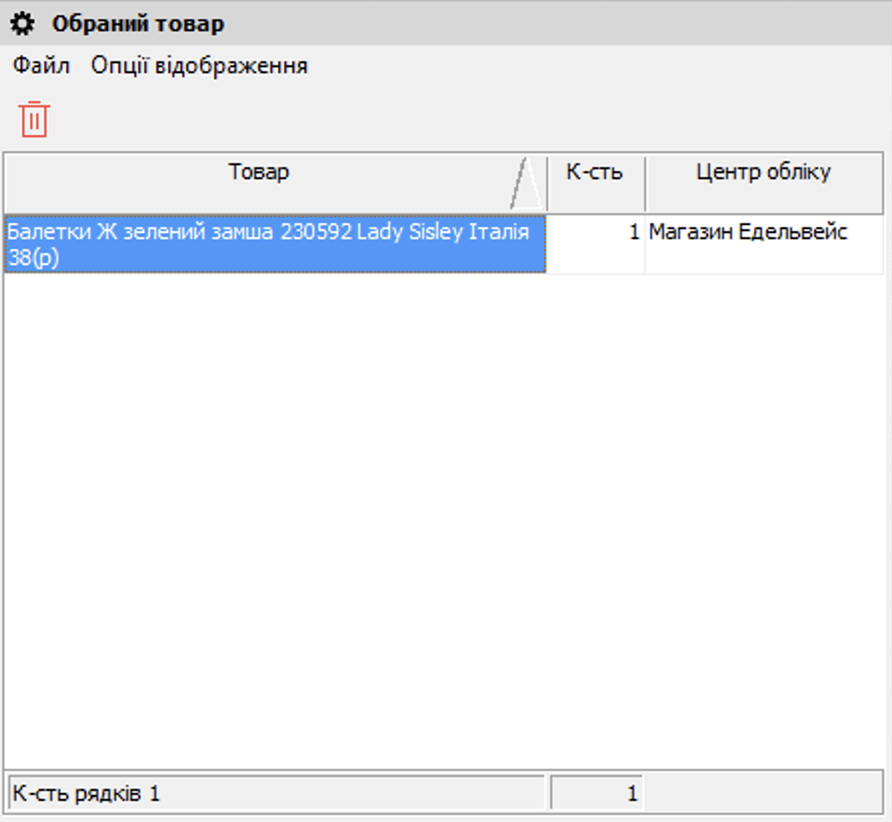
Құжатқа қосу үшін таңдалған тауарлар тізімінің мысалы.
Қажетті құжаттан тауар таңдау терезесін ашыңыз
Сату үшін «Реалізація» (сатылым) формасын ашыңыз:
- «Документ → Реалізація» (Құжат → Сатылым) тармағына өтіңіз.
- Сатып алушы мен қажетті құжатты тексеріңіз.
- «Вибір товару зі складу» (қоймадан тауар таңдау) әрекетін қолданыңыз.
Сатып алушыға арналған шотқа тауар қосу үшін:
- «Документ → Торгівля з випискою рахунка» (Құжат → Шот жазып беру арқылы сауда жасау) тармағына өтіңіз.
- Қажетті шотты таңдап, сатып алушы мен құжат нөмірін тексеріңіз.
- «Товар рахунка» (шоттағы тауарлар) қойындысында «Вибрати товар зі складу» (қоймадан тауар таңдау) батырмасын басыңыз.
Бірнеше тапсырыспен жұмыс істесеңіз, тауар таңдамас бұрын әр жолы құжат нөмірін тексеріңіз. Бұл тізімді қажетті сатып алушының тапсырысына қосуға көмектеседі.
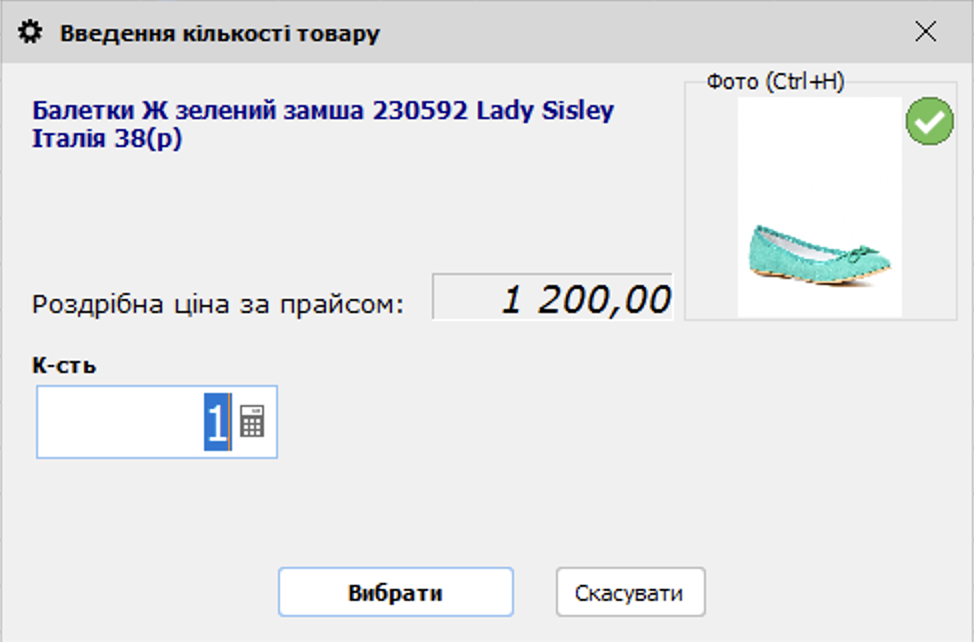
Тауарды қоспас бұрын сатушы қажетті санын көрсетеді.
Қойманы, тауар түрін және қалдықты тексеріңіз
«Центр обліку» (есеп орталығы) — Torgsoft-та тауар есебі жүргізілетін дүкен немесе қойма. «Стан складу» (қоймадағы қалдықтар) формасында санын, өлшем бірлігін, артикулын — тауар кодын, өлшемін, түсін және қойманы көруге болады. «Стан на дату» (таңдалған күндегі қалдықтар) сүзгісі таңдалған күндегі санды көрсетеді.
Тауар қоспас бұрын сатушы немесе менеджер тапсырыстағы әр позицияны бағдарламадағы сәйкес жолмен салыстыруы керек:
- Артикулын, өлшемін және түсін тексеріңіз, әсіресе атаулары ұқсас тауарларды салыстырғанда.
- Өлшем бірлігін тексеріңіз. Сатып алушы қорап, дана немесе метр бойынша тапсырыс берсе, тапсырыстағы тауар санын бағдарламада тауар есепке алынатын өлшем бірлігімен сәйкестендіріңіз.
- Тауарды беруді жоспарлаған дүкен немесе қойма таңдалғанына көз жеткізіңіз.
- Тапсырыстағы тауар санын ағымдағы қалдықпен салыстырыңыз. Бүгінгі сату үшін сан туралы ағымдағы деректерді пайдаланыңыз.
Тауар есепте бар болса, бірақ қызметкер оны қоймадан таппаса, алдымен сәйкессіздіктің себебін анықтаңыз. Қажет болған жағдайда, беруді рәсімдемес бұрын сатып алушымен санды азайтуды немесе тауарды ауыстыруды келісіңіз.
Тауар санын белгілеңіз
Бір бірлік тауар
- Қажетті тауарды белгілеңіз.
- Ctrl + 1 пернелерін басыңыз.
- Тауар «Обраний товар» терезесінде саны 1 болып шыққанын тексеріңіз.
Бір тауардың қажетті саны
- Қажетті тауарды белгілеңіз.
- Ctrl + Q пернелерін басыңыз.
- Санын енгізіп, тауар қосуды растаңыз.
- «Обраний товар» терезесіндегі тауар мен санын тексеріңіз.
Бірнеше тауарды бір уақытта таңдау
- Бірнеше жолды таңдау режимін — бір уақытта бірнеше тауар жолын белгілеуді — қосу үшін Ctrl + X пернелерін басыңыз.
- Қажетті тауарларды белгілеңіз.
- Санды толтыру тәсілін таңдау терезесін ашу үшін Ctrl + Q пернелерін басыңыз.
- Режимді таңдаңыз: «По одній одиниці» (әр тауардан бір бірлік), «В кількості на складі» (қоймадағы барлық қалдық) немесе «Задати кількість» (санын белгілеу).
- «Задати кількість» режимі үшін қажетті мәнді енгізіңіз.
- «Додати» (қосу) батырмасын басыңыз.
- «Обраний товар» терезесінде әр тауардың санын тексеріңіз. Қажет болса, «Кількість» (саны) бағанында түзетіңіз.
«Задати кількість» режимінде енгізілген мән әр белгіленген позицияға қолданылады. Оны сатып алушыға әр тауардан бірдей сан қажет болғанда қолданыңыз. Сандары әртүрлі болса, әр тауардың санын бөлек енгізіп, әр жолды тексеріңіз.
Белгіленген әр тауардың бүкіл қалдығын қосу қажет болғанда «В кількості на складі» режимін таңдаңыз. Тапсырыста нақты сан көрсетілсе, алдымен сатып алушыға әр тауардан қанша бірлік керек екенін жазып алып, содан кейін осы мәндерді тиісті жолдарға енгізіңіз.
Сатылымға арналған тізім дайын болғанда сатушы «Обраний товар» терезесіндегі тауарлар мен санын тексеріп, форманың төменгі жағындағы «Вибрати» (таңдау) батырмасын басуы керек. Осыдан кейін көрсетілген сандары бар тауарлар сатылым құжатына шығады.
Мысал: әртүрлі тауардан 5, 12 және 2 дананы қалай қосуға болады
Шартты мысал. Сатып алушы 5 қалам, 12 дәптер және 2 папкаға тапсырыс берді. Үш тауар да даналап есепке алынған және қажетті қоймада жеткілікті мөлшерде бар.
- Сатылымды және қоймадан тауар таңдау терезесін ашыңыз.
- Қаламдарды белгілеп, Ctrl + Q пернелерін басыңыз, 5 санын енгізіп, тауар қосуды растаңыз.
- Дәптерден 12 дана, папкадан 2 дана қосу үшін де осы әрекеттерді қайталаңыз.
- «Обраний товар» терезесінде үш атау мен әр жолдағы санды тексеріңіз: 5, 12 және 2.
- Тізімді сатылымға көшіру үшін форманың төменгі жағындағы «Вибрати» батырмасын басыңыз.
- Төлем жасамас бұрын сатылым жолдарын тапсырыспен қайта салыстырыңыз.
Бұл мысалдағы тауарлардың жалпы саны — 19 дана: 5 + 12 + 2 = 19. Бұл қорытынды жалпы санның сәйкессіздігін байқауға көмектеседі. Әр жолды бөлек те тексеріңіз: сандардың тауарлар арасында қате бөлінуі қорытынды санды өзгертпеуі мүмкін.
Сату немесе беру алдында құжатты тексеріңіз
Тауарлар құжатқа көшірілгеннен кейін сатушы сатылым құжатын тапсырыспен салыстыруы керек: тапсырыстағы тауарлардың бәрі қосылған, артық позициялар жоқ, саны мен бағасы сатып алушымен келісілген. Сатылымдағы санды түзету үшін «Змінити запис введеного товару» (енгізілген тауар жазбасын өзгерту) әрекетін қолданыңыз.
Шот рәсімдесеңіз, менеджер тапсырысты тауарларды беру үшін жинақтайтын қызметкерге тапсырмас бұрын «Товар рахунка» қойындысын тексеруі керек.
Менеджер шотқа тауар қосқанда сол тауар үшін «Строгий гарантійний облік» — сериялық нөмірлері бойынша нақты даналарды есепке алу — қосулы болса, сатып алушыға берілетін дананың сериялық нөмірін енгізуі керек:
- «Серійні номери товару» (тауардың сериялық нөмірлері) батырмасын басыңыз.
- «Додати» батырмасын басып, сериялық нөмірді енгізіңіз.
Қоймашы «Перевірити товари рахунка» (шоттағы тауарларды тексеру) әрекетін қолданып, жиналған тауарларды шотпен салыстыру үшін штрихкодтарды сканерлей немесе артикулдарды енгізе алады.
Шот бойынша тауарларды қоймадан есептен шығару шығыс жүкқұжатын жасауға байланысты. Осы әрекет алдында бағдарлама растау сұрайды. Растамас бұрын құжаттағы тауарлар мен олардың санын тексеріңіз.
«Стан складу» формасының статикалық режимінде сан бөлек әрекетпен қайта есептеледі. Тауар кірісі, сатылымы немесе орын ауыстыруынан кейін есептегі қалдықты жаңарту қажет болса, есепке жауапты қызметкер мына қадамдарды орындауы керек:
- «Перерахувати кількість» (санын қайта есептеу) әрекетін қолданыңыз.
- Бағдарламадағы санды тауардың нақты бар санымен салыстырыңыз.
Сәйкессіздік қалса, есепке жауапты қызметкер оның себебін анықтауы керек:
- Тауарды белгілеп, «Рух товару → Картка складського обліку» (Тауар қозғалысы → Қойма есебінің карточкасы) тармағын ашыңыз.
- Ағымдағы қоймадағы кірісті, сатылымды, қайтарымды және ішкі орын ауыстыруларды нақты қабылдау мен беруді растайтын құжаттармен салыстырыңыз.
- Өткізіп алған немесе қате енгізілген операциялар бар-жоғын анықтаңыз. Мұндай операцияны тапсаңыз, есепке өзгеріс енгізбес бұрын тиісті құжат пен сан айырмасын анықтаңыз.
Қажетті сатылымнан немесе шоттан бастаңыз: сатып алушы мен құжат нөмірін тексеріп, содан кейін қоймадан тауар таңдау терезесін ашыңыз. Тауарларды қосқаннан кейін төлемге немесе беруге дейін құжаттағы тауарлар, сан және бағалар келісілген болуы үшін әр жолды тапсырыспен салыстырыңыз.


 Алдыңғы қадамға оралу