


Көшірмелерді жұмыс компьютерінен бөлек сақтаңыз
Тауарлар, қор қалдықтары, сатылымдар, клиенттермен және жеткізушілермен есеп айырысу — ақаудан кейін қайта қалпына келтіру қиын жұмыс ақпараты. Қалпына келтіру үшін өзекті сақтық көшірме қажет. Егер ол тек сол компьютерде сақталса, диск ақауы жұмыс деректеріне де, архивке де әсер етуі мүмкін.
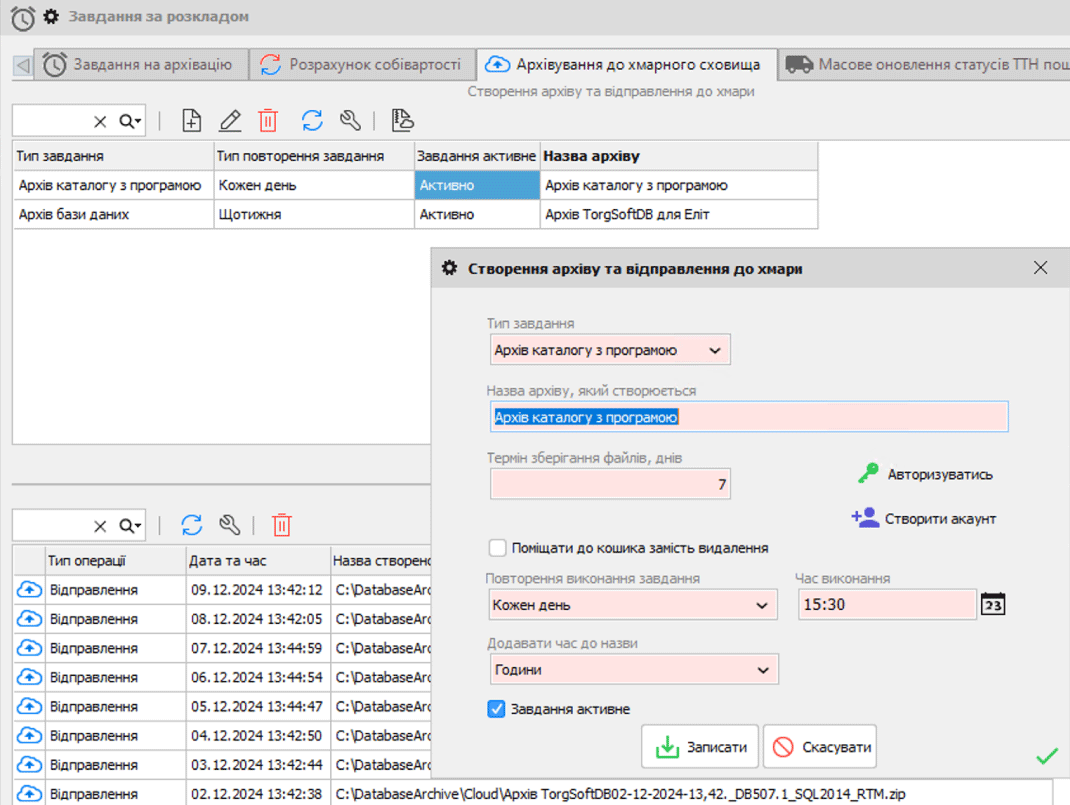
Torgsoft-тың «Деректердің бұлттық архиві» опциясы кесте бойынша сақтық көшірмелер жасап, оларды Google Drive-қа жібереді. Иесі нені көшіруді, тапсырманы қашан орындауды және архивтерді қанша уақыт сақтауды белгілейді.
Бұлттық архивке нені қосу керек
Дерекқор архивін, бағдарлама каталогының архивін және тауар фотосуреттерін синхрондауға арналған бөлек тапсырманы жасауға болады. Синхрондау үшін фотосуреттер бағдарлама каталогында сақталуы керек. Фотосурет осы каталогтан жойылса, ол бұлттан да жойылады немесе себетке жылжытылады. Синхрондау фотосуреттердің бөлек сақтық көшірмесін алмастырмайды.
Баптауды бастамас бұрын сақталуы қажет деректердің қысқа тізімін жасаңыз. Тауар фотосуреттерін пайдалансаңыз, олардың қайда сақталғанын тексеріңіз. Дерекқор, бағдарлама каталогы және фотосуреттерге арналған тапсырмаларды бөлек қарастырыңыз: әрқайсысының өз кестесі және бақылау қажеттілігі болуы мүмкін.
Сақтық көшірме жасауды қалай жоспарлау керек
Тапсырма түрін таңдаңыз
Дерекқор архиві, бағдарлама каталогының архиві немесе фотосуреттерді синхрондау қажет екенін анықтаңыз. Тапсырмаларды тексергенде мақсатын оңай ажырату үшін түсінікті атаулар беріңіз.
Кесте белгілеңіз
Архивтеуді күн сайын, апта сайын немесе ай сайын белгілі бір уақытта жоспарлауға болады. Дерекқорды бұлтқа архивтеу уақыты жергілікті архивтеу уақытымен сәйкес келмеуі керек: жергілікті архив әдепкі бойынша 17:00-де жасалса, бұлттық тапсырманы 17:10-ға немесе одан кейінгі уақытқа жоспарлаңыз. Жиілікті дүкен жұмысына қарай таңдаңыз: соңғы көшірме ескірген болып шықса, қанша жаңа деректі қалпына келтіруге тура келеді?
Сақтау мерзімін ойластырыңыз
Тапсырмада сақтау мерзімі белгіленеді, одан кейін ескі архивтер автоматты түрде жойылады. Мәселені байқап, алдыңғы көшірмені таңдауға үлгеру үшін жеткілікті уақыт қалдырыңыз.
Сығу мен қолжетімділікті баптаңыз
Дерекқор архивін жібермес бұрын сығуға болады. Тапсырманың Google Drive-пен жұмыс істеуі үшін Google есептік жазбасында авторизациядан өту қажет.
Көшірме жасау жиілігі мен сақтау мерзімі — екі бөлек шешім. Біріншісі көшірменің қаншалықты жаңа болатынын, екіншісі алдыңғы архивтердің қанша уақыт қолжетімді болатынын анықтайды.
Алғашқы тапсырманың нәтижесін тексеріңіз
Архивтеу үшін Torgsoft негізгі бағдарламасын ашық қалдыру қажет емес: тапсырма қолданбалар серверінің қызметі арқылы фондық режимде орындалады. Компьютер қосулы болып, ұйқы режимінде болмауы керек, ал қолданбалар серверінің қызметі жұмыс істеуі тиіс; интернет байланысы және жарамды Google авторизациясы қажет. Тапсырма белгіленген уақытта орындалмаса, кесте шарттары келесі рет сәйкес келгенге дейін кейінге қалдырылады.
Баптаудан кейін алғашқы орындалуын күтіп, Google Drive-та архив пайда болғанын тексеріңіз. Көшірме күнін күтілген кестемен салыстырыңыз. Бұл тексерісті мезгіл-мезгіл қайталап, қажетті Google есептік жазбасына қолжетімділігіңіз бар екеніне көз жеткізіңіз.
Ақаудан кейінгі әрекеттерді алдын ала ойластырыңыз: қажетті көшірмені кім табады, деректер сақталатын бұлттық кеңістікке кімнің қолы жетеді және қалпына келтіру мәселесі бойынша кімге жүгіну керек. Қалпына келтірудің нақты тәсілін өз жағдайыңызға қарай анықтаған жөн.
Нәтижені тексергеннен кейін сақтық көшірме жасау бапталды деп есептеңіз. Тапсырмалар, олардың кестесі мен сақтау мерзімдерінің тізімін сақтап қойыңыз — бұл көшірмелердің өзектілігін бақылауға көмектеседі.
Бұлттық архивті қосыңыз
Опциямен танысып, қосуды тапсырыстар бөлімімен Telegram арқылы @torgsoft_sale немесе +38 (067) 558 37 84 телефоны бойынша талқылаңыз.
 Алдыңғы қадамға оралу