



Торгсофтта валюталық бағам бойынша бағаларды қайта есептеу үшін есептеу негізін анықтаңыз: үстеме бағасы бар сатып алу бағасы немесе валютада белгіленген сату бағасы. Жаппай өзгертуді бастамас бұрын дерекқорды сақтап, қажетті дүкен мен топтың тауарларын іріктеп алыңыз, содан кейін ағымдағы және есептелген бағаларды салыстырыңыз.
Дүкен иесі бағам мен баға белгілеу ережелерін анықтайды, жауапты қызметкер қайта бағалауды орындайды, ал сатушы кассадағы және баға белгілеріндегі бағаларды салыстырады. F5 пернесі есептеуді жаңартады. Жаңа бағаларды орнату үшін бөлек әрекет орындау керек, ал қайта бағалау құжатпен рәсімделсе, оны қолдану қажет.
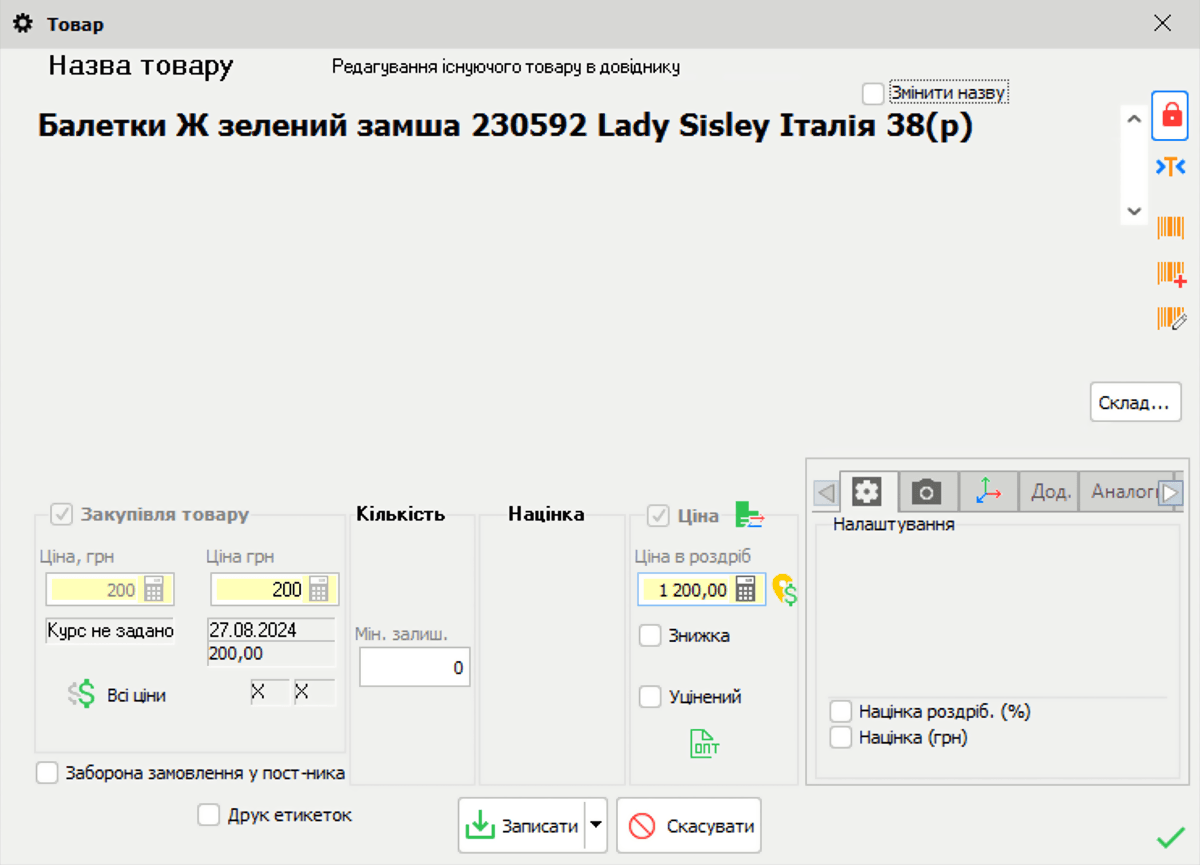
Тауар картасының мысалы: көрсетілген бағалар тек көрнекілік үшін берілген.
Сақтық көшірмені және тауарлар тізімін дайындаңыз
- Дерекқорды сақтаңыз. «Файл → Зберегти базу даних» (дерекқорды сақтау) пәрменін орындаңыз. Жауапты қызметкер көшірмені жұмыс компьютеріне тәуелсіз таба алатын орынды таңдаңыз.
- Көшірмеден есеп деректерін қалпына келтіруге болатынын тексеріңіз. Жасалған уақытын, файлдың бар-жоғын және өлшемін салыстырыңыз. Әкімшіге бөлек сынақ ортасында қалпына келтіруді тексеріп, соңғы бірнеше құжатты ашуды тапсырыңыз. Бұл көшірменің қалпына келтіруге жарамды-жарамсызын анықтауға көмектеседі.
- Дүкенді немесе қойманы анықтаңыз. Торгсофтта есеп орталығы — тауар есебі жүргізілетін дүкен немесе қойма. Қайта бағалауды дәл сол жерде қолдану үшін қажетті есеп орталығын жазып алыңыз.
- Тауарларды іріктеңіз. Бір жеткізушіден немесе тауар түрінен бастаңыз. Салыстыру үшін бірнеше позицияны таңдаңыз: кәдімгі тауар, жеңілдігі бар тауар және дөңгелектеуі стандарттан өзгеше тауар.
- Бастапқы мәндерді сақтаңыз. Таңдалған позициялар үшін артикулды, ағымдағы бөлшек және көтерме бағаларды, валютаны және алдағы есептеу негізін тіркеп қойыңыз. Бұл деректер өзгерістерді қолданар алдында ауытқулардың себебін анықтауға көмектеседі.
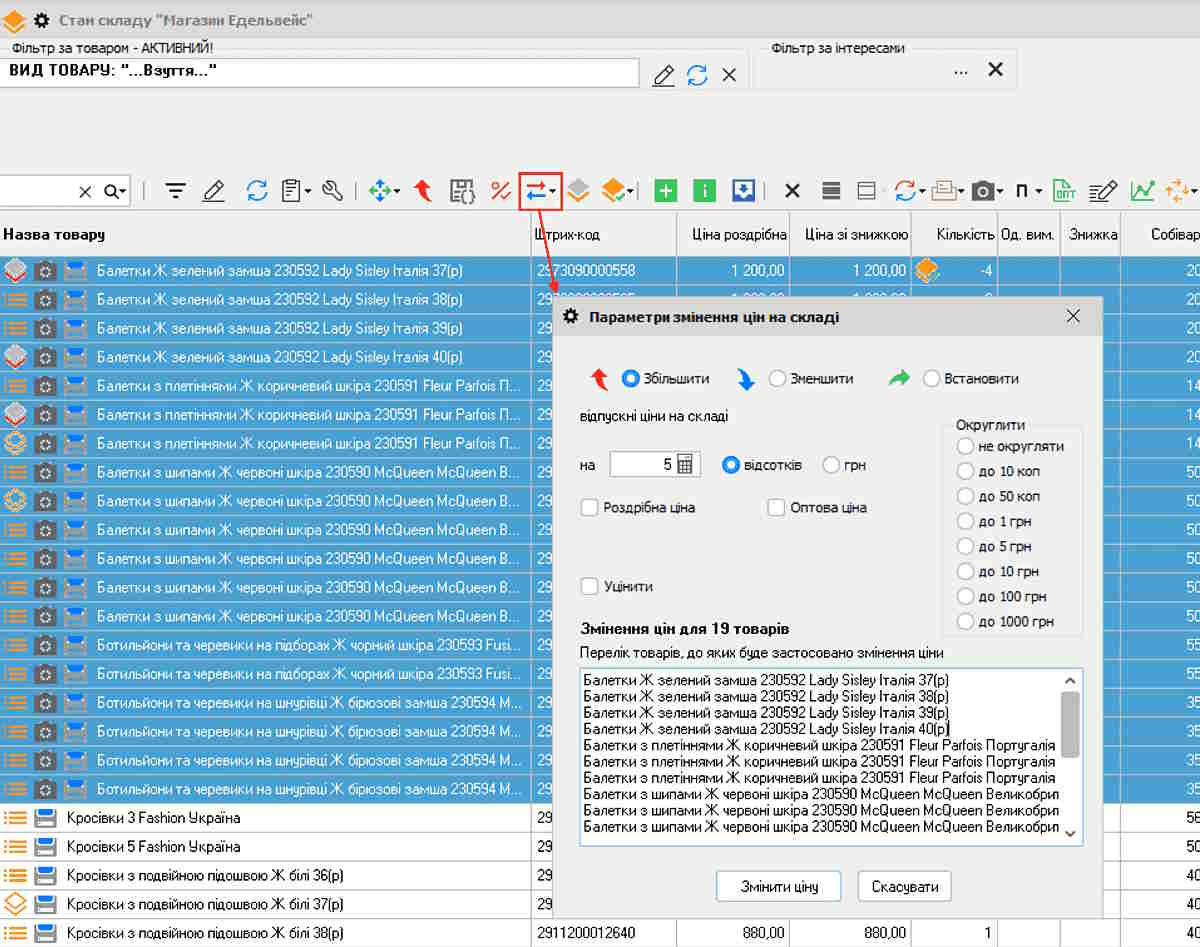
Бағаларды топтап өзгерту мысалы: қолданар алдында тауарлар тізімін тексеріңіз.
Бағаны есептеу негізін таңдаңыз
Үстеме баға мен бағам бойынша бағаларды есептеу режимінде екі тәсіл қолжетімді:
- Сатып алу бағасы бойынша. Бағдарлама сатып алу бағасын және сату бағасын анықтау үшін оған қосылатын үстеме бағаны — пайызды пайдаланады.
- Эквивалент баға бойынша. Эквивалент баға — шетел валютасында белгіленген сату бағасы. Ол сатып алу бағасынан өзгеше болуы мүмкін.
Тәсілді таңдамас бұрын тауар карточкасындағы валюталық сома нені білдіретінін анықтаңыз: сатып алу бағасын ба, әлде келісілген сату бағасын ба.
Шартты мысал. Дүкен сату бағасының эквивалентін 20 еуро деп белгіледі. Шартты бағам 1 еуроға 45 грн болса, басқа баптауларды есептемегендегі баға 20 × 45 = 900 грн болады. Егер 20 еуро сатып алу бағасы болып, дүкен 30% үстеме баға қосса, есептеу 20 × 45 × 1,30 = 1170 грн болады. Нақты бағаны қосылған құн салығы (ҚҚС), жеңілдіктер және дөңгелектеу баптауларын ескере отырып салыстырыңыз.
Бір тауар бірнеше рет жеткізілген болса, есепке жауапты қызметкер бағдарлама есептеу үшін қай сатып алу бағасын пайдаланатынын анықтауы керек.
Режим жұмысының шартты мысалы. Тауар екі рет жеткізілді, әр жолы 25 данадан, сатып алу бағасы 10 АҚШ доллары болды. Жеткізілім кезіндегі бағамдар бір долларға 5 және 10 грн, үстеме баға 100% болды. Бұл мысалдағы ағымдағы баға — 200 грн. 22 грн бағамымен есептегеннен кейін баға 440 грн болады, яғни 240 грн-ға өседі. Бұл мысалда «Від закупівельної ціни» (сатып алу бағасы бойынша), «Найближчий» (ең жақын) және «Акт переоцінки» (қайта бағалау актісі) таңдалған.
Тауар әртүрлі валютамен немесе әртүрлі бағамен жеткізілген болса, есепке жауапты қызметкер есептеу формасындағы сатып алу бағасы мен валютаны таңдалған тауардың кіріс құжаттарымен салыстыруы керек. Жаңа бағаны орнатпас бұрын ол жеткізілім деректерінің қайсысы қолданылғанын және есептелген сату бағасының қалай шыққанын анықтауы керек. Өзіндік құнды — шығын есебіне арналған тауар құнын — есептеу әдісінің баптауларын қалдықтардың құны мен қаржылық нәтижеге ықпалын бағалау үшін бөлек тексеріңіз.
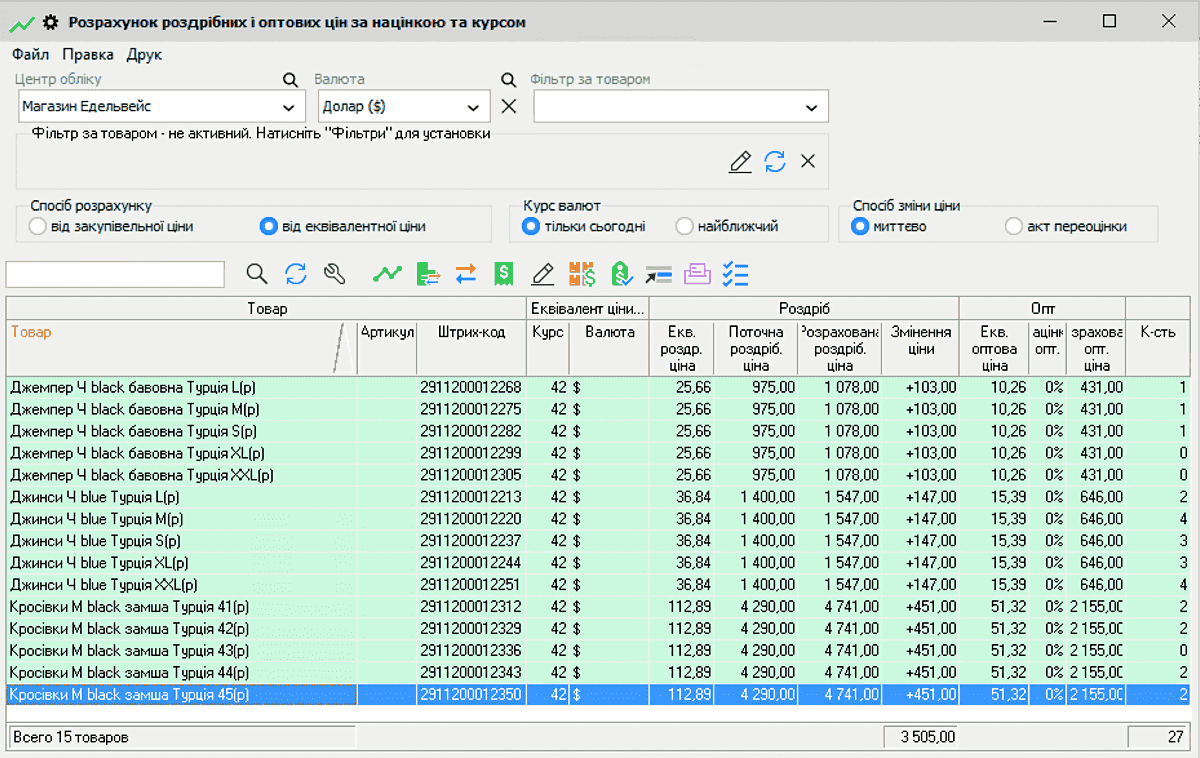
Қайта есептеу формасының мысалы: көрсетілген бағалар мен валюта бағамдары тек көрнекілік үшін берілген.
Есептеу режимін ашып, тауарларды дайындаңыз
- Қажетті режимді ашыңыз. «Склад → Розрахунок роздрібних і оптових цін за націнкою та курсом» (қойма → үстеме баға мен бағам бойынша бөлшек және көтерме бағаларды есептеу) бөліміне өтіңіз. Пәрмен атауларында бағдарлама көтерме баға үшін украин тіліндегі «оптова» сөзін қолданады.
- Тауарларды іріктеңіз. Артикул немесе штрихкод бойынша іздеуді не F12 сүзгілерін пайдаланыңыз. Тізімді жоспарланған топпен және қажетті есеп орталығымен — Торгсофттағы дүкенмен немесе қоймамен — салыстырыңыз.
Сатып алу бағасы бойынша есептегенде
- Жеткізілім деректерін салыстырыңыз. Тауар қажетті шетел валютасында, сатып алу бағасы көрсетіліп, кіріске алынуы керек. Сатып алу валютасы «Документ → Прихід товару» (құжат → тауардың кірісі) құжатында беріледі.
- Есептеу негізі мен валютаны таңдаңыз. Деректер сатып алуға сәйкес келсе, «Від закупівельної ціни» (сатып алу бағасы бойынша) тармағын таңдаңыз. Есептеу формасында сатып алу валютасын таңдаңыз.
- Бөлшек және көтерме үстеме бағаларды салыстырыңыз. Олар иесі бекіткен мәндерге сәйкес болуы керек.
- Қажет болса, үстеме бағаны өзгертіңіз. Алдымен қажетті тауар немесе топ таңдалғанына көз жеткізіңіз: өзгеріс таңдалған позицияларға қолданылады. «Змінити роздрібну націнку» (бөлшек үстеме бағаны өзгерту) немесе «Змінити оптову націнку» (көтерме үстеме бағаны өзгерту) тармағын таңдап, келісілген пайызды енгізіп, «Записати» (жазу) түймесін басыңыз.
Валютадағы сату бағасы бойынша есептегенде
- Тауар карточкасын ашыңыз. «Еквівалент ціни у валюті» (валютадағы баға эквиваленті) қойындысында қайта есептелетін бөлшек және көтерме бағалардың келісілген валюталық эквиваленттері көрсетілуі керек.
- Есептеу негізі мен валютаны таңдаңыз. Есептеу формасында «Від еквівалентної ціни» (эквивалент баға бойынша) тармағын және эквиваленттер берілген валютаны таңдаңыз.
Бағамды орнатып, жаңа бағаларды қарап шығыңыз
- Сату бағамын анықтаңыз. Бағдарламадағы сатып алу мен сату кәсіпкер тұрғысынан белгіленеді. Банк бағамын енгізбес бұрын банктегі және бағдарламадағы сатып алу мен сату нені білдіретінін салыстырыңыз. Сату бағасын қайта есептеу үшін «ПРОДАЖУ» (сату) өрісіндегі мән қажет.
- Бағамды енгізіп, сақтаңыз. «Курс валют» (валюта бағамы) бөлімін ашып, иесі бекіткен мәнді «ПРОДАЖУ» өрісіне енгізіңіз. Бағам жазбасын сақтап, терезені жабыңыз.
- Бағам күнін таңдаңыз. «Тільки сьогодні» (тек бүгін) нұсқасы бүгінгі жазбаны пайдаланады, сондықтан есептеуге дейін оны жасаңыз немесе нақтылаңыз. «Найближчий» (ең жақын) нұсқасы соңғы енгізілген бағамды пайдалануға мүмкіндік береді. Екі жағдайда да бағам бағанындағы мәнді иесінің шешімімен салыстырыңыз.
- Қолдану тәсілін таңдаңыз. Бағаларды дереу өзгерту үшін «Миттєво» (бірден), бөлек құжат рәсімдеу үшін «Акт переоцінки» (қайта бағалау актісі) тармағын таңдаңыз.
- F5 пернесін басыңыз. Есептелген бөлшек және көтерме бағаларды, сондай-ақ олардың ағымдағы бағалардан айырмасын қарап шығыңыз. Бағаны орнату түймесін баспай тұрып нәтижені салыстырыңыз.
Нәтиже күткеніңізге сәйкес болмаса, нені анықтау керек
- Тауар тізімде жоқ. Сүзгілерді, таңдалған дүкенді немесе қойманы және валюталық эквиваленттің бар-жоғын тексеріңіз. Эквивалент баға бойынша есептеу режимінде мұндай мәні жоқ позиция көрсетілмейді. Эквивалент болмаса, алдымен иесі валютамен берілген сату бағасын бекітуі керек. Содан кейін оны тауар карточкасына енгізіңіз.
- Баға бірнеше гривнаға өзгеше. Тауар түріндегі дөңгелектеу баптауларын қараңыз. Ол жерде баптау болмаса, «Налаштування → Параметри → Загальні» (баптаулар → параметрлер → жалпы) бөлімін ашып, сату бағаларын бүтін санға дейін дөңгелектеу қосылған-қосылмағанын анықтаңыз.
- Айырма едәуір. Валютаны, сату бағамын, сатып алу бағасын немесе эквивалентті және үстеме бағаны ретімен тексеріңіз. ҚҚС баптауларын және қолданыстағы жеңілдіктен кейінгі бағаны бөлек салыстырыңыз.
- Ағымдағы баға дұрыс, бірақ үстеме бағаны нақтылау керек. Алдымен иесі ағымдағы сату бағасын растауы керек. Валюталық тауар үшін бағдарлама үстеме бағаны ең жақын бағам бойынша гривнаға қайта есептелген сатып алу бағасынан есептейді. Ағымдағы сату бағасы қайта есептелген сатып алу бағасынан төмен болса, үстеме баға теріс мәнге айналуы мүмкін.
- «Змінити роздрібну націнку» (бөлшек үстеме бағаны өзгерту) түймесін басып, «Розрахувати націнку за поточною ціною та останньою закупівлею» (ағымдағы баға мен соңғы сатып алу бойынша үстеме бағаны есептеу) тармағын таңдаңыз.
- «Записати» (жазу) түймесін басып, алынған үстеме бағаны ағымдағы сату бағасымен және қолданылған бағам бойынша есептелген сатып алу бағасымен салыстырыңыз.
- Көтерме баға үшін «Змінити оптову націнку» (көтерме үстеме бағаны өзгерту) арқылы осы әрекеттерді орындаңыз. Төменде сипатталған тиісті баға орнату түймесімен келісілген мәндерді қолданыңыз.
Бөлшек немесе көтерме бағаны қолданыңыз
- Қажетті әрекетті таңдаңыз. «Встановити роздрібну ціну» (бөлшек бағаны орнату), «Встановити оптову ціну» (көтерме бағаны орнату) немесе «Встановити роздрібну та оптову ціну» (бөлшек және көтерме бағаны орнату) түймесін басыңыз. Тек бөлшек бағаларды өзгерту келісілсе, «Встановити роздрібну ціну» (бөлшек бағаны орнату) түймесін басыңыз.
- Бағаны бірден өзгерткеннен кейін қойма күйін ашыңыз. Салыстыруға таңдалған тауарлардың бағаларын келісілген есеппен салыстырыңыз.
- Актіні пайдалансаңыз, оны қолданыңыз. «Документ → Акт переоцінки» (құжат → қайта бағалау актісі) бөлімін ашып, қажетті актіні тауып, «Застосувати переоцінку» (қайта бағалауды қолдану) түймесін басыңыз. Есептеу кезінде көрсетілген сол есеп орталығын — Торгсофттағы дүкенді немесе қойманы — таңдаңыз.
- Кассадағы бағаны салыстырыңыз. Сатушыдан салыстыру үшін таңдалған тауарды ашып, оның бағасын, соның ішінде жеңілдіктен кейінгі бағасын келісілген мәнмен салыстыруды сұраңыз. Айырмашылық болса, себебі анықталғанша келесі топтарды қайта бағалауды тоқтатыңыз.
Бағаны қолмен өзгерту жеткілікті болған жағдай
Бір немесе бірнеше тауар үшін қойма күйінен карточканы ашып, бағаны қолмен өзгертіңіз. Сақтағаннан кейін кестедегі және кассадағы мәнді салыстырыңыз.
Тауарлар тобының бағасын бірдей мөлшерге көтеру не төмендету немесе нақты мән орнату қажет болса, мына әрекеттерді орындаңыз:
- Қойма күйінде Ctrl + X пернелерімен көпжолды таңдауды қосып, қажетті тауарларды белгілеңіз.
- «Умови продажу товару → Змінити відпускну ціну» (тауарды сату шарттары → сату бағасын өзгерту) бөлімін ашыңыз.
- «Збільшити» (арттыру), «Зменшити» (азайту) немесе «Встановити» (орнату) тармағын таңдап, санды енгізіңіз де, оның пайыз ба, әлде валютадағы сома ма екенін көрсетіңіз.
- Бөлшек немесе көтерме бағаны және дөңгелектеуді таңдаңыз.
- Форманың төменгі бөлігіндегі позициялар тізімін қарап шығыңыз: өзгеріс тек келісілген тауарларға қатысты болуы керек.
- «Змінити ціну» (бағаны өзгерту) түймесін басыңыз. Қолданғаннан кейін таңдалған тауарлардың жаңа бағаларын қойма күйінде және кассада салыстырыңыз.
Егер баға сатып алу бағасына немесе валюталық эквивалентке байланысты болуы керек болса, бағам бойынша есептеу режимін пайдаланыңыз. Топтық пайыздық немесе сомалық өзгерісті ағымдағы бағаларды келісілген мөлшерге көтеру не төмендету үшін қолданыңыз.
Баға белгілерін жаңартып, сайттағы бағаларды салыстырыңыз
- Қызметкерге жаңа баға белгілерін басып шығаруды тапсырыңыз. Қойма күйі бөлімінде жапсырмалар мен прайс-парақтарды басып шығаруға болады. Қайта бағалауды қолданғаннан кейін қызметкер қажетті жапсырмаларды басып шығарып, тауарлардың жанына жаңаларын қойып, бірнеше позицияның бағасын кассамен салыстыруы керек.
- Сайтқа жауапты қызметкерге бағаларды жаңартуды тапсырыңыз. Ол интернет-дүкеніңізде қолданылатын тәсілмен жаңартып, салыстыру үшін таңдалған тауарларды сайттан ашып, олардың бағаларын сайт арқылы сату үшін келісілген мәндермен салыстыруы керек. Мәндер әртүрлі болса, себебін анықтап, түзетілгеннен кейін қайта салыстыруы керек.
- Нәтижені тіркеңіз. Қойма күйінде, кассада, баға белгісінде және сайтта тиісті сату тәсілі үшін келісілген бағалар көрсетілуі керек. Қайта бағалауды кім орындағанын, қандай бағам қолданылғанын және қай позициялар салыстырылғанын жазып қойыңыз.
«Файл → Зберегти базу даних» (дерекқорды сақтау) пәрменінен бастап, әкімшіге көшірмеден деректерді қалпына келтіруді сынауды тапсырыңыз. Содан кейін бағам мен есептеу негізін бекітіп, тауарлардың шағын тобын қайта бағалаңыз. Кассадағы, баға белгілеріндегі және сайттағы бағалар келісілген мәндерге сәйкес келген соң ғана келесі топтарға өтіңіз.


 Алдыңғы қадамға оралу