


Torgsoft-та жеке интернет-дүкеннің есебін жүргізу үшін деректер алмасуды екі бағытта ұйымдастырыңыз: тауарларды, бағалар мен қалдықтарды бағдарламадан сайтқа жіберіңіз, ал сатып алушылардың тапсырыстарын сайттан Torgsoft-қа қабылдаңыз. Тауар есебінің негізгі бөлігін бағдарламада жүргізіңіз: қордың нақты күйі сайтқа берілуі үшін тауардың келіп түсуін, сатылымды, қайтарымды және орын ауыстыруды тіркеңіз.
Қосу үшін «Ультра» немесе «Термінал» ақылы лицензиясы, бөлек төленетін «Синхронізація з інтернет-магазином» (интернет-дүкенмен синхрондау) опциясы және сайт әзірлеушісінің қатысуы қажет. Алдымен тауарлар құрамын, қоймаларды, бағаларды және файл пішімдерін келісіңіз, содан кейін бірнеше өлшемі бар бір үлгіде деректер алмасуды сынап көріңіз. Менеджер тестік тапсырысты дұрыс қабылдап, шот рәсімдеп, резервті тексере алатын болғаннан кейін ғана автоматты кестені қосыңыз. Резерв — белгілі бір тапсырыс үшін тауарды белгіленген күнге дейін бөліп қою.
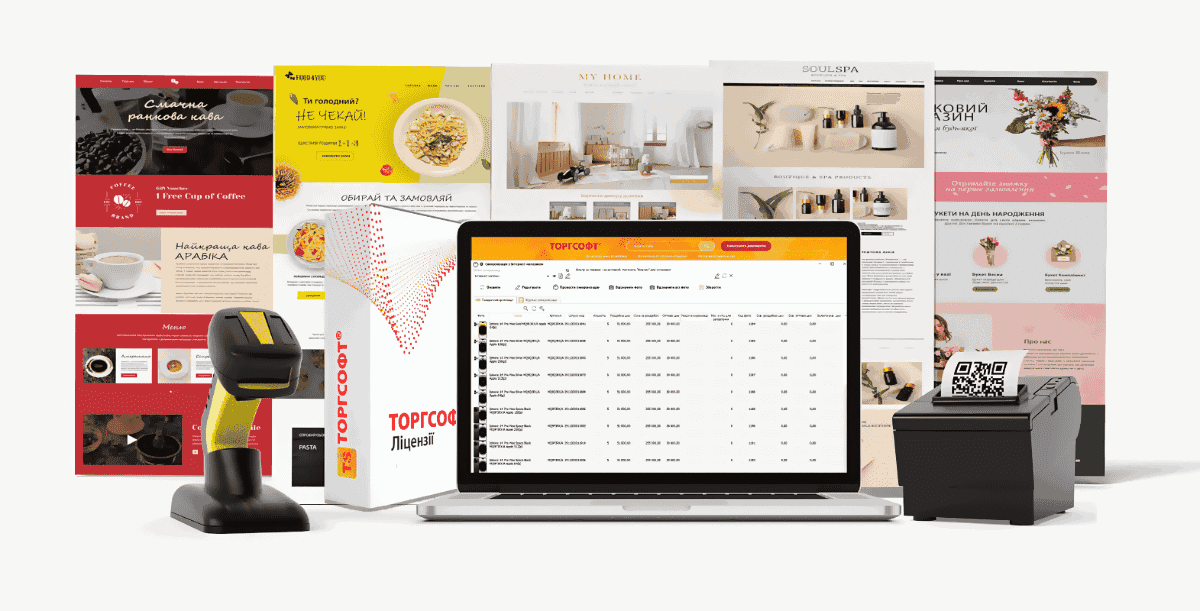
- Интернет-дүкенді Torgsoft-пен синхрондау үшін нені сатып алу керек
- Әзірлеушімен қандай деректерді және қайда жіберу керегін келісіңіз
- Тауарлар мен олардың алмасуға арналған кодтарын дайындаңыз
- Сайтыңыз үшін синхрондау нысанын жасаңыз
- Қоймаларды, қолжетімді санды және бағаларды баптаңыз
- Каталог өрістерін, кодтауды және фотосуреттерді жіберу тәсілін таңдаңыз
- Тапсырыстарды қабылдап, шотты, резервті және төлемді тексеріңіз
- Бүкіл каталогты жарияламас бұрын бақылау сынағын өткізіңіз
- Кестені қосып, қателерге жауапты адамды тағайындаңыз
Интернет-дүкенді Torgsoft-пен синхрондау үшін нені сатып алу керек
Опция «Ультра» және «Термінал» лицензияларымен жұмыс істейді; «Старт» лицензиясында оған қолдау жоқ. «Ультра» жергілікті желіде жұмыс істеуге арналған, ал терминалдық лицензия сервердегі ортақ дерекқорға қосылған қашықтағы жұмыс орындарына арналған. Тауартанушы, тапсырыс менеджері және қойма қызметкері қайда жұмыс істейтінін ескеріп, Torgsoft лицензияларының қолданыстағы шарттарын салыстырыңыз.
«Синхронізація з інтернет-магазином» (интернет-дүкенмен синхрондау) ақылы опциясының мерзімі шектелмеген бір реттік лицензиясы бар. Оны сатып алу тәртібі конфигурацияға байланысты: белгілі бір нұсқалардың жұмыс орындарына, жергілікті желіге немесе терминалдық лицензия серверіне сатып алынады. Төлем жасамас бұрын қажетті лицензиялау түрін нақтылаңыз. Torgsoft маманының баптауы — бөлек қызмет, ал сайтты әзірлеу немесе жетілдіру опция құнына кірмейді.
Сатып алмас бұрын опцияны демо-нұсқада 30 күнге қосуға болады. Мазмұнды сынақ өткізу үшін каталогты қабылдап, тапсырыстарды қайтаратын сайт немесе оның сынақ көшірмесі қажет. Torgsoft-ты орнатудың өзі деректер алмасудың екі бағытын да бағалауға жеткіліксіз.
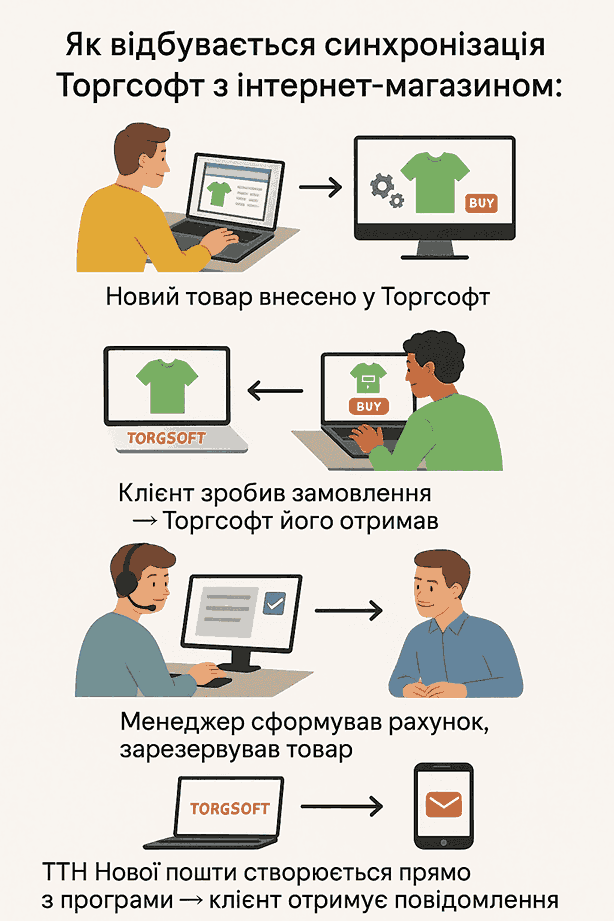
Әзірлеушімен қандай деректерді және қайда жіберу керегін келісіңіз
Дүкен иесі сату ережелерін анықтайды, есепке жауапты қызметкер Torgsoft-та тауарларды дайындайды, ал әзірлеуші сайтта каталогты қабылдау мен тапсырыс қалыптастыруды баптайды. Келісімдерді қысқа кестеге түсіріңіз: нені жібереміз, сайттың қай өрісіне жазамыз және қатені кім түзетеді.
| Деректер | Бағыты мен пішімі | Іске қоспас бұрын нені келісу керек |
|---|---|---|
| Каталог, сипаттамалар, бағалар және саны | Torgsoft → сайт; CSV немесе YML | Өрістер тізімі, санаттардың сәйкестігі, бағалар, тауардың қолжетімділігі және сайттағы жаңарту ережелері |
| Фотосуреттер | Torgsoft → сайт; файлдарды бөлек бапталған түрде жіберу немесе сілтемелерді пайдалану | Сақтау орны, кескіндердің мекенжайлары, файл атаулары және оларды тауарларға байланыстыру |
| Тапсырыстар | Сайт → Torgsoft; SAL, XML немесе JSON | Тауар идентификаторлары, тапсырыс нөмірі, саны, бағалары, валютасы, сатып алушы туралы мәліметтер және қажетті өңдеу сценарийі |
CSV, YML, SAL, XML және JSON — әзірлеушімен келісу керек файл пішімдерінің белгіленуі. CSV кестелік деректерді қамтиды, YML құрылымдалған тауарлар каталогы үшін қолданылады, ал SAL, XML немесе JSON сатып алушылардың жеке тапсырыстарына арналған. Тауар файлы тапсырыс файлын алмастырмайды: әзірлеуші Torgsoft талаптарына сай екі бағытты да іске асыруы керек. Келісуді синхрондау және тапсырыстарды қабылдау баптауларынан бастаңыз.
Техникалық тапсырманы сайт платформасының атауымен шектемеңіз. Әзірлеушіден сынақ кезінде сайттың дәл сіздің файлыңызды қалай оқитынын, бар тауарды қалай жаңартатынын және үйлесімді тапсырысты қалай қалыптастыратынын көрсетуді сұраңыз. Кезекті экспорт файлында тауар болмай қалса, оның сайттағы карточкасымен не істеу керегін бөлек келісіңіз.
Тауарлар мен олардың алмасуға арналған кодтарын дайындаңыз
Тауар идентификаторы — сайт пен Torgsoft нақты тауар позициясын сәйкестендіретін код. Осы байланыс үшін қай өріс қолданылатынын әзірлеушімен келісіп, каталогты жаңартқанда оның мәнін сақтаңыз.
Алдымен онлайн-сатылымдарға қай дүкендер мен қоймалар қызмет көрсететінін анықтаңыз. Torgsoft-та олар «Центри обліку» (есеп орталықтары) деп аталады. Мысалы, сайт үшін негізгі қойманы пайдалануға, ал сауда залындағы тауарды менеджер растағаннан кейін ғана онлайн-тапсырыстарды орындауға пайдалануға болады.
- Есепке алуды бастайтын тауарды түгендеп, бастапқы қалдықтарды енгізіңіз. Torgsoft-та бұрыннан жұмыс істеп жүрсеңіз, каталогты жарияламас бұрын нақты қолда бар тауар санын бағдарламадағы мәліметпен салыстырыңыз.
- Санаттар мен карточкаларды реттеңіз: атаулары, артикулдары, өлшемдері, түстері, өлшем бірліктері, сипаттамалары және бағалары. Сайтпен байланыстарды баптамас бұрын қайталанатын карточкаларды жойыңыз.
- Әзірлеушіден есепке алынатын әр позицияның идентификаторын Torgsoft тапсырыстарының пішім талаптарына сәйкестендіруді сұраңыз. Тестік тапсырыста сайт тапсырыс берілген өлшем мен түстің идентификаторын қайтаратынын, ал Torgsoft тиісті тауарды табатынын тексеріңіз. Кейінгі каталог жаңартуларында осы байланысты сақтаңыз.
- Әр өлшем мен түс үшін сәйкестікті бөлек тексеріңіз. Үлгінің бір атауы сатып алушының нақты қай нұсқасына тапсырыс бергенін анықтауға мүмкіндік бермейді.
- Атау немесе сипаттама өзгерсе де, сайтта жаңа карточка жасалмауы керек деген ережені жазып қойыңыз. Оны тестік тауарды қайта экспорттау арқылы тексеріңіз.
Салыстыру үшін «Склад → Стан складу» (Қойма → Қойма күйі) бөлімін ашыңыз: онда санды, өлшемді және бағаны көруге, ал тауар қозғалысы арқылы қалдықтың өзгеру себебін анықтауға болады. «Стан складу» режимінде қажетті қоймаларды іріктеп, саны нөлдік немесе теріс позицияларды табуға да болады.
Сайтыңыз үшін синхрондау нысанын жасаңыз
Опцияны белсендіргеннен кейін «Склад → Синхронізація з Інтернет-магазином» (Қойма → Интернет-дүкенмен синхрондау) бөлімін ашып, синхрондау нысанын қосыңыз. Бұл — нақты сайтпен деректер алмасу параметрлерінің жиынтығы. Түсінікті атауды, дүкен мекенжайын және «Інтернет-магазин» (Интернет-дүкен) санатын көрсетіңіз. Бірнеше сайт болса, олардың мекенжайлары, файлдары мен кестелері араласып кетпес үшін әрқайсысына бөлек нысан жасаңыз.
Сайт әкімшісі деректер алмасу орнын дайындап, қосылу параметрлерін беруі керек. Каталогты FTP — файлдарды тасымалдау хаттамасы — немесе веб-сервер арқылы жіберуге болады. Тапсырыстарды қабылдау үшін сайт әкімшісі сайт бөлек SAL, XML немесе JSON файлдарын жазатын FTP бумасын баптап, Torgsoft бағдарламасына осы бумаға қол жеткізу параметрлерін беруі керек. FTP үшін фотосуреттер мен басқа файлдарға бөлек бумалар қарастырыңыз. Деректер алмасуды орындайтын компьютерден қажетті бумаларға кіру мүмкіндігін тексеріңіз.
Тауар атауы мен сипаттамасын қалыптастыру тәсілін таңдаңыз. Алдымен нәтижені бір карточкадан тексеріңіз: атауы оқуға ыңғайлы болып қалуы, өлшемі, түсі және басқа сипаттамалары сайттың тиісті өрістеріне түсуі керек. Егер сайт санаттары Torgsoft-тағы тауар түрлері ағашынан — санаттар иерархиясынан — өзгеше болса, есепке жауапты қызметкер мен әзірлеуші оларды сәйкестендіруді келісуі керек. Ол үшін «Товарознавство → Вид товару» (Тауартану → Тауар түрі) бөлімін ашып, қажетті тармақты таңдаңыз, «Редагувати» (Өңдеу) түймесін басып, «Розділ синхронізації» (Синхрондау бөлімі) өрісіне келісілген мәнді енгізіңіз. Деректер алмасудан кейін тестік тауар сайттың дұрыс санатына түскенін тексеріңіз.
Қоймаларды, қолжетімді санды және бағаларды баптаңыз
Тапсырысты орындауға болатын қорларды таңдаңыз
«Центри обліку» қойындысында деректер алмасуға қатысатын дүкендер мен қоймаларды белгілеңіз. «Товар списувати з» (Тауарды есептен шығаратын орын) өрісінде шот рәсімдеуге арналған есеп орталығын таңдаңыз. Бірнеше қойманы таңдау қосымша келісуді қажет етеді: тапсырысты кім жинайды, тауарды басқа қоймаға ауыстыру керек пе және менеджер сатып алушыға қолда барын қай кезде растай алады.
«Синхронізувати товари тільки в наявності» (Тек қолда бар тауарларды синхрондау) параметрін қоссаңыз, саны нөлдік және теріс позициялар синхрондау каталогына жіберілмейді. Бұл шартты қоспас бұрын сайт әзірлеушісімен сайттағы қажетті әрекетті келісіңіз: тауарды жасыру, «Немає в наявності» (Қолда жоқ) деп көрсету немесе менеджерге хабарласуға мүмкіндік қалдыру. Сайт файлдан позиция жоғалғанда оны қалай өңдейтінін тексеріңіз.
Резервтің қолжетімділікке әсерін бөлек сынап көріңіз. Сөредегі нақты санды жаңа сатып алушыға уәде етуге болатын санмен теңестірмеңіз: тауардың бір бөлігі басқа тапсырыс үшін әлдеқашан бөлінген болуы мүмкін. Сайт сатып алуға рұқсат беру үшін алмасудан қандай мәнді пайдаланатынын әзірлеушімен анықтап, резерв жасалғаннан кейін оны тексеріңіз.
Шотқа қай баға түсетінін анықтаңыз
«Для товарів рахунка брати ціни з» (шот тауарларының бағасын алу көзі) параметрі Torgsoft бағасы немесе интернет-дүкен бағасы қолданылатынын анықтайды. Мұны сайттағы науқандарды іске қоспас бұрын келісу керек: менеджер шотта қандай соманы көретінін білуі қажет.
Шартты мысал. Torgsoft-та тауар 1000 грн, ал сайтта 800 грн тұрады. Егер шот бағасының көзі ретінде интернет-дүкен таңдалса, айырмасы 200 грн, яғни 1000 грн бағадан 20% болады және жеңілдік ретінде көрсетіледі. Сынақ кезінде бірлік бағасын, санын және тапсырыстың жалпы сомасын салыстырыңыз.
Дүкендер тауарды әртүрлі бағамен сатса, дүкен иесі сайт қандай бағаны көрсетуі керегін әзірлеушімен келісуі керек. Кестені іске қоспас бұрын есепке жауапты қызметкер тестік тауарды Torgsoft-та, алмасу файлында, сайт карточкасында және рәсімделген шотта салыстырады. Нақты тапсырыстарды қабылдамас бұрын келісілген бағаларға сәйкессіздіктерді жойыңыз: сайт жоспарланған бағаны көрсетуі, ал шот таңдалған баға көзін пайдалануы керек.
Каталог өрістерін, кодтауды және фотосуреттерді жіберу тәсілін таңдаңыз
«Файли синхронізації» (Синхрондау файлдары) қойындысында әзірлеушімен CSV немесе YML пішімін, файл атауын, баған тақырыптарын және өрістер тізімін келісіңіз. Алғашқы іске қосуға қажетті жиынды жасаңыз: идентификатор, атау, санат, нұсқа сипаттамалары, баға, саны, сипаттамасы және фотосуреттер. Қосымша сипаттамаларды сайтта оларды қайда көрсету және сүзгілерде қалай пайдалану белгіленген жағдайда ғана қосыңыз.
Баптауларда ANSI және BOM белгісі бар UTF-8 қолжетімді. BOM — мәтіндік файлдың басындағы кодтау белгісі. Әзірлеуші таңдалған алмасу пішімінің кодталуын келісіп, екі бағытта да тауар атауындағы, сатып алушының тегі мен мекенжайындағы украин әріптерінің дұрыс берілуін тексеруі керек.
Фотосурет файлдарының атаулары немесе сілтемелері тізімі бар өрістер үшін кескіндер «Налаштування → Параметри → Товар → Фотографія» (Баптаулар → Параметрлер → Тауар → Фотосурет) арқылы көрсетілген каталогта сақталуы керек. Баптауларда сілтеме префиксін — бағдарлама фотосурет файлының атауын қосатын веб-мекенжайдың бастапқы бөлігін — көрсетіңіз. Әзірлеушіден осы жолмен қалыптасқан мекенжайды браузерде ашып, кескіннің нақты тауар нұсқасына сәйкес екенін тексеруді сұраңыз.
Тек фотосы бар тауарларды іріктеуді қоссаңыз, кескіні жоқ позициялар бұл алмасуға кірмейді. Іске қоспас бұрын соның салдарынан қанша тауар жарияланбайтынын есептеңіз. Қажет болса, барлық фотосуретті қайта жіберу үшін «Відзначити всі фото» (Барлық фотосуреттерді белгілеу) әрекетін пайдаланыңыз; әдеттегі алмасуда бағдарлама жаңа және өзгертілген кескіндерді жібереді.
Егер сайт жеке сигналдан кейін импортты бастаса, әзірлеуші POST сұрауының параметрлерін — жіберудің аяқталғаны туралы серверге хабарламаны — бере алады. Файлдың жіберілуі каталог жаңарғанын әлі растамайды: сайттағы өңдеудің аяқталғанын да тексеріңіз.
Тапсырыстарды қабылдап, шотты, резервті және төлемді тексеріңіз
Сайт тапсырысты үйлесімді SAL, XML немесе JSON пішімінде қалыптастыруы керек. Алғашқы сынақ үшін «Документ → Замовлення віддаленого клієнта» (Құжат → Қашықтағы клиенттің тапсырысы) бөлімін ашып, синхрондау нысанын таңдаңыз да, «Прийняти замовлення» (Тапсырысты қабылдау) түймесін басыңыз. Жергілікті жеке SAL файлын «Завантажити файл замовлення» (Тапсырыс файлын жүктеу) әрекеті арқылы жүктеуге болады.
Алдымен менеджер тапсырыс нөмірін, сатып алушыны, байланыс деректерін, тауарларды, өлшемдерді, сан мен бағаларды салыстырып, сатып алушының клиенттер дерекқорында бар-жоғын тексереді.
Алғаш рет қолмен рәсімдемес бұрын Torgsoft қолдау қызметінен менеджерге жаңа сатып алушы үшін бос карточканы қалай дайындау керегін және тұрақты сатып алушының тапсырысын оның бар карточкасымен қалай байланыстыру керегін көрсетуді сұраңыз. Жаңа сатып алушы үшін менеджер «Записати\Відкоригувати дані по контрагенту» (Контрагент деректерін сақтау немесе түзету) түймесін басып, бағдарлама тапсырыс деректерімен толтыратын алдын ала дайындалған бос карточканы таңдайды. Шот жазбас бұрын таңдалған сатып алушының дұрыс екенін, басқа адамның карточкасы өзгермегенін тексереді.
Автоматты қабылдауды қоспас бұрын баптауға жауапты қызметкер «Клієнти» (Клиенттер) қойындысын тексеріп, әзірлеушімен бірге жаңа және тұрақты сатып алушының сынақ тапсырыстарын өткізеді. Менеджер осы тапсырыстардың қай карточкалармен байланысқанын және қайталанатын клиент карточкаларының жоқтығын тексереді.
Шот, резерв және төлем жазбасын жасау тапсырыс түрі мен баптауларға байланысты. Қабылдағаннан кейін менеджер осы нәтижелердің әрқайсысын тексеруі керек.
Шот. Қолмен рәсімдеу сценарийінде менеджер «Виписати рахунок» (Шот рәсімдеу) түймесін басып, содан кейін оны «Документ → Торгівля з випискою рахунка» (Құжат → Шот рәсімдеу арқылы сауда жасау) арқылы ашады. Автоматты қабылдауды қоспас бұрын дүкен иесі әзірлеушімен қажетті құжаттарды, резервтеуді және төлем жазбасын келіседі. Әзірлеуші менеджерге алмасу файлындағы тапсырыс түрін анықтайтын SaleType параметрінің мәнін, сондай-ақ осы баптауда бағдарлама қандай құжаттар мен төлемдерді жасауы керегін түсіндіреді. 3 және 4 мәндері үшін жүктеу кезінде шығыс жүкқұжаты да жасалады, сондықтан менеджер алдымен тапсырысты растауы керек болса, бұл мәндерді пайдаланбаңыз.
Менеджер кестені іске қоспас бұрын келісілген типтегі тестік тапсырысты бір рет импорттап, құжаттарды, резервті және төлемді тексереді. Егер тауарға қатаң кепілдік есебі — жеке бірліктерді сериялық нөмірлері бойынша есепке алу — жүргізілсе, шот жасалғаннан кейін менеджер «Торгівля з випискою рахунка» режимін ашып, тиісті тауарды таңдап, «Серійні номери товару» (Тауардың сериялық нөмірлері) түймесін басуы керек. Содан кейін сатып алушыға дайындалып жатқан бірліктің сериялық нөмірін сканерлеу немесе қолмен енгізу қажет.
- Орындау қоймасы. Тауарды әртүрлі орындардан алу қажет болса, басқа қоймаларды ұсынуды баптап, бөлуді тексеріңіз. Бөлу параметрлері синхрондау нысаны үшін ортақ. Тапсырыстарды әдеттегідей орындау үшін қоймадағы қолжетімді мөлшерден асыруға рұқсат беруді өшірулі қалдырыңыз.
- Резерв. «Резервувати товари рахунка» (Шоттағы тауарларды резервке қою) параметрін қосып, мерзімін белгілеңіз. Тапсырыста резерв күні көрсетілсе, бағдарлама соны пайдаланады; күн болмаса, синхрондау нысаны баптауларындағы күн санын алады. Рәсімдегеннен кейін тауар мен резервтің соңғы күнін тексеріңіз.
- Төлем. Сценарийде төленген шот қарастырылса, алдымен «Налаштування → Каса» (Баптаулар → Касса) арқылы тиісті валютадағы кассаны немесе «Налаштування → Торговельна мережа» (Баптаулар → Сауда желісі) арқылы тиісті валютадағы есепшотты жасаңыз. Содан кейін «Оплати» (Төлемдер) қойындысында әр валюта үшін төлем түрін белгілеп, сол кассаны немесе есепшотты таңдаңыз. Менеджер бағдарламадағы жазбаны іс жүзінде түскен қаражатпен салыстыруы керек.
Валюта үшін төлем тәсілі анықталмаса, есепшот қолданыстан шығарылса немесе касса күні жабық не оны жасау мүмкін болмаса, тапсырыс шоты төлемсіз жасалады. Автоматты жүктеу кезінде мұндай қателер бағдарлама қателер журналында тіркеледі. Сондықтан жаңа тапсырыс туралы хабарлама есеп айырысуды бақылаудың орнына жүрмейді.
Басқа валютадағы тапсырыстар үшін тиісті валюталық прайсты және сату бағамын да тексеріңіз. Сынақ тапсырысында менеджер бағаны, валютаны және соманы келісілген сату шарттарымен салыстыруы керек. Бонустармен және сыйлық сертификаттарымен төлеу осы алмасуда тек Украинаның ұлттық валютасындағы (гривнадағы) тапсырыстарға қолданылады.
Бүкіл каталогты жарияламас бұрын бақылау сынағын өткізіңіз
Шағын сынақ тобын таңдап, бір менеджерге сатып алушы мен тапсырысты өңдеушінің жолынан өтуді тапсырыңыз. «Склад → Синхронізація з Інтернет-магазином» терезесінде синхрондау нысанын таңдап, тауарлар тізімін тексеріңіз де, «Провести синхронізацію» (Синхрондауды орындау) түймесін басыңыз. Сайт қабылдаған және жіберген деректерді салыстыру үшін әзірлеуші қолжетімді болуы керек.
- Әртүрлі өлшемдегі бір үлгі. Қалдығы әртүрлі екі өлшемі бар үлгіні экспорттаңыз. Сайтта әр нұсқаны, оның идентификаторын, бағасын, фотосын және украин тіліндегі мәтінін тексеріңіз.
- Қалдықтың өзгеруі. Бір нұсқаның санын өзгертетін есеп операциясын тіркеңіз. Келесі алмасудан кейін Torgsoft, файл және тауар бетіндегі деректерді салыстырыңыз.
- Нөлдік сан. Қалдығы жоқ позицияны тексеріңіз: сайт келісілген қолжетімділік ережесін орындауы керек.
- Тестік тапсырыс. Нақты бір өлшемді сатып алуды рәсімдеп, оны Torgsoft-қа бір рет импорттаңыз. Нөмірін, тауар нұсқасын, санын және сомасын салыстырыңыз.
- Құжаттар мен резерв. Шотты ашып, есеп орталығын, резерв мерзімін және сынақ сценарийінде төлем қарастырылса, оның бар-жоғын тексеріңіз.
- Қайталама цикл. Келесі алмасуды іске қосыңыз. Тауар карточкасы қайталанбай жаңарғанын және қабылданып қойған тапсырыстың екінші рет пайда болмағанын тексеріңіз. Оның файлын қолмен қайта жүктемеңіз.
- Сынақты аяқтау. Дүкенде қабылданған тәртіппен сынақ құжаттарының күшін жойып, резервтерді алып тастаңыз және соңғы қалдықтарды салыстырыңыз.
Осы сценарий сәтті өткеннен кейін ғана каталогты кеңейтіңіз. Баптауларды өз бетіңізше орындау үшін интернет-дүкенді синхрондау туралы бейнесабақты пайдалануға болады.
Кестені қосып, қателерге жауапты адамды тағайындаңыз
«Час синхронізації» (Синхрондау уақыты) қойындысында «Створити інтервал синхронізації» (Синхрондау аралығын жасау) түймесін басыңыз. Интервалды баптау терезесінде тапсырманы «Торгсофт» арқылы орындауды таңдаңыз, егер алмасуды іске қосылған бағдарлама орындауы керек болса. Деректер алмасу орындалатын компьютерді және ол қай Windows пайдаланушысының атынан орындалатынын көрсетіңіз; ағымдағы жұмыс орны үшін «Отримати» (Алу) түймесін пайдаланыңыз. Басталу уақытын, интервалды және синхрондаудың аяқталу уақытын белгілеп, «Записати» (Сақтау) түймесін басыңыз. Интервалды басқа синхрондау нысандарын ескере отырып, 10 минутта бір реттен жиі орнатпаңыз. Кесте жазбаларында «Діє» (Белсенді) белгісін және қажетті әрекеттерді тексеріңіз: «Синхронізувати товари (та інші дані)» (Тауарларды және басқа деректерді синхрондау), «Завантажувати замовлення» (Тапсырыстарды жүктеу) немесе екеуін де.
«Торгсофт» нұсқасы үшін бағдарлама көрсетілген компьютерде көрсетілген Windows пайдаланушысының атынан жұмыс істеуі керек. Бұл нұсқа серверде қолданылса, әкімші қажетті бағдарлама сеансының жұмысын қамтамасыз етуі керек. «Завдання виконує» (Тапсырманы орындайтын жүйе) өрісіндегі балама — «Сервер додатків» (Қолданбалар сервері). Бұл нұсқада Torgsoft-ты нақты бір пайдаланушының атынан іске қоспай-ақ синхрондауға болады. Орындаушы түрін әкімшімен «Завдання виконує» баптауының сипаттамасын пайдаланып келісіп, кесте бойынша сынақ алмасуды өткізіңіз. Баптаудан кейін жауапты қызметкер журналдан алмасудың кесте бойынша өткенін тексеруі керек. Пайдаланушы құқықтарын да тексеріңіз: тауарларға қолжетімділіктің шектелуі сайтқа түсетін ассортиментті де шектеуі мүмкін.
Есеп операциясы мен сайт бетінің жаңаруы арасында алмасуды іске қосуға, деректерді тасымалдауға және сайтқа импорттауға уақыт кетеді. Сол себепті әртүрлі сатып алушылар соңғы бірлікке бір мезгілде тапсырыс беруі мүмкін немесе оны сауда залында сатып алуы мүмкін. Қалдығы аз тауарларды жөнелтуге уәде бермес бұрын менеджерге олардың қолжетімділігін растауды тапсырыңыз.
Жауапты қызметкер «Журнал синхронізації» (Синхрондау журналы) қойындысындағы соңғы сәтті алмасуды, қате хабарламаларын және жаңа тапсырыстарды бақылауы керек. Бақылау тек иесінің жүйеге кіруіне тәуелді болмауы үшін осы пайдаланушыға «Налаштування → Користувачі» (Баптаулар → Пайдаланушылар) арқылы хабарламалар алуды баптаңыз.
| Не болды | Не істеу керек | Кім қатысады |
|---|---|---|
| Файл жіберілді, бірақ сайттағы баға не сан өзгермеді | Файлдағы мәндерді Torgsoft деректерімен салыстырыңыз, содан кейін импорттың аяқталғанын және сайт өрістерінің сәйкестігін тексеріңіз | Есепке жауапты қызметкер және сайт әзірлеушісі |
| Файлдар немесе фотосуреттер жіберілмейді | Журналдағы оқиғаны қарап, мекенжайды, бумаларға қолжетімділікті және сілтемелер арқылы кескіндердің ашылуын тексеріңіз | Сайт әкімшісі; бағдарлама баптауларындағы қателер болса — Torgsoft қолдауы |
| Тапсырыстарды жүктеу тоқтады | Қабылдау бумасынан ақаулы файлды тауып, көшірмесін сақтап, құрылымын түзету үшін әзірлеушіге жіберіңіз | Менеджер және сайт әзірлеушісі |
| Шот жасалды, бірақ күтілген төлем жоқ | Валютаны, төлем параметрлерін, касса немесе есепшот күйін және қателер журналын тексеріңіз | Менеджер және есеп айырысуға жауапты қызметкер |
Тапсырыс файлының қате болуы келесі жүктеулерді бұғаттауы мүмкін. Torgsoft алдымен FTP файлдарын жергілікті қабылдау бумасына алады, сондықтан серверде файлдың жоқ болуы құжат жасалғанын растамайды. Менеджер алмасуды орындайтын компьютердегі нақты қабылдау бумасын анықтауы керек: әдеттегі жолы — «C:\Журнал Torgsoft\Прийом замовлень». Осы бумада немесе «1», «2» сияқты ішкі бумаларда ақаулы файлды тауып, көшірмесін сақтаңыз. Әзірлеуші файл құрылымын тапсырыс пішіміне сай түзетуі керек. Түзетілгеннен кейін қабылдауды қайталаңыз. Тапсырысты сайтта қайта қалыптастыру қажет болса, алдымен оның Torgsoft-тағы нөмірін тексеріп, содан кейін ғана көшірмесі сақталған ақаулы файлды қабылдау бумасынан алып тастаңыз. Тапсырыстар кезегін түгел жоймаңыз.
Әр жұмыс бағытына жауапкершілікті бекітіңіз: дүкен қызметкері тауарлар мен құжаттардың дұрыстығына, әзірлеуші каталог импорты мен сайттағы тапсырыс файлдарына, әкімші сервер мен қолжетімділікке, ал Torgsoft қолдауы қызмет көрсету шарттары аясында бағдарламаның жұмысы мен баптаулары бойынша мәселелерге жауап береді. Қолдау қызметіне жүгінгенде тапсырыс нөмірін, алмасу уақытын, қате мәтінін және проблемалық файл үлгісін дайындап, оларды келісілген қорғалған арна арқылы жіберіңіз.


 Алдыңғы қадамға оралу