


Тауар жеткізушіден келгенде, оны Torgsoft бағдарламасына кіріс жүкқұжаты арқылы енгізу керек. Сонда бағдарлама тауар санын, сатып алу бағасын және жеткізушімен есеп айырысуды есепке алады. Төменде әдеттегі жеткізіліммен жұмыс істеу тәртібі беріліп, оның бастапқы қалдықтарды енгізуден айырмасы түсіндіріледі.
Бастамас бұрын: жеткізілімді салыстырып тексеріңіз
Алынған тауарлардың саны мен күйін жеткізуші құжатымен салыстырып тексеріңіз. Жүкқұжаттағы мәліметтерде айырмашылық болса, деректерді бағдарламаға енгізбес бұрын оны анықтап алыңыз. Жеткізуші құжатының нөмірін кіріс жүкқұжатына жазып қойған жөн: кейін жеткізілімді осы нөмір бойынша табу оңай болады.
Жаңа жеткізілімді бастапқы қалдықтармен шатастырмаңыз. «Початкові залишки» (бастапқы қалдықтар) белгісі есеп жүргізуді бастағанда, дүкенде бар тауарды енгізу үшін қолданылады. Жаңа жеткізілім үшін жеткізушіні таңдаңыз: бұл онымен есеп айырысуды дұрыс есепке алу үшін қажет.
Кіріс жүкқұжатын жасаңыз
- Документ → Прихід товару (Құжат → Тауар кірісі) бөлімін ашып, Додати (Қосу) немесе Новий прихід (Жаңа кіріс) түймесін басыңыз.
- Тауардың кіріске алынатын күнін және есеп орталығын тексеріңіз. Жеткізушіні таңдаңыз. Қажет болса, кәсіпорынды, жеткізуші жүкқұжатының нөмірін, төлем тәсілін және сатып алу валютасын көрсетіңіз.
- Есеп айырысу басқа валютада жүргізілсе, оның гривнаға қатысты бағамын тексеріңіз. Осы жеткізілімнің шарттары дұрыс жазылғанына көз жеткізіп, Записати (Сақтау) түймесін басыңыз.
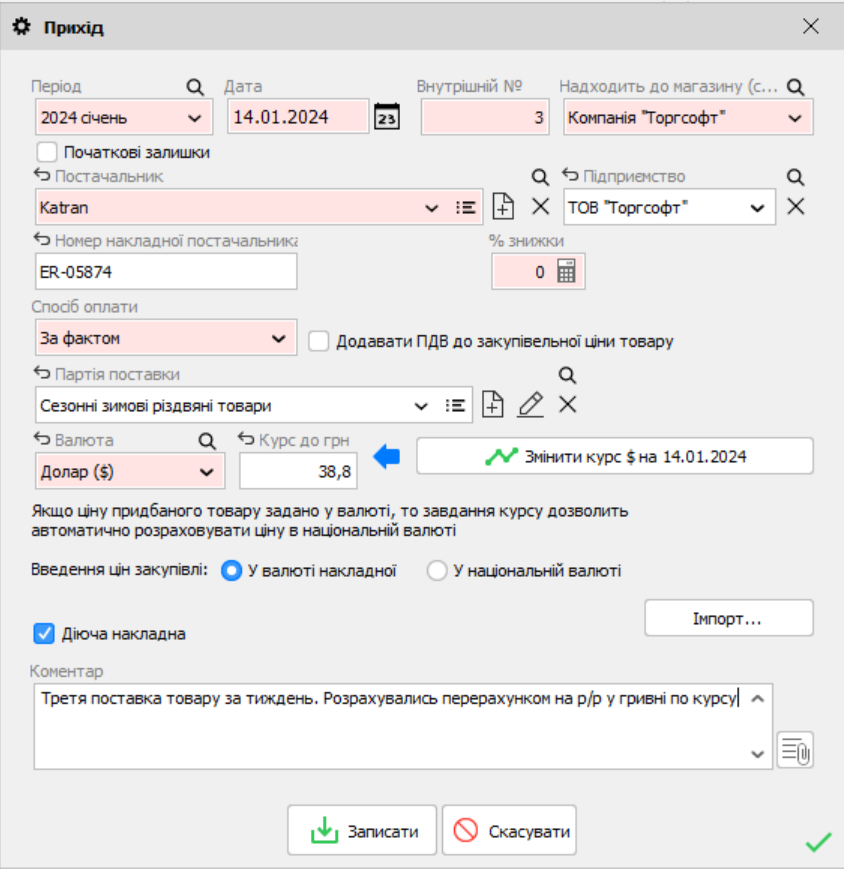
Скриншотта кіріс формасын толтыру үлгісі көрсетілген. Сіздің жүкқұжатыңыздағы күн, жеткізуші, бағалар мен бағам басқа болады.
Жүкқұжатқа тауарларды қосыңыз
Жеткізіліміңізге сәйкес келетін тәсілді таңдаңыз:
- Штрихкодты сканерлеу. Тауар анықтамалықта бар болса, бағдарлама оның карточкасын ашады. Жаңа топтаманың санын және сатып алу бағасын тексеріңіз. Код белгісіз болса, жаңа тауардың карточкасын толтырыңыз.
- Есепте тұрған тауарды іздеу. F11 пернесін басып, қойма жағдайынан керекті позицияны таңдаңыз. Бұл тауар қайта келгенде, ал сканер қолда болмағанда ыңғайлы.
- Жаңа тауар жасау. Додати (Қосу) түймесін басып, тауар түрін таңдаңыз, атауын және қажетті сипаттамаларын енгізіңіз. Тауарда өндірушінің штрихкоды болмаса, Torgsoft өз кодын жасап, заттаңбаны басып шығара алады.
Әр позицияның санын, сатып алу бағасын және сату бағасын немесе үстеме бағасын тексеріңіз. Тауар үшін өлшем, материал, маусым немесе басқа сипаттамалар маңызды болса, оларды карточкада толтырыңыз. Бұл кейін тауарды табуға және сатылымдарды дұрыс талдауға көмектеседі.
Жеткізуші жүкқұжатты Excel файлы түрінде жіберсе, позицияларды қолмен енгізудің орнына Імпорт (Импорт) арқылы жүктеуге болады. Импорттан кейін тауарларды, санын және бағаларын бәрібір жеткізуші құжатымен салыстырып тексеріңіз.
Шығындарды есепке алып, нәтижені тексеріңіз
Өзіндік құнға жеткізу немесе жеткізілімге қатысты басқа шығындарды қосу қажет болса, оларды жүкқұжат шығындары ретінде енгізіп, бағаларды есеп жүргізу ережелеріңізге сай қайта есептеңіз. Егер шығындар сатып алу бағасына кірсе, оларды екінші рет қоспаңыз.
Жүкқұжаттың күйі «Діюча» (Қолданыста) екенін тексеріңіз: әйтпесе тауар Склад → Стан складу (Қойма → Қойма жағдайы) бөлімінде көрінбейді. Сол бөлімде бірнеше позицияның санын нақты қабылданған тауармен салыстырыңыз. Тексергеннен кейін құжатты байқаусызда өзгертпеу үшін «Контроль виконано» (Тексеру орындалды) белгісін қоюға болады. Тауар сатылып немесе орын ауыстырған болса, қалдықтарға әсерін тексермей, жүкқұжатты өшірмеңіз немесе ажыратпаңыз.
Бейне және толық нұсқаулықтар
Бейнеде Торгсофт Click интерфейсінде кіріс жүкқұжатын жасау көрсетілген. Үстелдік бағдарламамен жұмыс істегенде жоғарыдағы қадамдарды және «Прихід товару» анықтамасын қараңыз.
Сондай-ақ бастапқы қалдықтар және Excel-ден жүкқұжат импорттау жөніндегі нұсқаулықтар қажет болуы мүмкін.


 Алдыңғы қадамға оралу