


Torgsoft 3.0 мобильді қосымшасы телефонды дүкеннің жұмыс дерекқорына қолданбалар сервері арқылы қосады. Жұмыс істеу үшін Torgsoft 2026.0.5 немесе одан жаңарақ нұсқасы, Android 7.0+ не iOS 13+, ақылы мобильді опцияның белсенді болуы және пайдаланушыға рұқсат берілуі керек. Сервер жұмыс істеп, қосылуға қолжетімді болуы тиіс. Байланыссыз түгендеу үшін тізімдемені алдын ала жүктеңіз — бұл саналған тауар мөлшерін жазуға арналған құжат. Нәтижелерді байланыс қалпына келгеннен кейін жіберіңіз. Қосылу және үйлесімділік талаптарын мобильді қосымша бетінен қараңыз.
Алдымен алғашқы қосылымға арналған тапсырманы таңдаңыз: иесі қалдықтарды тексереді, қоймашы жеткізілімді қабылдайды немесе кассир тауар сатады. Бір құрылғыны қосып, пайдаланушыға тек сол тапсырмаға қажетті рұқсаттарды беріңіз де, бір тауар позициясымен таңдалған әрекетті орындаңыз. Күнделікті жұмысқа кіріспес бұрын нәтижені телефоннан және негізгі бағдарламадан салыстырыңыз.
Torgsoft мобильді қосымшасын қосу: лицензиялар мен шығындар
«Мобільний додаток Торгсофт» (Torgsoft мобильді қосымшасы) — әр құрылғыға лицензия берілетін ақылы қосымша опция. Қолжетімді әрекеттер негізгі лицензияға, белсендірілген функцияларға және пайдаланушы құқықтарына байланысты. Мысалы, «Старт» лицензиясында қоймалар арасында ауыстыру және бонустық жүйе қарастырылмаған.
Фискалдық чектер үшін «Програмний РРО» опциясы бөлек төленеді — бұл есеп айырысу операцияларының бағдарламалық тіркеушісі (ПРРО). Төлем жыл сайын әр құрылғы үшін жасалады. Біріктірілген карта төлемін қабылдау үшін ақылы «Інтеграція з банківським терміналом» (банк терминалымен интеграция) опциясы қажет: ол да әр компьютер немесе құрылғы үшін жыл сайын төленеді.
Тапсырыс бермес бұрын дүкенге қажетті операцияларды мобильді опция шарттарымен және лицензия мүмкіндіктерімен салыстырыңыз. Ағымдағы құн мен коммерциялық шарттарды қосымша опциялар бетінен тексеріңіз.
Дүкен дерекқорына қосылуды қалай дайындау керек
- Жұмыс дерекқорын анықтаңыз. Телефонды дүкеніңіздің деректеріне қосу үшін әкімшіден оның атауы мен серверін растауды сұраңыз.
- Желі баптауын білікті әкімшіге тапсырыңыз. Қосылу үшін статикалық IP-мекенжай — сервердің интернеттегі тұрақты мекенжайы — қажет. Жұмыс дерекқоры үшін әдепкі порт, яғни серверге қосылу нүктесінің нөмірі, — 6001, демонстрациялық дерекқор үшін — 6002. Әкімші қосылу нұсқаулығына сай қолжетімділікті баптап, оның қауіпсіздігін тексеруі керек.
- Қызметкер баптауларын ашыңыз. Негізгі бағдарламада «Налаштування — Користувачі» (Баптаулар — Пайдаланушылар) бөліміне өтіп, қызметкерді таңдап, «Налаштувати доступ до мобільного клієнта» (Мобильді клиентке қолжетімділікті баптау) түймесін басыңыз.
- Мобильді кіруге рұқсат беріңіз. Қолжетімділікті қосып, қажетті режимдерді белгілеңіз — бұл қосымшадағы жеке тапсырмаларды орындауға арналған бөлімдер.
- Телефонды серверге қосыңыз. Әкімші растаған мекенжай мен портты енгізіп, «Синхронізація даних» (Деректерді синхрондау) түймесін басыңыз да, жұмыс дерекқорын таңдаңыз.
- Тіркелгіңізге кіріңіз. Torgsoft пайдаланушыңыздың логині мен құпиясөзін енгізіп, «Увійти» (Кіру) түймесін басыңыз.
- Қолжетімділікті тексеріңіз. Пайдаланушы баптауларынан кімнің атынан кіргеніңізді қараңыз. Қызметкер өз тапсырмаларына қажетті режимдерді көретініне көз жеткізіңіз.
Иесі мен қызметкерлер арасында құқықтарды қалай бөлу керек
Иесі әр қызметкерге қандай әрекеттер қажет екенін анықтайды, ал қолжетімділікті баптау құқығы бар пайдаланушы тиісті рұқсаттарды орнатады.
- Иесіне қажетті есептер мен қаржылық деректерді қалдырыңыз. Дүкендерді салыстырғанда бірдей кезең мен алдын ала анықталған сауда нүктелері тізімін таңдаңыз.
- Сатушыға сату, қайтару және тауардың бар-жоғын тексеру рұқсатын беріңіз. Баға мен сату шарттарын өзгертуге тек осындай шешімдерге жауапты қызметкерге рұқсат етіңіз.
- Қоймашыға қабылдау және түгендеу рұқсатын беріңіз. Ауыстыру мен есептен шығаруды оның міндеттері мен лицензия мүмкіндіктеріне қарай қосыңыз.
- Құпия деректерге қолжетімділікті шектеңіз. Қажет болса, сатып алу бағасын, түгендеу кезінде бағдарламада жазылған есептік мөлшерді — қалдықты — жасырып, бағаға қатысты жекелеген әрекеттерді шектеңіз. Баптаудан кейін қызметкер тіркелгісімен кіріп, шектеулердің жұмыс істейтінін тексеріңіз.
Әр қызметкерге бірегей құпиясөзі бар бөлек тіркелгі қолданыңыз. Телефон экранын құлыптауды қосып, қосылу деректерін қорғалған тәсілмен жіберіңіз. Құпиясөзі бар экран суреттерін жұмыс чаттарына жолдамаңыз. Телефон жоғалса, тиісті пайдаланушының қолжетімділігін тоқтату үшін әкімшіге дереу хабарлаңыз.
Иесі қалдық пен сату қорытындыларын қалай тексереді
- Тексеру мақсатын анықтаңыз. Қандай шешім қабылдау керегін жазыңыз: сатып алушыға тауардың бар екенін растау, сөрені толықтыру немесе сатылымның төмендеу себебін анықтау.
- Тауарды табыңыз. «Стан складу» (Қойма күйі) режимін ашыңыз. Қажетті жерде тұрған позицияның қалдығын көру үшін артикулын, түсін, өлшемін және есеп орталығын — Torgsoft-тағы дүкенді немесе қойманы — салыстырыңыз.
- Басқа өлшемдерді тексеріңіз. Модельдің басқа өлшемі керек болса, «Наявність розмірів» (Өлшемдердің бар-жоғы) режимін пайдаланыңыз. Сатып алушыға уәде бермес бұрын тиісті нүктедегі қызметкерден тауардың бар-жоғын іс жүзінде тексеруді сұраңыз.
- Есеп пен кезеңді таңдаңыз. Сатылымды салыстыруға келетін уақыт аралықтары бойынша салыстырыңыз: аяқталмаған күн көрсеткіштері дүкен нәтижесі туралы қате түсінік беруі мүмкін.
- Айырманың себебін анықтаңыз. Көрсеткіш күмән тудырса, тауарды, дүкенді және кезеңді көрсетіңіз. Операцияларды рәсімдеген қызметкерден тиісті сату, қайтару немесе кіріс құжаттарын есептегі көрсеткішпен салыстыруды сұраңыз. Айырманың себебі мен қажетті әрекетті жазып қойыңыз.
Күнделікті тексеруге арналған режимдерді негізгі экранға қосыңыз:
- «Вибрані опції» (Таңдаулы опциялар) блогындағы қосу белгісін басыңыз.
- Қажетті режимдерді белгілеп, таңдауды сақтаңыз.
- Ретін өзгерту үшін қажетті элементті басып тұрып, қосымша режимдері туралы анықтамада сипатталғандай сүйреңіз.
Жеткізілімді тауардың жанында қалай қабылдау керек
- Құжаттарды дайындаңыз. Қабылдамас бұрын жеткізушіні, жүкқұжатты және тауар түсетін дүкенді салыстырыңыз.
- Бірінші позицияны қосыңыз. «Прихід» (Тауар кірісі) режимінде тауар штрихкодын сканерлеңіз немесе қоймадан таңдаңыз.
- Таңдалған тауарды тексеріңіз. Атауын қаптамасымен салыстырып, тауардың қажетті бірлігін таңдағаныңызға көз жеткізіңіз.
- Нақты санын есептеңіз. Қабылданған санға қателесіп қоспау үшін бүлінген және күмәнді бірліктерді бөлек қойыңыз. Қабылданған санды кіріс жүкқұжатына енгізіп, жеткізілімнің қалған тауарларын да қосып, тексеріңіз.
- Құжатты салыстырыңыз. Аяқтамас бұрын позициялар саны мен қорытындыларды жеткізушінің қағаз немесе электрондық жүкқұжатымен салыстырыңыз.
- Дерекқордағы нәтижені тексеріңіз. Рәсімдегеннен кейін негізгі бағдарламада сол позицияны ашып, қалдықты күтілетін санмен салыстырыңыз.
Тексерудің шартты мысалы: дерекқорда 8 бірлік болды, қызметкер тағы 5 бірлікті қабылдады. Тауардың басқа қозғалысы болмаса, күтілетін қалдық — 13 бірлік. Бағдарлама басқа сан көрсетсе, алдымен таңдалған қойманы, құжаттағы санды және басқа қызметкерлердің осы тауарға қатысты операцияларын тексеріңіз.
Смартфонмен түгендеуді қалай жүргізуге болады
- Санау аумақтарын бөліңіз. Қызметкерлер бір тауарды екі рет санамауы үшін әр сөреге немесе аймаққа жауапты адам тағайындаңыз.
- Тауар қозғалысын келісіңіз. Санау кезінде сол аймақтан сатуды және тауар ауыстыруды тоқтатыңыз немесе әр қозғалысты бөлек тіркеуді ұйымдастырыңыз.
- Тізімдемені ашыңыз. «Інвентаризація» (Түгендеу) режимінде бар тізімдемені ашыңыз немесе қызметкер санайтын тауарларға жаңасын жасаңыз.
- Тәуелсіз санау үшін есептік мөлшерді жасырыңыз. Тізімдемені жүктемей тұрып, қолжетімділікті баптау құқығы бар пайдаланушы қызметкерден бағдарламада жазылған мөлшерді жасыруы керек. Қызметкер тіркелгісімен кіріп, бұл мөлшердің көрсетілмейтініне көз жеткізіңіз.
- Қажет болса, байланыссыз жұмысты дайындаңыз. Қажетті тізімдемені телефонға алдын ала жүктеңіз. Қосымшаның сервермен байланысын өшіріп, жүктелген тізімдеменің ашылатынын тексеріңіз.
- Тауарды санаңыз. Позицияларды сканерлеп, нақты санын енгізіп, қосылған жолдарды тексеріңіз.
- Нәтижені жіберіңіз. Сервермен байланысты қалпына келтіріп, деректерді серверге жіберіңіз.
- Қажетті тізімдемені тексеріңіз. Негізгі бағдарламада санау нәтижелері дәл сол тізімдемеге түскеніне көз жеткізіңіз.
- Айырмалардың себептерін анықтаңыз. Күмәнді позицияларды қайта санап, олардың санау кезеңіндегі кірісі, сатылымы, қайтарымы және ауыстырылуы туралы құжаттарды қараңыз. Түгендеу нәтижелерін рәсімдеуге жауапты қызметкер осы тексерулерден кейін айырманы қалай рәсімдеу керегін анықтауы тиіс.
Алдымен осы тәртіпті шағын сөреде сынап көріңіз. Басқа операциялар үшін сервермен байланыс қажет болуы мүмкін екенін ескеріңіз: қосылымсыз түгендеу мүмкіндігі қосымшадағы барлық әрекетке автоматты түрде қолданылмайды.
Смартфонмен сату: төлем және фискалдық чек
Фискалдық сату үшін Украинаның Мемлекеттік салық қызметінде (украинша қысқартуы — ДПС) тіркелген ПРРО қажет. Оны мобильді қосымшада ПРРО қолдану нұсқаулығына сай баптаңыз:
- Тіркелген ПРРО-ны Torgsoft жүйесіне қосыңыз. Оның карточкасында қолдану нұсқасы ретінде «Мобільний додаток» (Мобильді қосымша) тармағын таңдап, «Записати» (Сақтау) түймесін басыңыз.
- Телефондағы қосымша баптауларында «Тип чека» (Чек түрі) өрісінен осы ПРРО-ны таңдаңыз.
- Фискалдық сатудан бұрын «Реалізація» (Сату) режимінің баптауларында ауысымды ашыңыз.
- Қолма-қол ақшасыз төлем үшін тиісті төлем құралын таңдаңыз. Қолжетімді тізім ПРРО баптауларына байланысты.
- Ауысымды аяқтау үшін «Реалізація» (Сату) режимінде Z-есепті — ауысымды жабу туралы фискалдық есепті — қалыптастырыңыз.
NFC арқылы жанасусыз төлем жасау үшін — бұл шағын қашықтықтағы байланыс технологиясы — 3.0 қосымшасында бапталған monobank және ПриватБанк терминалдарын пайдалануға болады. Үйлесімді телефон, банк қосымшасы және белсенді ақылы «Інтеграція з банківським терміналом» (банк терминалымен интеграция) опциясы қажет.
Эквайринг, яғни банктің карта төлемдерін қабылдауы, бөлек рәсімделеді. Іске қоспас бұрын банкпен жабдықтың үйлесімділігін, интеграция кілттерін — бағдарламаларды қосуға арналған деректерді — және қызмет көрсету шарттарын тексеріңіз. Банк терминалымен интеграция шарттарын ескеріңіз.
Сату кезінде кассир мына әрекеттерді орындауы керек:
- Төлемге дейін сатуды тексеріңіз. Экрандағы тауарды, санын, клиентті, бағаны және рұқсат етілген жеңілдікті салыстырыңыз.
- Төлем тәсілін тексеріңіз. Біріктірілген карта төлемінде банк қосымшасына жіберілген соманы салыстырып, нәтижені күтіңіз.
- Растауды салыстырыңыз. Банктің жауабын және төлемнің Torgsoft жүйесінде көрсетілуін тексеріңіз. Есепте қолма-қол ақшасыз төлемнің жазылуы банк операциясын өздігінен растамайды. Қаражаттың нақты түсуі эквайринг ережелеріне сай болады.
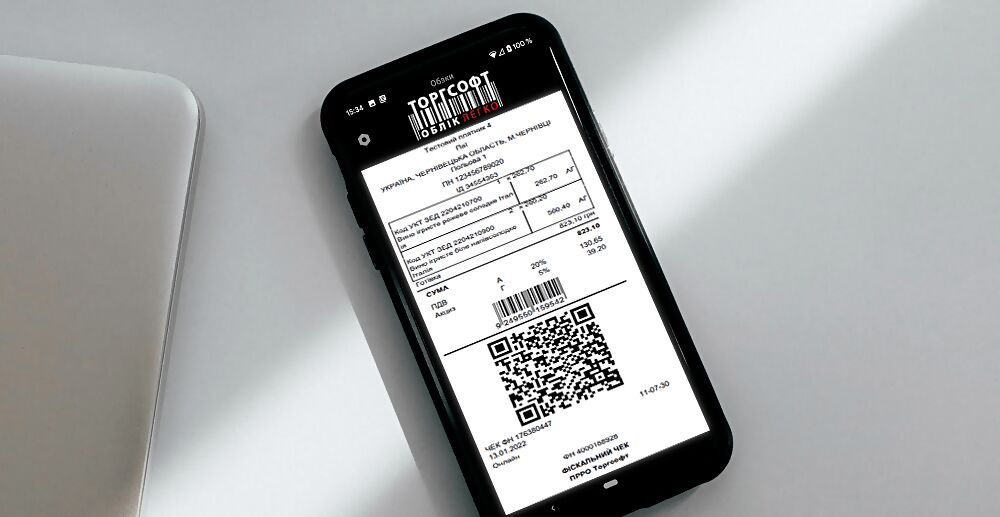
- Чекті тексеріңіз. Егер сату ПРРО арқылы жүргізілсе, қалыптастырылған фискалдық чекті қарап, сатып алушыға жіберіңіз. «нефіскальний» (фискалдық емес) баптауы тауар чегін қалыптастырады.
- Қалдықты салыстырыңыз. Алғашқы сатудан кейін негізгі бағдарламадағы тауар санын күтілетін мөлшермен салыстырыңыз.
Төлем жасау әрекетінен кейін мәртебе түсініксіз болса, алдымен банк сервисі мен есептегі операцияны тексеріңіз. Алдыңғы әрекеттің нәтижесі анықталғаннан кейін ғана төлемді қайта бастаңыз.
Қайтаруды қалай тексеріп, іске қосуды аяқтау керек
- Бастапқы сатылымды табыңыз. Қайтаруды рәсімдемес бұрын тауарды, санын, бағасын және бастапқы төлем тәсілін салыстырыңыз.
- Тауарларды бастапқы сатылымдары бойынша бөліңіз. Кассир әртүрлі сату құжаттарына жататын тауарларды бөлек қайтару құжаттарымен рәсімдеуі керек.
- Банк арқылы қайтаруды рәсімдеңіз. Бастапқы төлем біріктірілген банк терминалы арқылы жасалса, кассир ақшаны бастапқы төлем картасына немесе тиісті сатылыммен байланысты бастапқы төлемнің банк операциясы — транзакциясы — бойынша терминал арқылы қайтарады.
- Қайтару сомасын тексеріңіз. Ішінара қайтаруға болады. Кассир қайтару сомасы чек бойынша төленген сомадан аспайтынына көз жеткізуі керек.
- Банк операциясын тексеріңіз. Картаға қайтарылған кезде банктегі нәтижені Torgsoft құжатымен салыстырыңыз.
- Тауар санын тексеріңіз. Рәсімдегеннен кейін қайтару құжатын, қайтарылған бірліктің нақты қозғалысын және бағдарламадағы қалдықты салыстырыңыз. Санның күтілетін мөлшерге сәйкес екеніне көз жеткізіңіз.
- Қызметкерді бір позиция бойынша үйретіңіз. Келісілген сынақ сценарийінде тауар іздеу, қабылдау, сату және қайтару қадамдарын бірге орындаңыз. Сценарийде нақты төлем болса, құжаттарды рәсімдеу тәртібін бухгалтермен, ал төлем мен қайтаруды тексеру тәсілін банкпен алдын ала келісіңіз.
- Іркіліс кезіндегі әрекет тәртібін жазып қойыңыз. Серверге жауапты адамды, банктің байланыс деректерін және қызметкер хабарлауы тиіс деректерді көрсетіңіз: уақыт, сома, құжат нөмірі және құпиясөзсіз қате мәтіні.
Украинада сатуды іске қоспас бұрын жоспарланған операциялар мен төлем тәсілдерінің тізімін бухгалтерге беріңіз. Украинада қолданыстағы заңнама бойынша осы операциялардың қайсысына фискалдық чек қажет екенін, нақты соларға қандай ерекшеліктер мен уақытша шарттар қолданылатынын және оларды мобильді қосымшадағы ПРРО арқылы рәсімдеуге болатын-болмайтынын анықтауды сұраңыз. Осы қорытындыға сүйеніп есеп айырысу баптауларын келісіңіз, содан кейін бір сатылымды және оның Torgsoft жүйесінде көрсетілуін тексеріңіз. Төлем карта арқылы жасалса, оның банк сервисінде көрсетілуін де тексеріңіз.


 Алдыңғы қадамға оралу