



Ak chcete spustiť evidenciu predajne v Torgsoft, majiteľ musí určiť zodpovedné osoby za tovar, predaj, peniaze a technickú prevádzku, pripraviť počiatočné skladové zásoby a zaškoliť zamestnancov na každodenné úkony. Dátum prechodu určte až po skúšobných predajoch, zosúladení pokladnice a úspešnom obnovení zo záložnej kópie.
Začnite jedným pracovným miestom a malou skupinou tovaru, na ktorej si môžete nacvičiť bežné situácie v predajni. Na školenie má technický pracovník pripraviť samostatné prostredie oddelené od prevádzkovej evidencie, fiškalizácie a výmeny údajov s webovou stránkou. Pred spustením tovaroznalec a účtovník zosúladia prevádzkové skladové zásoby a peniaze a overia, že ich skúšobné operácie neovplyvnili. Potom preneste do celého sortimentu schválený pracovný postup. Nižšie je uvedený postup pre majiteľa, tovaroznalca, predajcu, účtovníka a IT pracovníka.
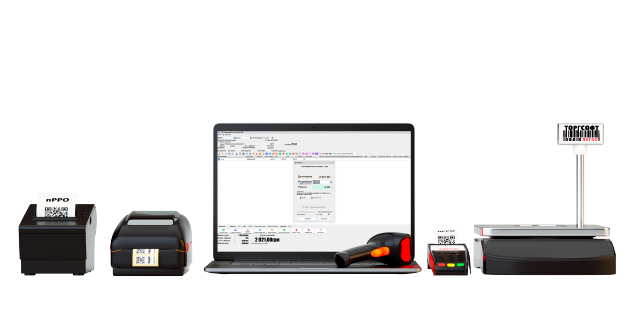
1. Určte, kto zodpovedá za jednotlivé operácie
Majiteľ zostaví stručný zoznam procesov a určí zodpovedné osoby. V malej predajni môže jeden človek vykonávať viacero úloh, pri každej však musí byť jasné, kto rozhoduje a kto kontroluje výsledok.
| Proces | Zodpovedná osoba | Požadovaný výsledok |
|---|---|---|
| Príjem tovaru | Tovaroznalec alebo majiteľ | Množstvo a ceny zodpovedajú prijatému tovaru a dokladom dodávateľa. |
| Predaj a vrátenie tovaru | Predajca; sporné prípady schvaľuje vedúci | Zamestnanec správne určí tovar, množstvo, sumu a spôsob platby. |
| Presun a prepočítanie zásob | Zodpovedné osoby za miesta skladovania | Skutočné umiestnenie tovaru zodpovedá evidencii a odchýlky sú vysvetlené. |
| Hotovosť a bankové platby | Predajca a účtovník alebo majiteľ | Predaje, vrátenia, vklady a výbery peňazí sú navzájom zosúladené. |
| Záložné kópie a obnovenie | Poverený technický pracovník | Kópia sa vytvára podľa harmonogramu a údaje z nej možno obnoviť. |
Pre prípad chýb určte jednotný postup: zamestnanec zaznamená čas, tovar, číslo dokladu a okolnosti a potom sa obráti na zodpovednú osobu. Pomôže to zistiť príčinu bez svojvoľných úprav skladových zásob alebo platieb.
2. Vyberte licenciu Torgsoft podľa prevádzky predajne
Najskôr určte počet pokladníc a skladových miest. Účtovné stredisko je predajňa alebo sklad v Torgsoft, pre ktorý sa vedie evidencia tovaru. Napríklad predajnú plochu a skladové zázemie môžete nastaviť ako samostatné účtovné strediská, ak potrebujete evidovať prenos tovaru medzi nimi. Na takýto scenár licencia „Старт“ (Štart) nestačí: obmedzuje sa na jedno účtovné stredisko a neumožňuje presuny medzi skladmi. „Ультра“ (Ultra) je určená na prácu v lokálnej sieti a terminálová verzia na vzdialenú prácu so spoločnou serverovou databázou. Pred zaplatením porovnajte zoznam svojich procesov s možnosťami licencií a aktuálnymi obchodnými podmienkami.
Samostatne zostavte zoznam platených doplnkových možností. Softvérový registrátor zúčtovacích operácií (PRRO), integrácia s bankovým terminálom a bankové výpisy sú ponúkané ako ročné licencie. Pred nákupom si majiteľ musí s Torgsoftom potvrdiť kompatibilitu každej možnosti s vybranou licenciou, požadovaný počet aktivácií a postup nastavenia. Pri integrácii s terminálom osobitne potvrďte kompatibilitu zariadenia. Pri importe bankových výpisov sú uvedené Privat24 a monobank; pred nákupom si podľa zoznamu možností a podmienok ich používania overte svoj spôsob platby, banku a model terminálu.
Ak má predajňa webovú stránku, naplánujte samostatné nastavenie výmeny údajov. Platená časovo neobmedzená možnosť „Синхронізація з інтернет-магазином“ (synchronizácia s internetovým obchodom) funguje s licenciou „Ультра“ (Ultra) a terminálovou verziou, vyžaduje internet a účasť vývojára alebo správcu webovej stránky. Pred zaplatením si potvrďte počet licencií: podľa verzie sa možnosť licencuje na pracovné miesto, lokálnu sieť alebo terminálový server. Nastavenie odborníkom Torgsoft a úpravy webovej stránky nie sú súčasťou nákupu.
Počas skúšobnej výmeny porovnajte tovar, cenu a skladovú zásobu na webovej stránke s údajmi v programe a overte, či sa objednávka z webovej stránky dostane do programu. Ak výmenu spustí používateľ s obmedzeným prístupom, na webovú stránku sa môžu preniesť iba tovary, ktoré má prístupné. Interval nastavte podľa možnosti na frekvenciu nie vyššiu než raz za desať minút, pričom zohľadnite aj ostatné objekty synchronizácie; toto oneskorenie zohľadnite pri prijímaní objednávok.
3. Nainštalujte program a pripravte katalóg tovaru
Technický pracovník nainštaluje Torgsoft na počítač s Windows a majiteľ pri úvodnom nastavení zadá názov predajne a vyberie menu evidencie. Pred zakúpením licencie môžete aktivovať 30-dňovú demo verziu a vyskúšať potrebné doplnkové možnosti. Pred prenesením sortimentu skontrolujte, či sa program spustí na pripravenom pracovnom mieste.
Tovaroznalec pripraví tabuľku sortimentu a majiteľ schváli pravidlá pomenovania. SKU je samostatná skladová položka tovaru. V predajni s oblečením treba v evidencii rozlišovať jednotlivé veľkosti alebo farby toho istého modelu, aby predajca odpísal práve predaný variant.
- Názov zapíšte tak, aby zamestnanec vedel tovar odlíšiť od podobných položiek. Farbu, veľkosť a materiál uveďte v samostatných poliach.
- Dohodnite sa na mernej jednotke: kus, kilogram alebo meter. Ak dodávateľ dodáva tovar v baleniach, vopred určte, ako zamestnanec prepočíta balenia na množstvo určené na predaj.
- Priraďte čiarové kódy k fyzickému tovaru. Naskenujte podobné varianty a overte, či každý kód vedie na správnu položku.
- Označte možné duplicity na manuálne posúdenie. Rovnaký názov ešte neznamená, že možno tovar zlúčiť.
- Nákupnú cenu oddeľte od maloobchodnej ceny, aby sa pri prenose nepomýlila hodnota zásob s cenou pre zákazníka.
Ak tovar prenášate cez Excel, pripravte súbor podľa požiadaviek na import tovaru: bunky nastavte na textový formát a použite súbor .xls. Textový formát je obzvlášť dôležitý pri čiarových kódoch s úvodnými nulami. Najskôr preneste malú vzorku, otvorte karty tovaru a porovnajte ich s tabuľkou. Celý sortiment nahrajte až po oprave chýb v priradení polí.
4. Určte dátum začiatku evidencie a zadajte skladové zásoby
Majiteľ určí okamih, ku ktorému predajňa zaznamená počiatočné zásoby. Tovaroznalec spočíta tovar a účtovník alebo osoba zodpovedná za doklady ho porovná s dodacími listami a ďalšími príjmovými dokladmi. Uchovajte originály dokladov a prepojenie medzi nimi a záznamami v programe, aby bolo neskôr možné vysvetliť pôvod evidovaného množstva a nákupnej hodnoty zásob.
Počas počítania vybranej skupiny obmedzte jej pohyb alebo osobitne zaznamenávajte všetky predaje a príjmy po prepočítaní. Inak sa množstvo zmení ešte pred zadaním počiatočných údajov. Tovaroznalec zadá dostupný tovar cez „Документ — Прихід товару“ (Doklad — Príjem tovaru) a skutočné množstvo uvedie ako počiatočné zásoby. Majiteľ a účtovník musia schváliť zaevidovanie tohto príjmu bez vytvorenia nového dlhu za už zaplatený tovar; existujúce dlhy voči dodávateľom zadajte osobitne. Po zadaní skontrolujte skladové zásoby aj záväzky.
Po zadaní otvorte „Склад — Стан складу“ (Sklad — Stav skladu). Vyberte potrebné účtovné stredisko a porovnajte množstvo, mernú jednotku a ceny s pripraveným súpisom. Na zobrazenie množstva k určenému okamihu použite „Стан на дату“ (Stav k dátumu). Záporné skladové zásoby vyriešte pred začiatkom plnej prevádzky: nájdite doklad, ktorý spôsobil odchýlku, a schváľte opravu.
5. Vyskúšajte pokladnicu pod účtom predajcu
Majiteľ nastaví prístup podľa pracovných povinností a predajca vykoná skúšobné operácie s vlastnými oprávneniami. Tak zistíte, či je potrebný každodenný proces dostupný a či sú obmedzené zmeny, ktoré musí schváliť vedúci. V Torgsoft je možné nastaviť roly; zaznamenávanie odstránenia tovaru z predaja závisí od zapnutého parametra a zvoleného režimu.
- Vytlačte skúšobné štítky cez ponuku tlače v časti „Стан складу“. Porovnajte názov, variant tovaru a cenu s kartou tovaru a cenovkou na polici.
- Naskenujte štítok na pracovnej pokladnici. Overte, či sa zobrazil správny tovar a či sa vytlačené údaje dajú pohodlne prečítať.
- Pridajte niekoľko tovarov, povoleným spôsobom zmeňte množstvo a skontrolujte výslednú sumu.
- Samostatne si nacvičte hotovostnú platbu a platbu kartou. Pri pripojenom termináli vyskúšajte úspešnú platbu aj zamietnutie, aby zamestnanec vedel predísť opakovanému odpísaniu peňazí.
- Porovnajte vytlačený doklad s predajom: tovary, množstvo, ceny, zľavy a spôsob platby musia zodpovedať operácii.
Vo formulári „Реалізація“ (Predaj) skenovanie predvolene pridá jednu jednotku tovaru; výzva na zadanie množstva závisí od nastavenia. Preto samostatne overte predaj viacerých rovnakých kusov. Ak jeden kód nájde viacero položiek, predajca bude musieť vybrať správnu: v takom prípade požiadajte tovaroznalca o úpravu katalógu.
Pred začiatkom prevádzky musí účtovník určiť postup evidencie platieb pre vašu predajňu na Ukrajine a osoba zodpovedná za nastavenie ho musí uplatniť na pokladnici. Vopred si dohodnite spôsob testovania fiškalizácie pri školení. Akcia „Не фіскальний чек“ (Nefiškálny doklad) v ponuke tlače vytvorí nefiškálny doklad a nenastaví pri predaji príznak tlače pokladničného dokladu. Pri novom predaji takýto doklad zobrazuje hotovostnú platbu, pri otvorenom predaji na úpravu zobrazuje predtým použitý spôsob platby. Pred kontrolou školiacich dokladov predajcovi vysvetlite túto osobitosť.
6. Zaškoľte zamestnancov na predaj, vrátenie, presun a inventúru
Predaj: od skenovania po kontrolu zásob
Na nácvik oboch spôsobov platby zodpovedná osoba najskôr overí, či je v ponuke „Додатково“ (Ďalšie) formulára „Реалізація“ vypnutá možnosť „Автоматична оплата на розрахунковий рахунок“ (Automatická platba na bankový účet), inak môže program zaúčtovať platbu bez zobrazenia okna na výber spôsobu platby. Predajca otvorí „Документ — Реалізація“ (Doklad — Predaj), naskenuje tovar, skontroluje názov a množstvo a stlačí „Оплатити“ (Zaplatiť). Pri hotovosti zadá sumu do poľa „Отримано“ (Prijaté), dokončí platbu tlačidlom „ОПЛАТИТИ“ (ZAPLATIŤ) a vydá výdavok.
Pri platbe kartou vyberie „Безготівковий розрахунок“ (Bezhotovostná platba) a potrebný účet. Ak je terminál integrovaný s programom, skontroluje prepínač „Використовувати зв’язок з банківським термінал“ (Používať spojenie s bankovým terminálom) a po stlačení „ОПЛАТИТИ“ počká na úspešnú odpoveď terminálu. Keď je spojenie vypnuté, záznam platby v Torgsoft nevykoná platbu na termináli: predajca ju vykoná samostatne a výsledok zosúladí. Po dokončení zodpovedná osoba skontroluje pohyb tovaru a skladové zásoby.
Vrátenie tovaru: zosúlaďte tovar a peniaze
Počas školenia predajca nájde pôvodný predaj, skontroluje tovar, množstvo a sumu a potom vykoná vrátenie podľa postupu schváleného v predajni. Vedúci skontroluje, či sa vrátený tovar a peniaze zaevidovali správne. Samostatne si nacvičte prípad, keď zákazník vracia iba časť nákupu: zamestnanec musí vedieť rozlíšiť vrátenie tovaru od opravy chyby v predaji, ktorý ešte nebol dokončený.
Interný presun: presúvajte tovar medzi účtovnými strediskami
Ak licencia podporuje presuny, osoba zodpovedná za odoslanie zaznamená tovar, množstvo, odosielajúce a prijímajúce účtovné stredisko. Zamestnanec, ktorý tovar preberá, skontroluje skutočný presun. Po operácii skontrolujte zásoby na oboch miestach: odosielateľovi sa má množstvo znížiť a príjemcovi zvýšiť o rovnaké množstvo.
Ilustračný príklad: v sklade bolo 12 kusov a v predajni 3. Po presune 4 kusov budú očakávané zásoby 8 a 7 kusov; spolu zostane 15 kusov.
Inventúra: zistite príčinu odchýlky
Inventúra je porovnanie skutočného množstva tovaru s evidovaným množstvom. V časti „Стан складу“ možno vybrať tovary a použiť akciu „Додати товар в відомість інвентаризації“ (Pridať tovar do inventúrneho súpisu). Pri prvom prepočítaní vyberte malú skupinu, zaznamenajte okamih počítania a sporné položky zverte na opätovné spočítanie inému zamestnancovi.
Pred schválením opráv skontrolujte „Рух товару“ (Pohyb tovaru) alebo „Картку складського обліку“ (Kartu skladovej evidencie). Pomôžu vám sledovať množstvo po príjme, predaji, vrátení alebo presune. Najskôr zistite, či nechýba doklad alebo či nebol vybraný nesprávny variant tovaru.
7. Denne zosúlaďte pokladnicu a bankové platby
Na konci zmeny predajca spočíta skutočnú hotovosť a zodpovedná osoba ju porovná so zostatkom a pohybom peňazí. Pred prvou kontrolou majiteľ vyplní zoznam nominálnych hodnôt meny pokladnice v časti „Налаштування — Валюта“ (Nastavenia — Mena), v tabuľke „Банкноти“ (Bankovky). Vo formulári „Реалізація“ akcia „Закрити касу“ (Uzavrieť pokladnicu) otvorí kontrolu hotovosti podľa nominálnych hodnôt, kde predajca zadá počet bankoviek každej nominálnej hodnoty. Tlačidlom „Зберегти“ (Uložiť) uloží výsledok kontroly a tlačidlom „Закрити касу“ v tomto okne uzavrie pokladničný deň.
Aby predajca videl konečnú sumu a odchýlku, majiteľ zapne v časti „Налаштування — Параметри — Доступ“ (Nastavenia — Parametre — Prístup) možnosť „Продавець може бачити залишки в касі при здачі виручки та інкасації“ (Predajca môže vidieť zostatky v pokladnici pri odovzdávaní tržby a inkase hotovosti).
Pri samostatnej kontrole použite tento postup výpočtu: počiatočná hotovosť plus hotovostné predaje a ostatné vklady hotovosti, mínus vrátenia peňazí zákazníkom v hotovosti a výbery hotovosti. Ilustračný príklad: 1 000 + 4 200 + 300 − 400 − 3 000 = 2 100 hrivien. Ak nedošlo k iným pohybom, práve túto sumu treba porovnať so skutočnou hotovosťou.
Účtovník alebo majiteľ zosúladí predaje kartou samostatne s transakciami terminálu a bankovým výpisom. Pri každom rozdiele skontroluje vrátenie, poplatok, čas pripísania a prípadný duplicitný záznam. Úlohy súvisiace s podávaním daňových výkazov zverte účtovníkovi samostatne, oddelene od uzatvorenia pokladnice v programe.
8. Nastavte zálohovanie a vyskúšajte obnovenie
Majiteľ poverí technického pracovníka, ktorý nastaví harmonogram zálohovania podľa prípustnej straty údajov. Ak je napríklad predajňa pripravená zadať znova operácie iba za jednu zmenu, harmonogram musí túto hranicu zohľadniť. Kópiu ukladajte oddelene od prevádzkového počítača a obmedzte k nej prístup.
Na automatické ukladanie v Google Drive ponúka Torgsoft platenú ročnú možnosť „Хмарний архів даних“ (Cloudový archív údajov). Musí sa aktivovať a nastaviť. Bez ohľadu na spôsob zálohovania má technický pracovník kontrolovať dátum poslednej úspešnej kópie a informovať majiteľa o chybách.
Pred spustením technický pracovník obnoví kópiu v samostatnom prostredí oddelenom od prevádzkovej databázy, pokladničného vybavenia a výmeny údajov s webovou stránkou. Overí otvorenie databázy, prítomnosť nedávnych dokladov a správnosť vybraných skladových zásob. Zaznamenajte miesto uloženia kópií, postup získania prístupu a čas potrebný na obnovenie.
9. O spustení rozhodnite podľa konkrétnych výsledkov
Majiteľ schváli prechod, keď zodpovedné osoby vykonajú tieto úlohy:
- Tovaroznalec zosúladil počiatočné skladové zásoby a opravil chyby v merných jednotkách, variantoch a čiarových kódoch.
- Predajcovia samostatne vykonali skúšobný predaj a vrátenie tovaru pod svojimi používateľskými účtami.
- Zodpovední pracovníci skladu si vyskúšali prepočítanie a, ak predajňa používa viac účtovných stredísk a licencia podporuje presuny, aj prenos tovaru medzi nimi.
- Účtovník alebo majiteľ zosúladil hotovostné a bankové platby a schválil postup evidencie platieb.
- Technický pracovník potvrdil funkčnosť vybavenia, vytvorenie záložnej kópie a možnosť obnovenia.
Počas prvých zmien určte osobu, ktorá bude rýchlo rozhodovať o chybách. Ak pokladník nedokáže určiť tovar alebo výsledok platby, musí vedieť, na koho sa obrátiť a aké údaje zaznamenať.
10. Porovnajte prevádzku predajne pred prechodom a po ňom
Pred spustením zaznamenajte čas obsluhy pri nákupe, počet chýb a dĺžku uzatvorenia zmeny. Po zvládnutí programu zopakujte meranie za rovnako dlhé obdobie, počas rovnakých dní v týždni a otváracích hodín. Akcie, zmeny sortimentu a zmeny v zložení zamestnancov zaznamenajte osobitne, aby ste zohľadnili ich vplyv.
Ilustračný príklad: v dvoch vzorkách po 40 nákupov bol priemerný čas obsluhy 90 a 72 sekúnd. Rozdiel je 18 sekúnd, teda 20 % z pôvodnej hodnoty: 18 ÷ 90 × 100. Ide o výsledok konkrétneho merania; majiteľ má vo svojej predajni vyhodnotiť vlastné ukazovatele spolu s počtom chýb a časom stráveným evidenciou.
Na základe porovnania vyberte ďalšiu úlohu: opraviť označenie tovaru, zopakovať školenie k určitej operácii alebo nastaviť potrebnú výmenu údajov. Určte zodpovednú osobu a dátum opätovného merania, aby ste vyhodnotili výsledok práve tejto zmeny.


 Vráťte sa na predchádzajúci krok