


Torgsoft-Ultra je vhodný pre predajňu, ktorá potrebuje viacero účtovných stredísk, presuny tovaru, objednávky dodávateľom, veľkoobchodný predaj, bonusy a rozšírenú analytiku. Pred kúpou určte počet počítačov, kde budú zamestnanci pracovať a ktoré doplnkové možnosti potrebujete. Od toho závisia konfigurácia aj celkové náklady na spustenie.
Na používanie Ultra v lokálnej sieti je potrebná samostatná licencia pre každý počítač. Ak majú predajne, sklad a vedúci pracovník súčasne pracovať cez internet so spoločnou databázou na serveri, zvážte Terminálovú verziu alebo Torgsoft-Online. Pred spustením preneste skúšobnú časť údajov a overte celý postup od príjmu tovaru až po jeho predaj, vrátenie a finančný výkaz.
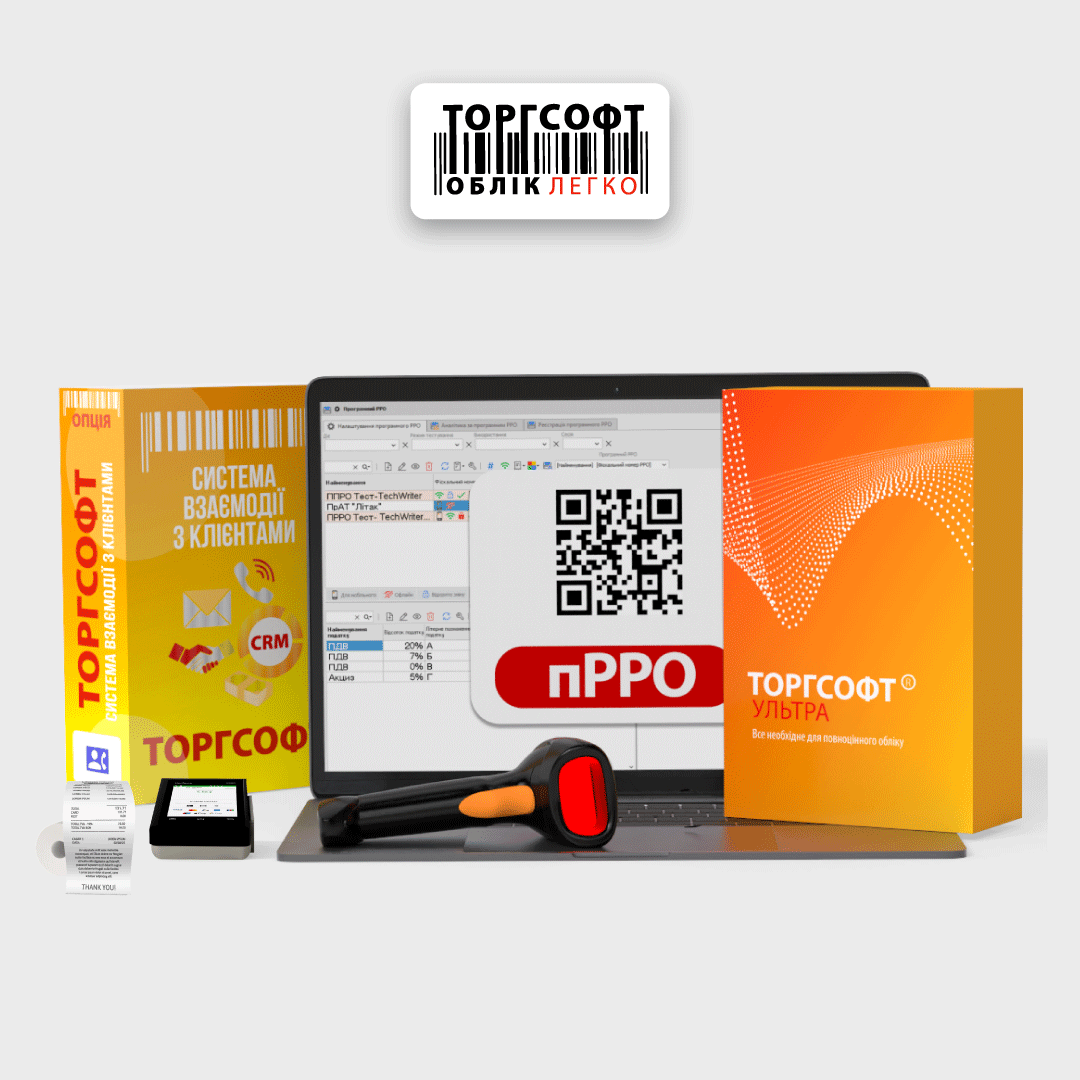
PRRO a ďalšie doplnkové možnosti si overte osobitne v objednávke.
Čo obsahuje Torgsoft-Ultra a ktoré možnosti sa platia osobitne
Podľa oficiálneho porovnania licencií základná licencia Ultra zahŕňa príjem, predaj, vrátenie, odpis, inventarizáciu, precenenie, viacero účtovných stredísk, presuny, kompletizáciu a objednávky dodávateľom. Zahŕňa aj veľkoobchod, vystavovanie faktúr, databázu zákazníkov, zľavy, bonusový systém, prácu s VIP zákazníkmi — samostatnou kategóriou zákazníkov v programe — a rozšírenú analýzu tovaru. Opis licencie Ultra potvrdzuje manažérske účtovanie príjmov, výdavkov, pokladničných operácií, dlhov a vzájomných zúčtovaní, ako aj nastavenie práv zamestnancov.
Podpora doplnkovej funkcie znamená, že ju možno aktivovať. Samostatne sa platia a nastavujú programový registračný pokladničný systém (PRRO), integrácia s bankovým platobným terminálom, hromadné rozosielanie, mzdy a motivácia zamestnancov, synchronizácia s internetovým obchodom, integrácie s doručovacími službami a ďalšie kompatibilné možnosti. Databáza zákazníkov a bonusy sú súčasťou základnej licencie Ultra, rozšírené nástroje na riadenie vzťahov so zákazníkmi vrátane profilu zákazníka a hovorov Binotel však majú samostatné podmienky. Pri každej požadovanej funkcii požiadajte o uvedenie jej názvu, obdobia platnosti a počtu licencií v ponuke.
Na stránke obchodných podmienok sú dostupné licencie na dobu neurčitú aj prenájom na jeden rok. Licencia na dobu neurčitú umožňuje používať zakúpenú verziu bez časového obmedzenia, prenájom alebo predplatné platí počas uhradeného obdobia. Cenu pracovných miest, možností, prechodu medzi verziami, aktualizácií a podpory si overte v konkrétnej faktúre a podmienkach tarify. Štandardný balík implementácie zahŕňa dve hodiny vzdialenej podpory počas 30 dní; pri niektorých konfiguráciách sa rozsah môže líšiť. Dodatočný servis zahrňte do rozpočtu osobitne.
Ako si vybrať medzi verziami Štart, Ultra, Terminál a Online
Najprv zostavte zoznam pracovných miest: kto predáva, kto prijíma tovar a kto pracuje so skladom a výkazmi. Pri lokálnej inštalácii pripravte počítače s operačným systémom Windows, ktorý uvádza oficiálny návod na inštaláciu. Pri každom pracovnom mieste určte miesto práce a potrebu súčasného prístupu. Potom porovnajte tento zoznam s formátmi licencovania.
| Formát | Na aké úlohy | Čo skontrolovať pred objednaním |
|---|---|---|
| Torgsoft-Štart | Jedno účtovné stredisko, základný maloobchodný predaj, sklad, pokladnica, zákazníci a zľavy. | Či postačujú základné funkcie a zoznam kompatibilných možností. Pre každý počítač v lokálnej sieti je potrebná samostatná licencia. |
| Torgsoft-Ultra | Viacero účtovných stredísk, nákup, presuny, veľkoobchod, bonusy a rozšírená analytika v lokálnej infraštruktúre. | Počet licencovaných počítačov, spoločnú prácu v lokálnej sieti a potrebné platené možnosti. |
| Torgsoft-Terminál | Súčasnú prácu vzdialených predajní, skladu alebo kancelárie cez internet so spoločnou databázou na serveri. | Server, počet klientskych pripojení, podmienky ich rozšírenia a fungovanie vybavenia na vzdialených pracoviskách. |
| Torgsoft-Online | Vzdialenú prácu na základe predplatného s programom a databázou umiestnenými na serveri Torgsoft. | Obsah tarify, počet používateľov, potrebné možnosti, kompatibilitu vybavenia a podmienky prístupu k údajom. |
Tieto rozdiely sú uvedené v porovnaní licencií. Napríklad pri dvoch pokladniciach v jednej predajni a sklade v tej istej lokálnej sieti treba zohľadniť počet počítačov a potrebné funkcie. Ak pracuje produktový špecialista z iného mesta, treba pridať riešenie na vzdialenú prácu. Ďalšia licencia Ultra sama osebe takýto prístup nezabezpečí.
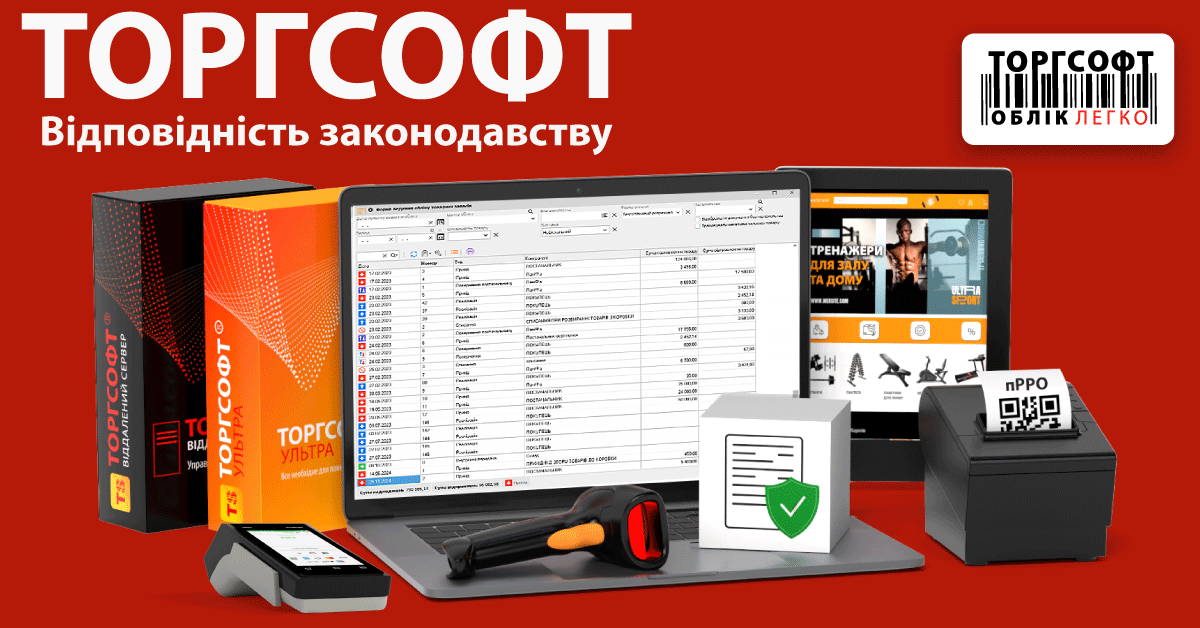
Ako skontrolovať evidenciu tovaru pri operáciách v predajni
Nasledujúce scenáre sú odporúčaným plánom kontroly. Vykonajte ich v demonštračnej alebo pripravenej školiacej databáze s vlastným tovarom. Výrobca ponúka 30-dňovú demo verziu. Počas skúšania si zaznamenajte, ktoré doplnkové možnosti sú aktivované, aby ste správne určili rozsah budúceho nákupu.
Nákup a príjem tovaru
- Produktový špecialista vyberie niekoľko položiek, ktoré treba doplniť, a vytvorí objednávku dodávateľovi. Na skúšku zahrňte tovar s rôznymi veľkosťami alebo farbami, ak taký sortiment predajňa má.
- Pri príjme zamestnanec porovná skutočný tovar so sprievodnými dokladmi, zadá množstvo, nákupnú a predajnú cenu a skontroluje účtovné stredisko.
- Po zaevidovaní príjmu zamestnanec otvorí „Склад → Стан складу“ (Sklad → Stav skladu), skontroluje množstvo a naskenuje štítok tovaru. Skenovanie musí nájsť presnú položku, veľkosť a farbu.
- Majiteľ skontroluje vzájomné zúčtovania s dodávateľom a osobitne overí platbu, aby príjem tovaru a pohyb peňazí zodpovedali skutočným udalostiam.
Kritérium prijatia: množstvo zodpovedá skutočne prijatému tovaru, tovar je na správnom sklade, ceny sú overené a dlh voči dodávateľovi zodpovedá dokladom a platbám. Možnosti zobrazenia množstva, obstarávacej ceny, cien a pohybu tovaru sú opísané v pomocníkovi „Стан складу“ (Stav skladu).
Presun medzi skladom a predajňou
- Zodpovedný zamestnanec skontroluje zostatok v účtovnom stredisku, z ktorého sa tovar odosiela, a zaeviduje presun do príslušnej predajne.
- Zamestnanec predajne porovná prijaté položky a množstvo s dokladom o presune.
- Produktový špecialista skontroluje zostatky v oboch účtovných strediskách a pohyb vybraného tovaru, aby overil výsledok operácie.
Ilustračný príklad: Na sklade bolo 20 kusov, v predajni 3. Po presune 7 kusov má systém zobrazovať 13 kusov na sklade a 10 v predajni; celkový počet zostáva 23. Ak je výsledok iný, skontrolujte účtovné strediská, položku a množstvo v doklade.
Inventarizácia a rozdiely
- Určte oblasť počítania a časový okamih, ku ktorému porovnávate skutočný stav s evidovaným. Zorganizujte prácu tak, aby bolo možné zohľadniť predaj a presuny počas počítania.
- Spočítajte tovar a zadajte skutočné množstvo do súpisu inventarizácie. V režime „Стан складу“ (Stav skladu) možno do súpisu pridať vybrané tovary.
- Pred konečným zaznamenaním rozdielov skontrolujte pohyb tovaru: príjmy, predaje, vrátenia a interné presuny.
- Sporné položky spočítajte znova a výsledok odsúhlaste so zodpovednou osobou.
Kritérium prijatia: každý významný rozdiel je preverený a konečný zostatok zodpovedá fyzickému stavu. Na hľadanie chýb použite pohyb tovaru, kartu skladovej evidencie a filtre nulových a záporných zostatkov.
Ako skontrolovať maloobchod, veľkoobchod a vrátenia
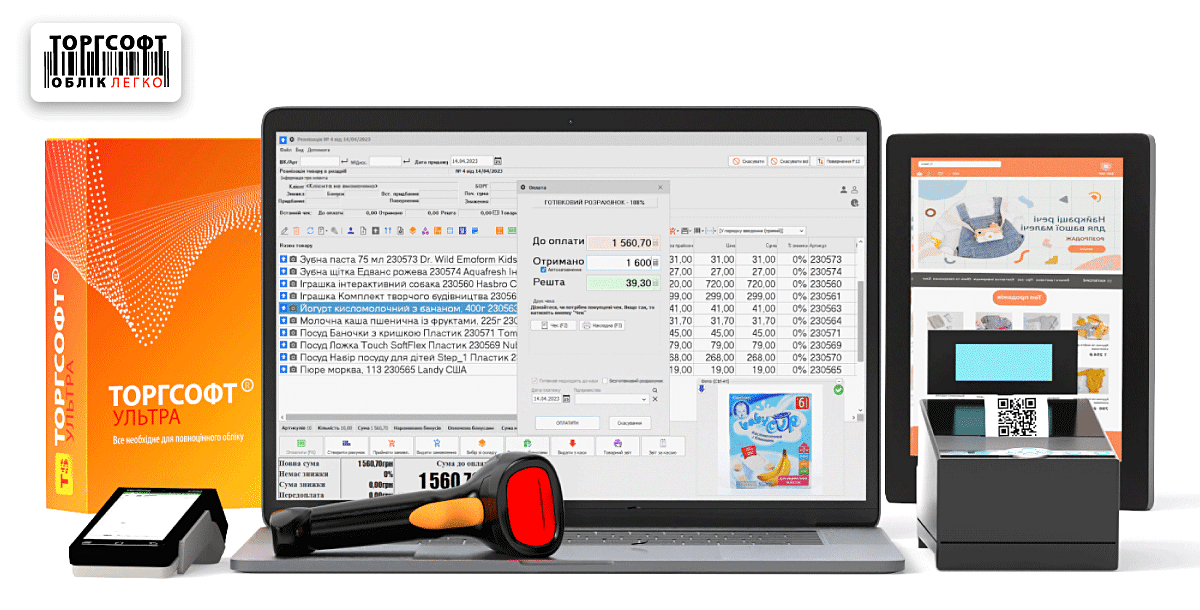
Vo formulári „Реалізація“ (Predaj) môže predajca pridávať tovar skenovaním čiarového kódu alebo vyhľadávaním, vybrať zákazníka, skontrolovať množstvo a zaevidovať platbu. Pri veľkoobchodnom type predaja sa pri pridávaní tovaru zobrazuje veľkoobchodná cena. Dostupnosť jednotlivých úkonov závisí od nastavení a používateľských práv, ako opisuje pomocník k predaju.
- Maloobchodný predaj. Predajca naskenuje tovar, skontroluje názov, množstvo, cenu a zľavu, potom vyberie skutočný spôsob platby. Overte zníženie zostatku a zaúčtovanie peňazí v správnej pokladnici alebo na účtovnom účte.
- Veľkoobchodný predaj. Manažér vyberie kupujúceho, skontroluje veľkoobchodné ceny a podľa dohodnutého postupu vystaví faktúru a zaeviduje expedíciu. Po čiastočnej alebo úplnej úhrade skontrolujte zostatok dlhu. Špeciálna možnosť „Політика гуртових цін“ (Politika veľkoobchodných cien) sa platí osobitne.
- Vrátenie. Zamestnanec zaeviduje vrátenie tovaru zo skúšobného predaja a skontroluje množstvo tovaru, sumu na vyplatenie a spôsob vrátenia peňazí. Ak predaj ovplyvnil zľavy alebo bonusy zákazníka, skontrolujte výsledok aj na jeho karte.
- Práca dvoch pokladníc. Na dvoch licencovaných počítačoch skontrolujte predaj rôznych tovarov a po sebe nasledujúce predaje tej istej položky. Porovnajte doklady, zostatky a súčty každej pokladnice.
Kritérium prijatia: predaj a vrátenie správne menia zostatky tovaru a peňazí a zamestnanci môžu tieto operácie vykonávať s pridelenými prístupovými právami. Evidenciu bezhotovostnej platby porovnajte so skutočnou platbou: samotný výber účtu vo formulári platby nepotvrdzuje, že banka peniaze pripísala.
Ako skontrolovať zákaznícke karty, zľavy a bonusy
Pred nastavením vernostného programu musí majiteľ určiť jeho pravidlá: kto dostáva zľavu, na ktorý tovar sa vzťahuje, ako sa bonusy pripisujú a používajú a čo sa stane po vrátení. Potom treba pravidlá overiť na skúšobných nákupoch.
- Vytvorte školiacu zákaznícku kartu a overte jej vyhľadanie naskenovaním karty a podľa telefónneho čísla.
- Zaúčtujte nákup bežného tovaru a tovaru so zľavou. Porovnajte očakávanú sumu s výpočtom programu.
- Skontrolujte pripísanie a použitie bonusov a potom vrátenie tovaru z takéhoto nákupu. Pri každej operácii zaznamenajte očakávaný a skutočný výsledok.
- Zopakujte scenár pod účtom predajcu, aby ste skontrolovali prístup k manuálnym zľavám a úpravám zákazníckych údajov.
V pomocníkovi k predaju sa uvádza, že manuálna zľava na celý doklad má najvyššiu prioritu. Pred spustením akcie preto skontrolujte kombináciu zliav a právo na ich manuálne nastavenie obmedzte podľa pracovných povinností zamestnanca. Hromadné rozosielanie a bonusy s obmedzenou platnosťou si podľa zoznamu funkcií vyžadujú samostatné platené možnosti.
Ako kontrolovať peniaze a používať analytiku
Na každodennú kontrolu poverte zamestnanca, ktorý bude porovnávať pokladnicu, bezhotovostné platby, vrátenia a ostatné výdavky. Denný výkaz obsahuje súčty predaja podľa spôsobov platby, vrátenia, zostatok pokladnice a ďalšie peňažné operácie. Program ponúka aj kontrolu pokladnice podľa jednotlivých bankoviek a mincí. Tieto funkcie sú uvedené v opise predaja a pokladničných operácií.
- Spočítajte skutočnú hotovosť a porovnajte ju s evidovaným zostatkom. Rozdiely preverujte podľa predajov, vrátení, vkladov, výberov a výdavkov.
- Porovnajte bezhotovostné predaje s údajmi banky. Možnosť „Банківські виписки“ (Bankové výpisy) je uvedená ako samostatná platená ročná možnosť; automatické získavanie údajov práve od vašej banky si treba osobitne potvrdiť.
- Pri prevode tržby z pokladnice predajne do centrálnej pokladnice skontrolujte operáciu „Здати виручку“ (Odovzdať tržbu): podľa pomocníka ponechá peniaze v systéme a presunie ich do inej pokladnice.
- Skontrolujte dlhy kupujúcich a dodávateľov podľa dokladov a platieb. Pri spornej sume si pred jej opravou rekonštruujte postupnosť operácií.
Ilustračný príklad kontroly hotovosti: Na začiatku dňa bolo v pokladnici 1 000 грн, hotovostný predaj predstavoval 6 000 грн, vrátenia 400 грн, výdavky 300 грн a do centrálnej pokladnice sa odovzdalo 5 000 грн. Očakávaný zostatok: 1 000 + 6 000 − 400 − 300 − 5 000 = 1 300 грн. Bezhotovostný predaj sa do tohto výpočtu nezahŕňa.
Pri kontrole analytiky vyberte vo všetkých porovnávaných výkazoch rovnaké obdobie a účtovné strediská. Ultra obsahuje ABC analýzu, teda rozdelenie tovaru podľa príspevku k vybranému ukazovateľu, a XYZ analýzu, ktorá pomáha hodnotiť stabilitu dopytu. Pred rozhodnutím o nákupe skontrolujte nastavenia výkazu, vrátenia, obstarávaciu cenu a dostupnosť tovaru počas obdobia. Nízky predaj položky, ktorá nebola na predajnej ploche, si vyžaduje osobitné vysvetlenie.
Ako nastaviť práva zamestnancov
Vytvorte samostatné používateľské účty a skontrolujte práva pod každým z nich. Opis licencie Ultra počíta s obmedzením prístupu k informáciám a funkciám podľa rolí. Praktické rozdelenie práv treba zosúladiť so skutočnými povinnosťami tímu.
- Predajcovi sprístupnite potrebné predaje a vrátenia; prístup k obstarávacej cene, zmene cien a manuálnym zľavám overte osobitne.
- Produktovému špecialistovi povoľte potrebné operácie príjmu, presunu a inventarizácie a skontrolujte obmedzenia prístupu k finančným údajom.
- Majiteľovi alebo zodpovednému správcovi ponechajte správu rolí, nastavení a kontrolu výkazov.
Kritérium prijatia: každý zamestnanec dokáže vykonať svoju prácu a pri pokuse o zakázaný úkon dostane odmietnutie. Kontrola po zmene používateľa je potrebná, pretože viditeľnosť požadovaného tlačidla v účte majiteľa ešte nepotvrdzuje správnosť roly predajcu.
Čo skontrolovať pred pripojením PRRO a bankového terminálu
Pre predajňu na Ukrajine platia požiadavky ukrajinskej legislatívy. Pred nastavením pokladnice sa s účtovníkom poraďte, či váš podnik musí používať registračný pokladničný systém, aké výnimky a osobitné podmienky sa vzťahujú na váš predaj a ako treba evidovať platby a vrátenia.
Na technické pripojenie PRRO treba aktivovať príslušnú možnosť pre potrebný počet pracovných miest a nastaviť kľúč pokladníka, prevádzkovú jednotku, dane a spôsoby platby. Podľa návodu na pridanie PRRO sú skúšobné účtenky nefiskálne, aj keď majú číslo. Pred prechodom do pracovného režimu ukončite zmenu: testovací režim možno vypnúť iba pri zatvorenej zmene PRRO. Po prepnutí skontrolujte stav registračného pokladničného systému, údaje, informácie o tovare a výsledok odoslania účteniek. Daňové nastavenia tovaru treba overovať osobitne od všeobecného zoznamu daní registračného pokladničného systému.
Pri integrácii bankového terminálu si potvrďte kompatibilitu modelu a nastavení, potom overte prenos sumy, úspešnú platbu, zamietnutie a vrátenie. Podľa pomocníka k predaju komunikácia s terminálom funguje, ak je pripojený a správne nastavený. Manažérske výkazy používajte na kontrolu podnikania; rozsah daňovej a účtovnej evidencie a potrebné doklady si osobitne dohodnite s účtovníkom.
Ako preniesť údaje a pripraviť predajňu na spustenie
- Určte zodpovedné osoby. Rozhodnite, kto pripraví číselníky, spočíta zostatky, prenesie dlhy, nastaví práva a prevezme výsledok. Termín spustenia naplánujte po vyhodnotení objemu údajov a integrácií.
- Pripravte tovar a zákazníkov. Odstráňte duplicity a skontrolujte čiarové kódy, merné jednotky, veľkosti, farby a ceny. Pôvodný export uložte osobitne.
- Vykonajte skúšobný import. Oficiálny opis uvádza možnosť preniesť tovar a zákazníkov cez Excel vo formáte .xls s bunkami vo formáte textu. Názov, farbu, materiál a ďalšie vlastnosti treba rozdeliť do príslušných polí. Najprv skontrolujte malú vzorku vrátane čiarových kódov s úvodnými nulami.
- Zaznamenajte počiatočný stav. Určte čas prechodu, spočítajte zostatky a osobitne skontrolujte peniaze a dlhy. Uistite sa, že zaevidovanie existujúceho tovaru nevytvorí duplicitný dlh voči dodávateľom.
- Skontrolujte zálohovanie. Nastavte vytváranie záložných kópií a ukladajte ich na samostatné médium alebo do dohodnutého cloudového úložiska. Požiadajte zodpovedného odborníka, aby obnovu kópie overil v oddelenom prostredí.
- Vyskúšajte prácu v systéme. Vykonajte príjem, presun, maloobchodný a veľkoobchodný predaj, vrátenie, bonusovú operáciu a kontrolu pokladnice. Zamestnanci musia tieto scenáre prejsť pod vlastnými používateľskými účtami a s pridelenými právami.
Ak predajňa už používa Štart, prechod na Ultra zahŕňa zmenu licencie pre existujúcu databázu so zachovaním tovaru, zákazníkov, dokladov, zostatkov a nastavení. Pred aktiváciou sa vytvorí záložná kópia. Cenu prechodu si overte v aktuálnej ponuke pre každú licenciu. Po aktivácii skontrolujte kontrolné zostatky a sprístupnite zamestnancom potrebné nové funkcie.
Pri akých výsledkoch možno spustiť evidenciu
Spustenie schváľte, keď zodpovední zamestnanci potvrdia tieto výsledky:
- Počiatočný tovar, zostatky, peniaze a dlhy sú skontrolované a duplicity aj chyby importu odstránené.
- Príjmy, presuny, predaje a vrátenia prinášajú očakávané zmeny v evidencii.
- Zľavy a bonusy zodpovedajú dohodnutým pravidlám a práva zamestnancov sú overené.
- Všetky potrebné platené možnosti sú uvedené v objednávke a skontrolované vo vybranej konfigurácii.
- Záložná kópia sa vytvára, jej obnova je overená a zamestnanci vedia, komu nahlásiť chybu.
Nevyriešené otázky, zodpovedné osoby a termíny opráv zaznamenajte. Prvú pracovnú zmenu ukončite kontrolou skladových operácií, pokladnice a bezhotovostných platieb, aby ste zistili rozdiely skôr, než sa nahromadia ďalšie doklady.
 Vráťte sa na predchádzajúci krok