



Pentru a adăuga produse din stoc în Torgsoft, deschideți vânzarea dorită — documentul de vânzare — sau factura pentru cumpărător. Verificați cumpărătorul și numărul documentului, deschideți selectarea produselor din stoc și adăugați articolele necesare în cantitățile comandate.
„Обраний товар” („Produs selectat”) este o listă temporară de produse care urmează să fie adăugate în document. Crearea acestei liste nu înseamnă că produsele au fost eliberate. După transferarea produselor, vânzătorul sau managerul trebuie să verifice rândurile documentului înainte de finalizarea vânzării sau de crearea avizului de expediție — documentul pe baza căruia se eliberează produsele din stoc.
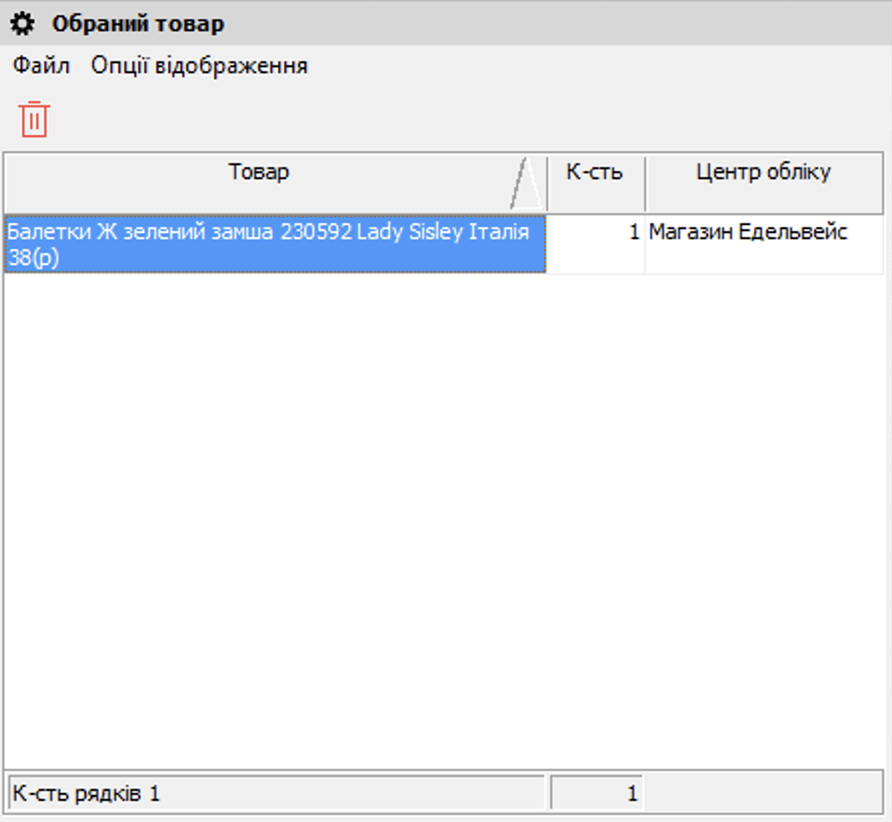
Exemplu de listă de produse selectate pentru a fi adăugate într-un document.
Deschideți selectarea produselor din documentul dorit
Pentru o vânzare, deschideți formularul „Реалізація” („Vânzare”):
- Accesați „Документ → Реалізація” („Document → Vânzare”).
- Verificați cumpărătorul și documentul dorit.
- Folosiți acțiunea „Вибір товару зі складу” („Selectarea produsului din stoc”).
Pentru a adăuga produse în factura pentru cumpărător:
- Accesați „Документ → Торгівля з випискою рахунка” („Document → Comerț cu emiterea facturii”).
- Selectați factura dorită și verificați cumpărătorul și numărul documentului.
- În fila „Товар рахунка” („Produsele facturii”), apăsați „Вибрати товар зі складу” („Selectați produsul din stoc”).
Dacă lucrați cu mai multe comenzi, verificați de fiecare dată numărul documentului înainte de a selecta produsele. Astfel, veți adăuga lista la comanda cumpărătorului corect.
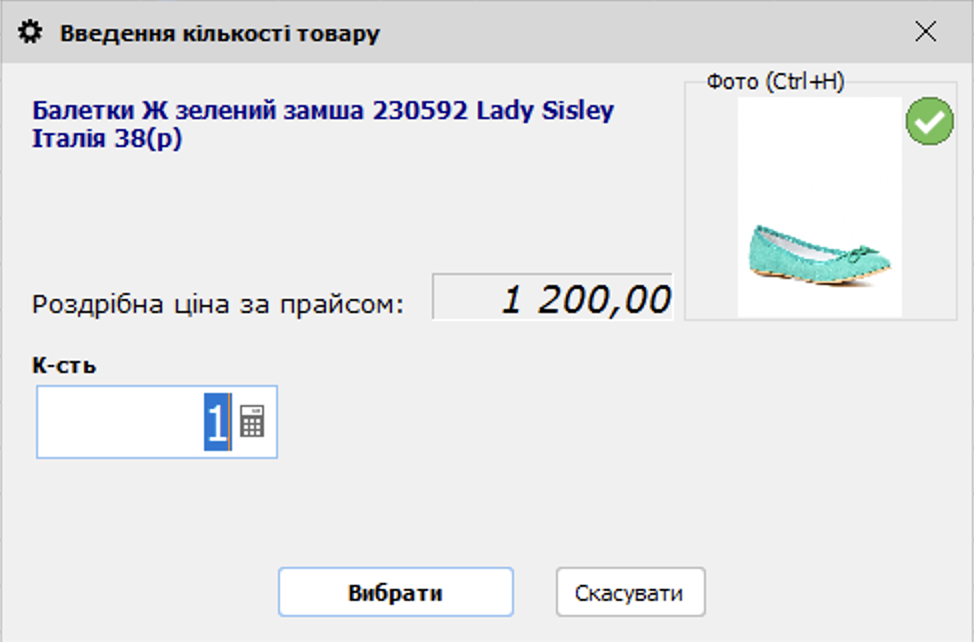
Înainte de a adăuga un produs, vânzătorul indică cantitatea necesară.
Verificați centrul de gestiune, varianta produsului și stocul disponibil
Centrul de gestiune este un magazin sau un depozit în Torgsoft pentru care se ține evidența produselor. În formularul „Стан складу” („Starea depozitului”) puteți consulta cantitatea, unitatea de măsură, codul de articol — codul produsului —, mărimea, culoarea și depozitul. Filtrul „Стан на дату” („Starea la data”) afișează cantitatea la data selectată.
Înainte de a adăuga produsele, vânzătorul sau managerul trebuie să asocieze fiecare articol din comandă cu rândul corespunzător din program:
- Verificați codul de articol, mărimea și culoarea, mai ales dacă produsele au denumiri asemănătoare.
- Verificați unitatea de măsură. Dacă cumpărătorul comandă cutii, bucăți sau metri, corelați cantitatea comandată cu unitatea în care produsul este înregistrat în program.
- Asigurați-vă că ați selectat magazinul sau depozitul din care intenționați să eliberați produsul.
- Comparați cantitatea comandată cu stocul disponibil curent. Pentru o vânzare efectuată astăzi, folosiți datele actuale despre cantitate.
Dacă produsul apare în evidență, dar angajatul nu îl găsește în depozit, clarificați mai întâi cauza diferenței. Dacă este necesar, conveniți cu cumpărătorul reducerea cantității sau înlocuirea produsului înainte de a întocmi documentele de eliberare.
Introduceți cantitatea produselor
O unitate de produs
- Selectați produsul dorit.
- Apăsați Ctrl + 1.
- Verificați că produsul a apărut în fereastra „Обраний товар” cu cantitatea 1.
Cantitatea dorită dintr-un singur produs
- Selectați produsul dorit.
- Apăsați Ctrl + Q.
- Introduceți cantitatea și confirmați adăugarea produsului.
- Verificați produsul și cantitatea în fereastra „Обраний товар”.
Mai multe produse simultan
- Apăsați Ctrl + X pentru a activa selectarea pe mai multe rânduri — selectarea simultană a mai multor rânduri de produse.
- Selectați produsele dorite.
- Apăsați Ctrl + Q pentru a deschide opțiunile de completare a cantității.
- Selectați modul: „По одній одиниці” („Câte o unitate”), „В кількості на складі” („Cantitatea disponibilă în stoc”) sau „Задати кількість” („Introduceți cantitatea”).
- Pentru modul „Задати кількість”, introduceți valoarea dorită.
- Apăsați „Додати” („Adăugați”).
- Verificați cantitatea fiecărui produs în fereastra „Обраний товар”. Dacă este necesar, editați-o în coloana „Кількість” („Cantitate”).
În modul „Задати кількість”, valoarea introdusă se aplică fiecărui articol selectat. Folosiți acest mod când cumpărătorul dorește aceeași cantitate din fiecare produs. Dacă sunt necesare cantități diferite, introduceți-le separat și verificați fiecare rând.
Selectați modul „В кількості на складі” când doriți să adăugați întregul stoc disponibil pentru fiecare produs selectat. Pentru o comandă cu cantități stabilite, notați mai întâi câte unități din fiecare produs îi trebuie cumpărătorului, apoi introduceți valorile în rândurile corespunzătoare.
Când lista pentru vânzare este gata, vânzătorul trebuie să verifice produsele și cantitățile din fereastra „Обраний товар”, apoi să apese „Вибрати” („Selectați”) în partea de jos a formularului. Produsele și cantitățile indicate vor apărea apoi în documentul de vânzare.
Exemplu: cum să adăugați 5, 12 și 2 unități din produse diferite
Exemplu ipotetic. Cumpărătorul a comandat 5 pixuri, 12 caiete și 2 dosare. Toate cele trei produse sunt înregistrate la bucată și sunt disponibile în cantitate suficientă în depozitul dorit.
- Deschideți documentul de vânzare și selectarea produselor din stoc.
- Selectați pixurile, apăsați Ctrl + Q, introduceți 5 și confirmați adăugarea produsului.
- Adăugați în același mod 12 caiete și 2 dosare.
- În fereastra „Обраний товар”, verificați cele trei denumiri și cantitatea de pe fiecare rând: 5, 12 și 2.
- Apăsați „Вибрати” în partea de jos a formularului pentru a transfera lista în documentul de vânzare.
- Înainte de plată, comparați din nou rândurile documentului cu comanda.
Cantitatea totală din acest exemplu este de 19 unități: 5 + 12 + 2 = 19. Acest total vă ajută să observați o diferență în cantitatea generală. Verificați separat fiecare rând: repartizarea greșită a cantităților între produse poate da același total.
Verificați documentul înainte de vânzare sau eliberare
După transferarea produselor, vânzătorul trebuie să compare documentul de vânzare cu comanda: toate produsele comandate sunt adăugate, nu există articole în plus, iar cantitățile și prețurile corespund înțelegerii cu cumpărătorul. Pentru a corecta cantitatea în documentul de vânzare, folosiți acțiunea „Змінити запис введеного товару” („Modificați înregistrarea produsului introdus”).
Dacă întocmiți o factură, managerul trebuie să verifice fila „Товар рахунка” înainte de a transmite comanda angajatului care va pregăti produsele pentru eliberare.
Dacă managerul adaugă un produs în factură și pentru acel produs este activată opțiunea „Строгий гарантійний облік” — evidența unităților individuale după numerele de serie —, trebuie să introducă numărul de serie al unității care va fi eliberată cumpărătorului:
- Apăsați „Серійні номери товару” („Numerele de serie ale produsului”).
- Apăsați „Додати” și introduceți numărul de serie.
Gestionarul depozitului poate folosi acțiunea „Перевірити товари рахунка” („Verificați produsele facturii”) și poate scana codurile de bare sau introduce codurile de articol pentru a compara produsele pregătite cu factura.
Scăderea produselor din stoc pe baza facturii este asociată cu crearea unui aviz de expediție. Înainte de această acțiune, programul afișează o solicitare de confirmare. Verificați produsele și cantitățile din document înainte de a confirma.
În modul static al formularului „Стан складу”, cantitatea se recalculează printr-o acțiune separată. Dacă, după recepționarea, vânzarea sau transferul produselor, trebuie să actualizați stocul din evidență, persoana responsabilă de gestiune trebuie să urmeze acești pași:
- Folosiți acțiunea „Перерахувати кількість” („Recalculați cantitatea”).
- Comparați cantitatea din program cu disponibilul fizic al produsului.
Dacă diferența persistă, persoana responsabilă de gestiune trebuie să îi identifice cauza:
- Selectați produsul și deschideți „Рух товару → Картка складського обліку” („Mișcarea produsului → Fișa de evidență a stocului”).
- Comparați recepțiile, vânzările, retururile și transferurile interne din depozitul curent cu documentele de recepție și eliberare efective.
- Verificați dacă există operațiuni omise sau înregistrate greșit. Dacă găsiți o astfel de operațiune, identificați documentul corespunzător și diferența de cantitate înainte de a modifica evidența.
Începeți cu documentul de vânzare sau factura dorită: verificați cumpărătorul și numărul documentului, apoi deschideți selectarea produselor din stoc. După adăugarea produselor, comparați fiecare rând cu comanda, astfel încât înainte de plată sau eliberare documentul să conțină produsele, cantitățile și prețurile convenite.


 Reveniți la pasul anterior