


Pentru a ține evidența propriului magazin online în Torgsoft, organizați schimbul de date în ambele direcții: transmiteți din program către site produsele, prețurile și stocurile, iar comenzile cumpărătorilor — de pe site în Torgsoft. Țineți evidența principală a produselor în program: înregistrați recepțiile, vânzările, retururile și transferurile, astfel încât site-ul să primească date despre starea reală a stocurilor.
Pentru conectare aveți nevoie de o licență plătită „Ultra” sau „Terminal”, de opțiunea „Sincronizare cu magazinul online”, plătită separat, și de implicarea dezvoltatorului site-ului. Mai întâi conveniți asupra setului de produse, depozitelor, prețurilor și formatelor de fișiere, apoi testați schimbul de date pentru un singur model cu mai multe mărimi. Activați programarea automată după ce managerul poate procesa corect o comandă de test, emite o factură și verifica rezerva — produsul pus deoparte pentru o anumită comandă până la o dată stabilită.
- Ce trebuie achiziționat pentru sincronizarea Torgsoft cu magazinul online
- Stabiliți cu dezvoltatorul ce date se transmit și unde
- Pregătiți produsele și codurile acestora pentru schimbul de date
- Creați un obiect de sincronizare pentru site-ul dumneavoastră
- Configurați depozitele, cantitatea disponibilă și prețurile
- Selectați câmpurile catalogului, codificarea și metoda de transmitere a fotografiilor
- Primiți comenzile și verificați factura, rezerva și plata
- Efectuați o lansare de control înainte de publicarea întregului catalog
- Activați programarea sincronizării și desemnați un responsabil pentru erori
Ce trebuie achiziționat pentru sincronizarea Torgsoft cu magazinul online
Opțiunea funcționează cu licențele „Ultra” și „Terminal”; „Start” nu o acceptă. „Ultra” este destinată lucrului într-o rețea locală, iar licența terminală — posturilor de lucru la distanță care folosesc o bază de date comună pe server. Comparați condițiile actuale ale licențelor Torgsoft cu locul în care vor lucra specialistul în produse, managerul de comenzi și personalul depozitului.
Opțiunea plătită „Sincronizare cu magazinul online” are o licență cu plată unică, fără termen de expirare. Modul de achiziție depinde de configurație: pentru posturile de lucru ale anumitor versiuni, pentru rețeaua locală sau pentru serverul licenței terminale. Clarificați licențierea necesară înainte de plată. Configurarea de către un specialist Torgsoft este un serviciu separat, iar dezvoltarea sau modificarea site-ului nu este inclusă în prețul opțiunii.
Înainte de cumpărare, puteți activa opțiunea în versiunea demo pentru 30 de zile. Pentru un test relevant este nevoie de un site sau de o copie de test a acestuia, care să primească catalogul și să returneze comenzile. Simpla instalare a Torgsoft nu este suficientă pentru a evalua funcționarea ambelor direcții ale schimbului de date.
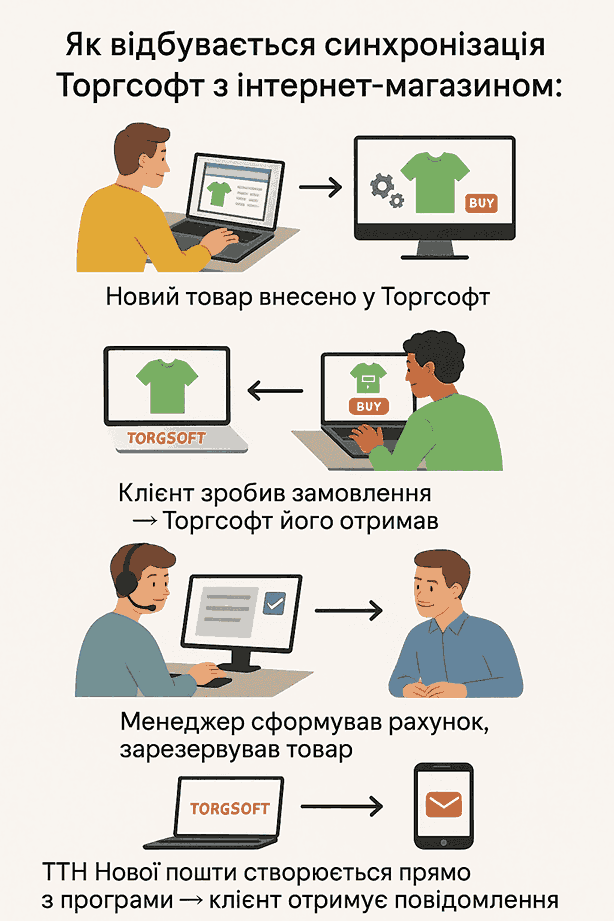
Stabiliți cu dezvoltatorul ce date se transmit și unde
Proprietarul magazinului stabilește regulile de vânzare, responsabilul de evidență pregătește produsele în Torgsoft, iar dezvoltatorul configurează primirea catalogului și generarea comenzilor pe site. Notați acordurile într-un tabel scurt: ce se transmite, în ce câmp al site-ului se înscrie și cine remediază erorile.
| Date | Direcție și format | Ce trebuie stabilit înainte de lansare |
|---|---|---|
| Catalog, caracteristici, prețuri și cantități | Torgsoft → site; CSV sau YML | Lista câmpurilor, corespondența categoriilor, prețurile, disponibilitatea produselor și regulile de actualizare pe site |
| Fotografii | Torgsoft → site; transfer de fișiere configurat separat sau folosirea linkurilor | Locul de stocare, adresele imaginilor, numele fișierelor și asocierea lor cu produsele |
| Comenzi | Site → Torgsoft; SAL, XML sau JSON | Identificatorii produselor, numărul comenzii, cantitatea, prețurile, valuta, datele cumpărătorului și scenariul de procesare necesar |
CSV, YML, SAL, XML și JSON sunt denumiri ale formatelor de fișiere care trebuie convenite cu dezvoltatorul. CSV conține date tabelare, YML se folosește pentru un catalog structurat de produse, iar SAL, XML sau JSON — pentru comenzile individuale ale cumpărătorilor. Fișierul cu produse nu înlocuiește fișierul de comandă: dezvoltatorul trebuie să implementeze ambele direcții conform cerințelor Torgsoft. Începeți coordonarea cu setările de sincronizare și de primire a comenzilor.
Nu limitați specificațiile tehnice la numele platformei site-ului. Cereți dezvoltatorului să demonstreze în test cum citește site-ul fișierul dumneavoastră, actualizează un produs existent și generează o comandă compatibilă. Stabiliți separat ce se va întâmpla cu fișa unui produs care lipsește din următorul fișier de export.
Pregătiți produsele și codurile acestora pentru schimbul de date
Identificatorul produsului este codul pe baza căruia site-ul și Torgsoft asociază o anumită poziție de produs. Conveniți cu dezvoltatorul ce câmp va fi folosit pentru această legătură și păstrați valoarea lui la actualizarea catalogului.
Mai întâi stabiliți ce magazine și depozite vor deservi vânzările online. În Torgsoft, acestea se numesc centre de evidență. De exemplu, pentru site puteți folosi depozitul principal, iar produsele din sala de vânzare pot fi incluse doar după confirmarea managerului.
- Inventariați produsele cu care începeți evidența și introduceți stocurile inițiale. Dacă utilizați deja Torgsoft, comparați stocul fizic cu datele din program înainte de publicarea catalogului.
- Organizați categoriile și fișele produselor: denumiri, coduri de articol, mărimi, culori, unități de măsură, descrieri și prețuri. Eliminați duplicatele înainte de configurarea legăturilor cu site-ul.
- Cereți dezvoltatorului să stabilească identificatorul fiecărei poziții de evidență conform cerințelor formatului de comenzi Torgsoft. Pentru comanda de test, verificați dacă site-ul returnează identificatorul exact al mărimii și culorii comandate și dacă Torgsoft găsește produsul corespunzător. Păstrați această legătură la actualizările ulterioare ale catalogului.
- Verificați separat corespondența pentru fiecare mărime și culoare. Denumirea unui model nu permite identificarea variantei comandate de cumpărător.
- Stabiliți regula: modificarea denumirii sau a descrierii nu trebuie să creeze o fișă nouă pe site. Verificați regula prin reexportarea produsului de test.
Pentru verificare, deschideți „Склад → Стан складу” („Depozit → Starea depozitului”): aici puteți vedea cantitatea, mărimea și prețul, iar prin mișcarea produsului puteți afla cauza modificării stocului. Modul „Стан складу” („Starea depozitului”) permite, de asemenea, selectarea depozitelor necesare și găsirea pozițiilor cu cantitate zero sau negativă.
Creați un obiect de sincronizare pentru site-ul dumneavoastră
După activarea opțiunii, deschideți „Склад → Синхронізація з Інтернет-магазином” („Depozit → Sincronizare cu magazinul online”) și adăugați un obiect de sincronizare — un set de parametri pentru schimbul de date cu un anumit site. Introduceți un nume clar, adresa magazinului și categoria „Інтернет-магазин” („Magazin online”). Pentru mai multe site-uri, creați obiecte separate, astfel încât adresele, fișierele și programările lor de sincronizare să nu se amestece.
Administratorul site-ului trebuie să pregătească spațiul de schimb de date și să furnizeze parametrii de conectare. Catalogul poate fi transmis prin FTP — protocol de transfer al fișierelor — sau printr-un server web. Pentru primirea comenzilor, administratorul site-ului trebuie să configureze un dosar FTP în care site-ul va scrie fișiere individuale SAL, XML sau JSON și să furnizeze datele de acces pentru Torgsoft. Pentru FTP, prevedeți dosare diferite pentru fotografii și alte fișiere. Verificați accesul la dosarele necesare de pe computerul care va efectua schimbul de date.
Alegeți metoda de formare a denumirii și descrierii produsului. Mai întâi evaluați rezultatul pe o singură fișă: denumirea trebuie să rămână lizibilă, iar mărimea, culoarea și celelalte caracteristici trebuie să ajungă în câmpurile corespunzătoare de pe site. Dacă categoriile site-ului diferă de arborele tipurilor de produse — ierarhia categoriilor din Torgsoft —, responsabilul de evidență și dezvoltatorul trebuie să stabilească corespondența. Pentru aceasta, deschideți „Товарознавство → Вид товару” („Gestionarea produselor → Tip de produs”), selectați ramura necesară, apăsați „Редагувати” („Editare”) și completați câmpul „Розділ синхронізації” („Secțiunea de sincronizare”) cu valoarea convenită. După schimbul de date, verificați dacă produsul de test a ajuns în categoria corectă de pe site.
Configurați depozitele, cantitatea disponibilă și prețurile
Alegeți stocurile din care poate fi onorată efectiv comanda
În fila „Центри обліку” („Centre de evidență”), bifați magazinele sau depozitele incluse în schimbul de date. În câmpul „Товар списувати з” („Scăderea produsului din”), setați centrul de evidență folosit la emiterea facturii. Alegerea mai multor depozite necesită un acord separat: cine pregătește comanda, dacă este necesar un transfer și când poate managerul să confirme cumpărătorului disponibilitatea.
Dacă activați „Синхронізувати товари тільки в наявності” („Sincronizează doar produsele disponibile”), pozițiile cu cantitate zero sau negativă nu vor fi transmise în catalogul de sincronizare. Înainte de activarea acestei condiții, stabiliți cu dezvoltatorul comportamentul dorit pe site: ascunderea produsului, afișarea mențiunii „Немає в наявності” („Indisponibil”) sau păstrarea posibilității de a contacta managerul. Verificați cum gestionează site-ul dispariția unei poziții din fișier.
Testați separat efectul rezervelor asupra disponibilității. Nu considerați cantitatea fizică de pe raft egală cu cantitatea care poate fi promisă unui cumpărător nou: o parte din produse poate fi deja pusă deoparte pentru altă comandă. Stabiliți împreună cu dezvoltatorul ce valoare din schimbul de date va folosi site-ul pentru a permite achiziția și verificați-o după crearea rezervei.
Stabiliți ce preț va apărea în factură
Parametrul „Для товарів рахунка брати ціни з” („Preia prețurile pentru produsele din factură din”) stabilește dacă se va folosi prețul din Torgsoft sau cel din magazinul online. Acest lucru trebuie convenit înainte de lansarea promoțiilor pe site: managerul trebuie să știe ce sumă va apărea în factură.
Exemplu ipotetic. În Torgsoft, produsul costă 1000 UAH, iar pe site — 800 UAH. Dacă magazinul online este ales ca sursă a prețului pentru factură, diferența este de 200 UAH, adică 20% din prețul de 1000 UAH, și apare ca reducere. În timpul testului, comparați prețul unitar, cantitatea și totalul comenzii.
Dacă magazinele vând produsul la prețuri diferite, proprietarul trebuie să stabilească împreună cu dezvoltatorul ce preț va afișa site-ul. Înainte de activarea programării sincronizării, responsabilul de evidență compară produsul de test în Torgsoft, fișierul de schimb, fișa de pe site și factura emisă. Remediați diferențele față de prețurile convenite înainte de a primi comenzi reale: site-ul trebuie să afișeze prețul planificat, iar factura trebuie să folosească sursa de preț selectată.
Selectați câmpurile catalogului, codificarea și metoda de transmitere a fotografiilor
În fila „Файли синхронізації” („Fișiere de sincronizare”), stabiliți cu dezvoltatorul formatul CSV sau YML, numele fișierului, antetele coloanelor și lista câmpurilor. Pentru prima lansare, alcătuiți setul necesar: identificator, denumire, categorie, caracteristicile variantei, preț, cantitate, descriere și fotografii. Includeți caracteristici suplimentare atunci când sunt deja stabilite locul afișării lor pe site și modul de utilizare în filtre.
Setările oferă codificările ANSI și UTF-8 cu BOM. BOM este marcajul de început al codificării unui fișier text. Dezvoltatorul trebuie să stabilească codificarea pentru formatul de schimb ales și să testeze caracterele ucrainene în denumirea produsului, în numele de familie și în adresa cumpărătorului, în ambele direcții.
Pentru câmpurile care conțin liste cu numele fișierelor fotografiilor sau linkurile către acestea, imaginile trebuie stocate în directorul indicat prin „Налаштування → Параметри → Товар → Фотографія” („Setări → Parametri → Produs → Fotografie”). În setări, introduceți prefixul linkului — partea inițială a adresei web la care programul va adăuga numele fișierului fotografiei. Cereți dezvoltatorului să deschidă adresa rezultată într-un browser și să verifice dacă imaginea corespunde variantei de produs respective.
Dacă activați filtrarea doar a produselor cu fotografii, pozițiile fără imagini nu vor fi incluse în acest schimb. Înainte de lansare, numărați câte produse nu vor fi publicate din această cauză. Dacă este necesară retransmiterea completă a fotografiilor, folosiți acțiunea „Відзначити всі фото” („Marchează toate fotografiile”); la schimbul obișnuit, programul transmite imaginile noi și cele modificate.
Dacă site-ul începe importul după un semnal separat, dezvoltatorul poate furniza parametrii unei solicitări POST — un mesaj adresat serverului pentru a indica încheierea transferului. Simpla trimitere a fișierului nu confirmă că catalogul a fost actualizat: verificați și finalizarea procesării pe site.
Primiți comenzile și verificați factura, rezerva și plata
Site-ul trebuie să genereze comanda într-un format compatibil SAL, XML sau JSON. Pentru primul test, deschideți „Документ → Замовлення віддаленого клієнта” („Document → Comandă de la client la distanță”), selectați obiectul de sincronizare și apăsați „Прийняти замовлення” („Acceptă comanda”). Un fișier local SAL separat poate fi încărcat cu acțiunea „Завантажити файл замовлення” („Încarcă fișierul comenzii”).
Mai întâi, managerul verifică numărul comenzii, cumpărătorul, datele de contact, produsele, mărimile, cantitățile și prețurile și verifică dacă cumpărătorul se află deja în baza de date a clienților.
Înainte de prima procesare manuală a unei comenzi, cereți serviciului de asistență Torgsoft să-i arate managerului cum să pregătească o fișă goală pentru un cumpărător nou și cum să asocieze comanda unui client permanent cu fișa existentă a acestuia. Pentru un cumpărător nou, managerul apasă „Записати\Відкоригувати дані по контрагенту” („Înregistrează\Corectează datele partenerului comercial”) și selectează fișa goală pregătită, pe care programul o va completa cu datele comenzii. Înainte de emiterea facturii, verifică dacă a fost ales cumpărătorul potrivit și dacă fișa altei persoane nu a fost modificată.
Înainte de acceptarea automată, responsabilul de configurare verifică fila „Клієнти” („Clienți”) și efectuează, împreună cu dezvoltatorul, comenzi de probă pentru un cumpărător nou și unul permanent. Managerul verifică fișele cu care sunt asociate aceste comenzi și dacă au apărut duplicate de clienți inutile.
Crearea facturii, a rezervei și a înregistrării plății depinde de tipul comenzii și de setări. După acceptare, managerul trebuie să verifice fiecare dintre aceste rezultate.
Factura. În scenariul manual, managerul apasă „Виписати рахунок” („Emite factura”), apoi o deschide prin „Документ → Торгівля з випискою рахунка” („Document → Vânzare cu emiterea facturii”). Înainte de activarea acceptării automate, proprietarul magazinului stabilește cu dezvoltatorul documentele necesare, rezervarea și înregistrarea plății. Dezvoltatorul îi explică managerului ce semnifică SaleType — parametrul tipului comenzii din fișierul de schimb — și ce documente și plăți trebuie să creeze programul cu acea setare.
Pentru valorile 3 și 4, la încărcare se creează și un document de ieșire a mărfii (видаткова накладна), așa că nu trebuie folosite dacă managerul trebuie să confirme mai întâi comanda. Managerul importă o singură dată o comandă de test cu tipul convenit și verifică documentele, rezerva și plata înainte de activarea programării sincronizării. Dacă pentru produs se ține o evidență strictă a garanției — evidența unităților individuale după numerele de serie —, după crearea facturii managerul trebuie să deschidă modul „Торгівля з випискою рахунка” („Vânzare cu emiterea facturii”), să selecteze produsul respectiv și să apese „Серійні номери товару” („Numerele de serie ale produsului”).
Apoi trebuie să scaneze sau să introducă manual numărul de serie al unității pregătite pentru cumpărător.
- Depozitul din care se pregătește comanda. Dacă produsul trebuie luat din locuri diferite, configurați opțiunea de a propune alte depozite și verificați distribuirea. Parametrii de distribuire sunt comuni obiectului de sincronizare. Pentru onorarea obișnuită a comenzilor, lăsați dezactivată permisiunea de a depăși cantitatea disponibilă în depozit.
- Rezerva. Activați „Резервувати товари рахунка” („Rezervă produsele din factură”) și stabiliți durata. Dacă comanda conține o dată pentru rezervă, programul o folosește; dacă data lipsește, folosește numărul de zile din setările obiectului de sincronizare. După emitere, verificați produsul și data finală a rezervei.
- Plata. Dacă scenariul prevede o factură plătită, creați mai întâi o casă în valuta respectivă prin „Налаштування → Каса” („Setări → Casă”) sau un cont bancar în valuta respectivă prin „Налаштування → Торговельна мережа” („Setări → Rețea comercială”). Apoi, în fila „Оплати” („Plăți”), setați metoda de plată pentru fiecare valută și selectați casa sau contul bancar respectiv. Managerul trebuie să compare înregistrarea din program cu încasarea efectivă a banilor.
Dacă metoda de plată pentru o valută nu este definită, contul bancar este dezactivat sau ziua de casă este închisă ori nu poate fi creată, factura comenzii se creează fără plată. La încărcarea automată, aceste erori sunt înregistrate în jurnalul de erori al programului. De aceea, notificarea unei comenzi noi nu înlocuiește controlul decontărilor.
Pentru comenzile în altă valută, verificați suplimentar lista de prețuri pentru valuta respectivă și cursul de vânzare. Pentru comanda de probă, managerul trebuie să compare prețul, valuta și suma cu condițiile de vânzare convenite. Plata cu bonusuri și certificate cadou în cadrul acestui schimb se aplică doar comenzilor în moneda națională.
Efectuați o lansare de control înainte de publicarea întregului catalog
Selectați un grup mic de test și desemnați un singur manager care să parcurgă traseul cumpărătorului și al persoanei care procesează comanda. În fereastra „Склад → Синхронізація з Інтернет-магазином” („Depozit → Sincronizare cu magazinul online”), selectați obiectul de sincronizare, verificați lista produselor și apăsați „Провести синхронізацію” („Efectuează sincronizarea”). Dezvoltatorul trebuie să fie disponibil pentru a verifica ce a primit și a trimis site-ul.
- Un model, mărimi diferite. Exportați un model cu două mărimi și stocuri diferite. Pe site, verificați variantele separat, identificatorii, prețul, fotografia și textul ucrainean.
- Modificarea stocului. Înregistrați o operațiune de evidență care modifică cantitatea unei variante. După următorul schimb, comparați datele din Torgsoft, fișier și pagina produsului.
- Cantitate zero. Verificați o poziție fără stoc: site-ul trebuie să aplice regula de disponibilitate convenită.
- Comandă de test. Efectuați o achiziție pentru o anumită mărime și importați-o o singură dată în Torgsoft. Comparați numărul, varianta produsului, cantitatea și suma.
- Documente și rezervă. Deschideți factura și verificați centrul de evidență, perioada rezervei și existența plății, dacă scenariul de test o prevede.
- Ciclu repetat. Porniți următorul schimb de date. Asigurați-vă că fișa produsului s-a actualizat fără duplicate și că o comandă deja acceptată nu a apărut din nou. Nu încărcați manual fișierul ei încă o dată.
- Încheierea testului. Anulați documentele și rezervele de test conform procedurii adoptate de magazin și verificați stocurile finale.
Extindeți catalogul numai după parcurgerea cu succes a acestui scenariu. Pentru parcurgerea pe cont propriu a configurării, puteți folosi lecția video despre sincronizarea magazinului online.
Activați programarea sincronizării și desemnați un responsabil pentru erori
În fila „Час синхронізації” („Ora sincronizării”), apăsați „Створити інтервал синхронізації” („Creează un interval de sincronizare”). În fereastra de configurare a intervalului, selectați executarea sarcinii prin „Торгсофт” („Torgsoft”) dacă schimbul de date trebuie efectuat de programul pornit. Indicați computerul și utilizatorul Windows sub care va funcționa schimbul; pentru locul de lucru curent, folosiți butonul „Отримати” („Obține”). Specificați ora de început, intervalul și ora de încheiere a sincronizării, apoi apăsați „Записати” („Înregistrează”). Setați intervalul la cel mult o dată la 10 minute, ținând cont de celelalte obiecte de sincronizare. În înregistrările create pentru programarea sincronizării, verificați marcajul „Діє” („Activ”) și acțiunile necesare: „Синхронізувати товари (та інші дані)” („Sincronizează produsele și alte date”), „Завантажувати замовлення” („Descarcă comenzile”) sau ambele.
Pentru opțiunea „Торгсофт” („Torgsoft”), programul trebuie să ruleze pe computerul indicat, sub utilizatorul Windows indicat. Dacă această opțiune este folosită pe un server, administratorul trebuie să asigure funcționarea sesiunii necesare a programului. Alternativa din câmpul „Завдання виконує” („Sarcina este executată de”) este „Сервер додатків” („Server de aplicații”). Această opțiune permite efectuarea sincronizării fără a porni Torgsoft sub un anumit utilizator. Stabiliți alegerea executantului împreună cu administratorul, folosind descrierea setării „Завдання виконує” („Sarcina este executată de”), și efectuați un schimb de probă conform programării sincronizării. După configurare, responsabilul trebuie să verifice în jurnal dacă schimbul a avut loc conform acestei programări. Verificați și drepturile utilizatorului: accesul restricționat la produse poate limita și sortimentul transmis pe site.
Între operațiunea de evidență și actualizarea paginii există un interval necesar pentru pornirea schimbului, transmitere și importul de către site. Din această cauză, ultima unitate poate fi comandată simultan de cumpărători diferiți sau cumpărată din sala de vânzare. Pentru produsele cu stoc redus, desemnați managerul să confirme disponibilitatea înainte de a promite expedierea.
Responsabilul trebuie să controleze ultimul schimb reușit în fila „Журнал синхронізації” („Jurnal de sincronizare”), mesajele de eroare și comenzile noi. Configurați primirea notificărilor pentru acest utilizator prin „Налаштування → Користувачі” („Setări → Utilizatori”), astfel încât controlul să nu depindă doar de autentificarea proprietarului.
| Ce s-a întâmplat | Ce trebuie făcut | Cine este implicat |
|---|---|---|
| Fișierul a fost transmis, dar prețul sau cantitatea de pe site nu s-au modificat | Comparați valorile din fișier cu cele din Torgsoft, apoi verificați finalizarea importului și corespondența câmpurilor de pe site | Responsabilul de evidență și dezvoltatorul site-ului |
| Fișierele sau fotografiile nu se transmit | Consultați evenimentul din jurnal, verificați adresa, accesul la dosare și disponibilitatea imaginilor la linkuri | Administratorul site-ului; pentru erori de configurare a programului — asistența Torgsoft |
| Încărcarea comenzilor s-a oprit | Găsiți fișierul problematic în dosarul de primire, salvați o copie și transmiteți-o dezvoltatorului pentru corectarea structurii | Managerul și dezvoltatorul site-ului |
| Factura a fost creată fără plata așteptată | Verificați valuta, parametrii plății, starea casei sau a contului și jurnalul de erori | Managerul și responsabilul de decontări |
Un fișier de comandă incorect poate bloca încărcările ulterioare. Torgsoft preia mai întâi fișierele de pe FTP într-un dosar local de primire, așa că lipsa fișierului de pe server nu confirmă încă crearea documentului. Managerul trebuie să verifice dosarul efectiv de primire de pe computerul care efectuează schimbul: calea implicită este „C:\Журнал Torgsoft\Прийом замовлень”. În acest dosar sau în subdosarele sale, de exemplu „1” ori „2”, trebuie găsit fișierul problematic și salvată o copie.
Dezvoltatorul trebuie să corecteze structura fișierului conform formatului de comandă. După corectare, repetați primirea. Dacă este necesară generarea din nou a comenzii pe site, verificați mai întâi numărul acesteia în Torgsoft, apoi eliminați din dosarul de primire doar fișierul incorect a cărui copie a fost deja salvată. Nu ștergeți întreaga coadă de comenzi.
Stabiliți responsabilitățile pentru fiecare domeniu: angajatul magazinului răspunde de corectitudinea produselor și documentelor, dezvoltatorul — de importul catalogului și fișierele de comenzi pe site, administratorul — de server și acces, iar asistența Torgsoft — de întrebările privind funcționarea și configurarea programului în limitele condițiilor de asistență. Pentru solicitări, pregătiți numărul comenzii, ora schimbului, textul erorii și un exemplu de fișier problematic și transmiteți-le prin canalul securizat convenit.


 Reveniți la pasul anterior