



Ak chcete pridať tovar zo skladu v Torgsoft, otvorte príslušný predaj — predajný doklad — alebo faktúru pre zákazníka. Skontrolujte zákazníka a číslo dokladu, otvorte výber tovaru zo skladu a pridajte požadované položky v objednanom množstve.
„Обраний товар“ (Vybraný tovar) je dočasný zoznam tovaru určeného na pridanie do dokladu. Vytvorenie tohto zoznamu ešte neznamená odoslanie tovaru. Po prenesení tovaru musí predajca alebo manažér skontrolovať riadky dokladu pred dokončením predaja alebo vytvorením výdajného listu — dokladu, ktorým sa eviduje výdaj tovaru zo skladu.
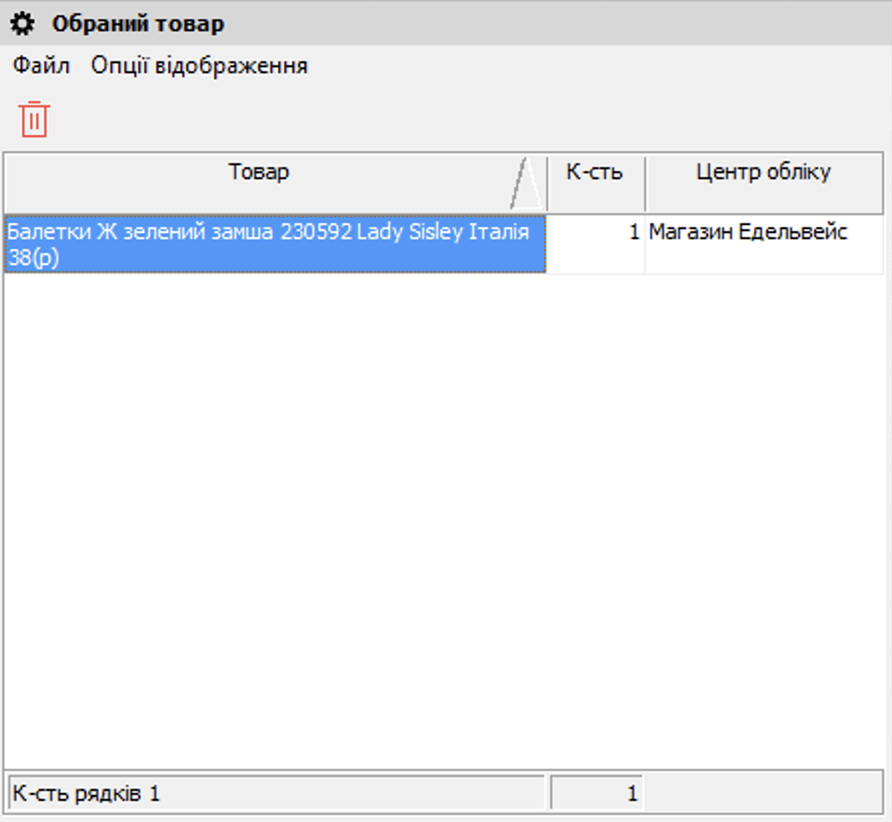
Príklad zoznamu tovarov vybraných na pridanie do dokladu.
Otvorte výber tovaru z požadovaného dokladu
Pri predaji otvorte formulár „Реалізація“ (Predaj):
- Prejdite na „Документ → Реалізація“ (Dokument → Predaj).
- Skontrolujte zákazníka a požadovaný doklad.
- Použite akciu „Вибір товару зі складу“ (Výber tovaru zo skladu).
Ak chcete pridať tovar do faktúry pre zákazníka:
- Prejdite na „Документ → Торгівля з випискою рахунка“ (Dokument → Obchod s vystavením faktúry).
- Vyberte požadovanú faktúru a skontrolujte zákazníka a číslo dokladu.
- Na karte „Товар рахунка“ (Tovar faktúry) kliknite na „Вибрати товар зі складу“ (Vybrať tovar zo skladu).
Ak pracujete s viacerými objednávkami, pred každým výberom tovaru skontrolujte číslo dokladu. Pomôže vám to pridať zoznam k objednávke správneho zákazníka.
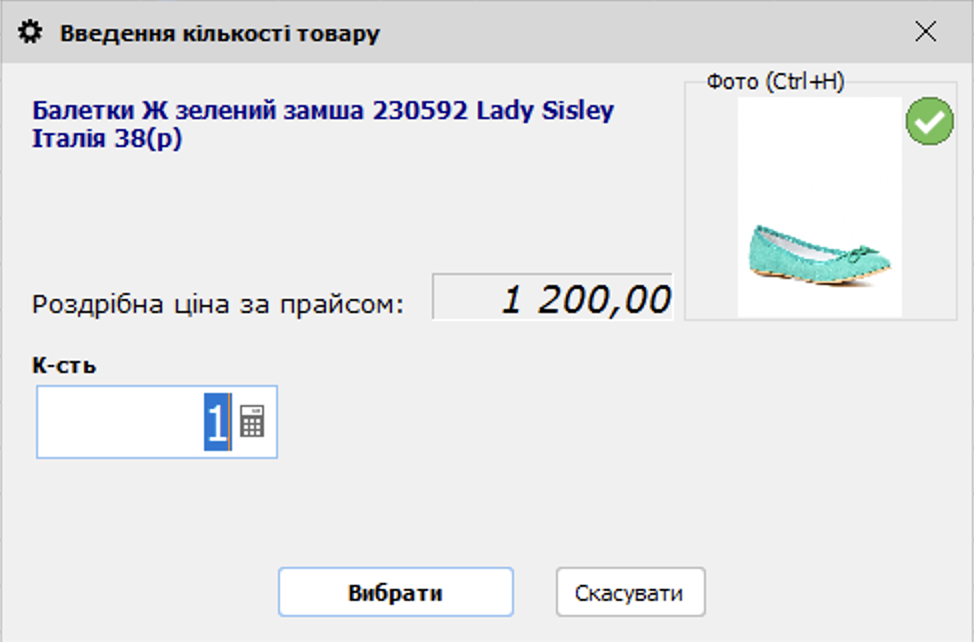
Pred pridaním tovaru predajca zadá požadované množstvo.
Skontrolujte sklad, variant tovaru a zostatok
„Центр обліку“ (evidenčné stredisko) je predajňa alebo sklad v Torgsoft, pre ktorý sa vedie evidencia tovaru. Vo formulári „Стан складу“ (Stav skladu) možno zobraziť množstvo, mernú jednotku, artikel — kód tovaru, veľkosť, farbu a sklad. Filter „Стан на дату“ (Stav k dátumu) zobrazuje množstvo k vybranému dátumu.
Pred pridaním tovaru musí predajca alebo manažér priradiť každú položku objednávky k zodpovedajúcemu riadku v programe:
- Skontrolujte artikel, veľkosť a farbu, najmä ak majú výrobky podobné názvy.
- Skontrolujte mernú jednotku. Ak zákazník objednáva škatule, kusy alebo metre, zosúlaďte objednané množstvo s jednotkou, v ktorej sa tovar eviduje v programe.
- Skontrolujte, či je vybraná predajňa alebo sklad, z ktorého plánujete tovar vydať.
- Porovnajte objednané množstvo s aktuálnym zostatkom. Pri dnešnom predaji použite aktuálne údaje o množstve.
Ak je tovar v evidencii, ale zamestnanec ho v sklade nenájde, najprv zistite príčinu nezrovnalosti. Pred zaevidovaním výdaja sa v prípade potreby so zákazníkom dohodnite na znížení množstva alebo náhrade tovaru.
Zadajte množstvo tovaru
Jedna jednotka tovaru
- Označte požadovaný tovar.
- Stlačte Ctrl + 1.
- Skontrolujte, či sa tovar zobrazil v okne „Обраний товар“ (Vybraný tovar) s množstvom 1.
Požadované množstvo jedného tovaru
- Označte požadovaný tovar.
- Stlačte Ctrl + Q.
- Zadajte množstvo a potvrďte pridanie tovaru.
- Skontrolujte tovar a množstvo v okne „Обраний товар“ (Vybraný tovar).
Viacero tovarov naraz
- Stlačením Ctrl + X zapnite výber viacerých riadkov — súčasné označenie viacerých riadkov tovaru.
- Označte požadované tovary.
- Stlačením Ctrl + Q otvorte výber spôsobu zadania množstva.
- Vyberte režim: „По одній одиниці“ (Po jednej jednotke), „В кількості на складі“ (V množstve na sklade) alebo „Задати кількість“ (Zadať množstvo).
- V režime „Задати кількість“ (Zadať množstvo) zadajte požadovanú hodnotu.
- Kliknite na „Додати“ (Pridať).
- Skontrolujte množstvo každého tovaru v okne „Обраний товар“ (Vybraný tovar). V prípade potreby ho upravte v stĺpci „Кількість“ (Množstvo).
V režime „Задати кількість“ (Zadať množstvo) sa zadaná hodnota použije na každú označenú položku. Použite ho, keď zákazník potrebuje rovnaké množstvo každého tovaru. Ak sú množstvá rôzne, zadajte ich samostatne a skontrolujte každý riadok.
Režim „В кількості на складі“ (V množstve na sklade) vyberte, keď chcete pridať celý zostatok každého označeného tovaru. Pri objednávke s určeným množstvom si najprv zapíšte, koľko jednotiek jednotlivých tovarov zákazník potrebuje, a potom zadajte tieto hodnoty do príslušných riadkov.
Keď je zoznam pre predaj pripravený, predajca musí skontrolovať tovary a ich množstvá v okne „Обраний товар“ (Vybraný tovar) a potom kliknúť na „Вибрати“ (Vybrať) v dolnej časti formulára. Tovary so zadaným množstvom sa potom zobrazia v predaji.
Príklad: ako pridať 5, 12 a 2 jednotky rôznych tovarov
Ilustračný príklad. Zákazník si objednal 5 pier, 12 zošitov a 2 zakladače. Všetky tri tovary sa evidujú po kusoch a v požadovanom sklade sú dostupné v dostatočnom množstve.
- Otvorte predaj a výber tovaru zo skladu.
- Označte perá, stlačte Ctrl + Q, zadajte 5 a potvrďte pridanie tovaru.
- Rovnakým spôsobom pridajte 12 zošitov a 2 zakladače.
- V okne „Обраний товар“ (Vybraný tovar) skontrolujte tri názvy a množstvo v každom riadku: 5, 12 a 2.
- Kliknutím na „Вибрати“ (Vybrať) v dolnej časti formulára preneste zoznam do predaja.
- Pred platbou znova porovnajte riadky predaja s objednávkou.
Celkové množstvo v tomto príklade je 19 jednotiek: 5 + 12 + 2 = 19. Tento súčet pomáha odhaliť nezrovnalosť v celkovom množstve. Skontrolujte aj každý riadok samostatne: nesprávne rozdelenie množstva medzi tovary môže viesť k rovnakému súčtu.
Pred predajom alebo výdajom skontrolujte doklad
Po prenesení tovaru musí predajca porovnať predaj s objednávkou: všetky objednané tovary sú pridané, žiadne položky nie sú navyše a množstvo aj cena zodpovedajú dohode so zákazníkom. Ak chcete upraviť množstvo v predaji, použite akciu „Змінити запис введеного товару“ (Zmeniť záznam zadaného tovaru).
Pri vystavovaní faktúry musí manažér skontrolovať kartu „Товар рахунка“ (Tovar faktúry) pred odovzdaním objednávky zamestnancovi, ktorý bude kompletizovať tovar na výdaj.
Ak manažér pridáva tovar do faktúry a pre tento tovar je zapnutá funkcia „Строгий гарантійний облік“ (Prísna evidencia záruky) — evidencia konkrétnych jednotiek podľa sériových čísel — musí zadať sériové číslo práve tej jednotky, ktorá sa vydá zákazníkovi:
- Kliknite na „Серійні номери товару“ (Sériové čísla tovaru).
- Kliknite na „Додати“ (Pridať) a zadajte sériové číslo.
Skladník môže použiť akciu „Перевірити товари рахунка“ (Skontrolovať tovar faktúry) a skenovať čiarové kódy alebo zadávať artikle, aby porovnal pripravený tovar s faktúrou.
Odpísanie tovaru zo skladu na základe faktúry súvisí s vytvorením výdajného listu. Pred touto akciou program zobrazí potvrdenie. Pred potvrdením skontrolujte tovary a ich množstvo v doklade.
V statickom režime formulára „Стан складу“ (Stav skladu) sa množstvo prepočítava samostatnou akciou. Ak po príjme, predaji alebo premiestnení tovaru treba aktualizovať evidovaný zostatok, pracovník zodpovedný za evidenciu musí vykonať tieto kroky:
- Použite akciu „Перерахувати кількість“ (Prepočítať množstvo).
- Porovnajte množstvo v programe so skutočným množstvom tovaru.
Ak nezrovnalosť pretrváva, pracovník zodpovedný za evidenciu musí zistiť jej príčinu:
- Označte tovar a otvorte „Рух товару → Картка складського обліку“ (Pohyb tovaru → Karta skladovej evidencie).
- Porovnajte príjmy, predaje, vrátenia a interné presuny na aktuálnom sklade s dokladmi o skutočnom príjme a výdaji.
- Zistite, či niektoré operácie chýbajú alebo boli zadané nesprávne. Ak takú operáciu nájdete, pred zmenou evidencie určte príslušný doklad a nezrovnalosť v množstve.
Začnite príslušným predajom alebo faktúrou: skontrolujte zákazníka a číslo dokladu a potom otvorte výber tovaru zo skladu. Po pridaní porovnajte každý riadok s objednávkou, aby sa pred platbou alebo výdajom v doklade nachádzali dohodnuté tovary, množstvá a ceny.


 Vráťte sa na predchádzajúci krok