


Uchovávajte kópie oddelene od pracovného počítača
Tovar, skladové zásoby, predaje a vyúčtovania so zákazníkmi a dodávateľmi sú pracovné informácie, ktoré sa po poruche ťažko obnovujú. Na obnovenie je potrebná aktuálna záloha. Ak sa nachádza iba v tom istom počítači, porucha disku môže zasiahnuť pracovné údaje aj archív.
Možnosť Torgsoft „Cloudový archív údajov“ vytvára zálohy podľa plánu a odosiela ich do Google Drive. Vlastník určí, čo sa má kopírovať, kedy sa má úloha vykonať a ako dlho sa majú archívy uchovávať.
Čo zahrnúť do cloudového archívu
Môžete vytvoriť archív databázy, archív priečinka programu a samostatnú úlohu na synchronizáciu fotografií produktov. Pri synchronizácii musia byť fotografie uložené v priečinku programu. Ak fotografiu z tohto priečinka odstránite, odstráni sa aj z cloudu alebo sa presunie do koša. Synchronizácia nenahrádza samostatnú zálohu fotografií.
Pred nastavením si spíšte krátky zoznam toho, čo treba uložiť. Ak používate fotografie produktov, skontrolujte, kde sú uložené. Úlohy pre databázu, priečinok programu a fotografie posudzujte samostatne: každá môže mať vlastný plán a potrebu kontroly.
Ako naplánovať zálohovanie
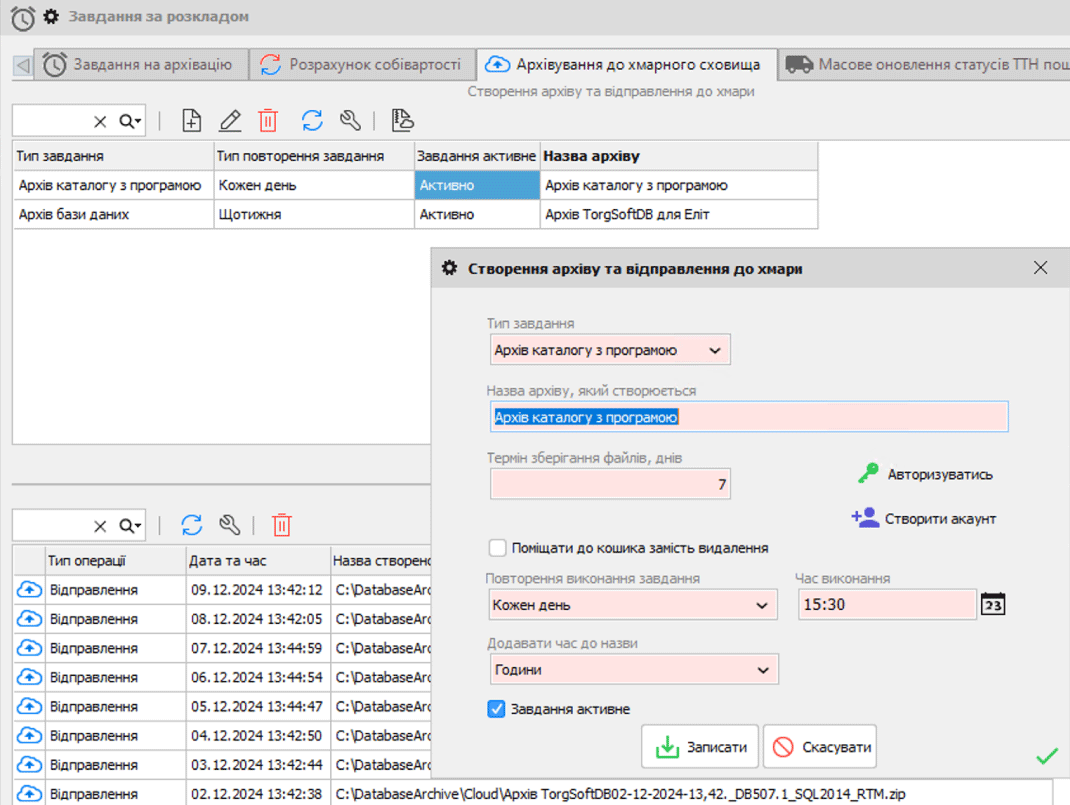
Vyberte typ úlohy
Určte, či potrebujete archív databázy, priečinka programu alebo synchronizáciu fotografií. Úlohy pomenujte zrozumiteľne, aby ste pri kontrole ľahko rozoznali ich účel.
Nastavte plán
Archiváciu možno naplánovať denne, týždenne alebo mesačne na určený čas. Cloudová archivácia databázy nesmie prebiehať v rovnakom čase ako lokálna archivácia: ak sa lokálny archív vytvára v predvolenom čase o 17:00, cloudovú úlohu naplánujte na 17:10 alebo neskôr. Frekvenciu zvoľte podľa prevádzky predajne: koľko nových údajov by ste museli obnoviť, ak by sa posledná kópia ukázala ako stará?
Premyslite dobu uchovávania
V úlohe sa nastavuje doba uchovávania, po ktorej sa staré archívy automaticky odstránia. Ponechajte si časovú rezervu, aby ste mohli problém zaznamenať a vybrať staršiu kópiu.
Nastavte kompresiu a prístup
Archív databázy možno pred odoslaním skomprimovať. Aby úloha mohla pracovať s Google Drive, je potrebné autorizovať sa v účte Google.
Frekvencia zálohovania a doba uchovávania sú dve odlišné rozhodnutia. Prvá určuje, aká aktuálna bude kópia, druhá, ako dlho zostanú dostupné predchádzajúce archívy.
Skontrolujte výsledok prvej úlohy
Hlavný program Torgsoft nemusíte pri archivácii nechať otvorený: úloha beží na pozadí prostredníctvom služby aplikačného servera. Počítač musí byť zapnutý a nesmie byť v režime spánku, služba aplikačného servera musí bežať; potrebné sú internetové pripojenie a platná autorizácia Google. Ak sa úloha v naplánovanom čase nevykoná, odloží sa do najbližšieho splnenia podmienok plánu.
Po nastavení počkajte na prvé vykonanie a skontrolujte, či sa v Google Drive objavil archív. Porovnajte dátum kópie s očakávaným plánom. Kontrolu pravidelne opakujte a uistite sa, že máte prístup k potrebnému účtu Google.
Vopred si premyslite postup po poruche: kto nájde potrebnú kópiu, kto má prístup k úložisku a na koho sa obrátiť v súvislosti s obnovením. Konkrétny spôsob obnovenia si treba overiť pre vašu situáciu.
Zálohovanie považujte za nastavené až po skontrolovaní výsledku. Veďte si zoznam úloh, ich plánov a dôb uchovávania — pomôže vám to priebežne kontrolovať aktuálnosť kópií.
Zapnite cloudovú archiváciu
Oboznámte sa s možnosťou a dohodnite si jej aktiváciu s oddelením objednávok na Telegrame @torgsoft_sale alebo telefonicky na čísle +38 (067) 558 37 84.
 Vráťte sa na predchádzajúci krok