


Ak chcete viesť evidenciu vlastného internetového obchodu v Torgsofte, nastavte výmenu údajov v oboch smeroch: tovar, ceny a skladové zásoby posielajte z programu na web a objednávky zákazníkov z webu do Torgsoftu. Základnú evidenciu tovaru veďte v programe: zaznamenávajte príjem, predaj, vrátenie a presuny, aby web získaval údaje o skutočnom stave zásob.
Na pripojenie potrebujete platenú licenciu „Ультра“ (Ultra) alebo „Термінал“ (Terminál), samostatne platenú možnosť „Синхронізація з інтернет-магазином“ (synchronizácia s internetovým obchodom) a spoluprácu vývojára webu. Najprv dohodnite zoznam tovaru, sklady, ceny a formáty súborov, potom otestujte výmenu údajov na jednom modeli s niekoľkými veľkosťami. Automatický rozvrh zapnite až vtedy, keď manažér dokáže správne prijať testovaciu objednávku, vystaviť faktúru a skontrolovať rezerváciu — tovar odložený pre konkrétnu objednávku do určeného dátumu.
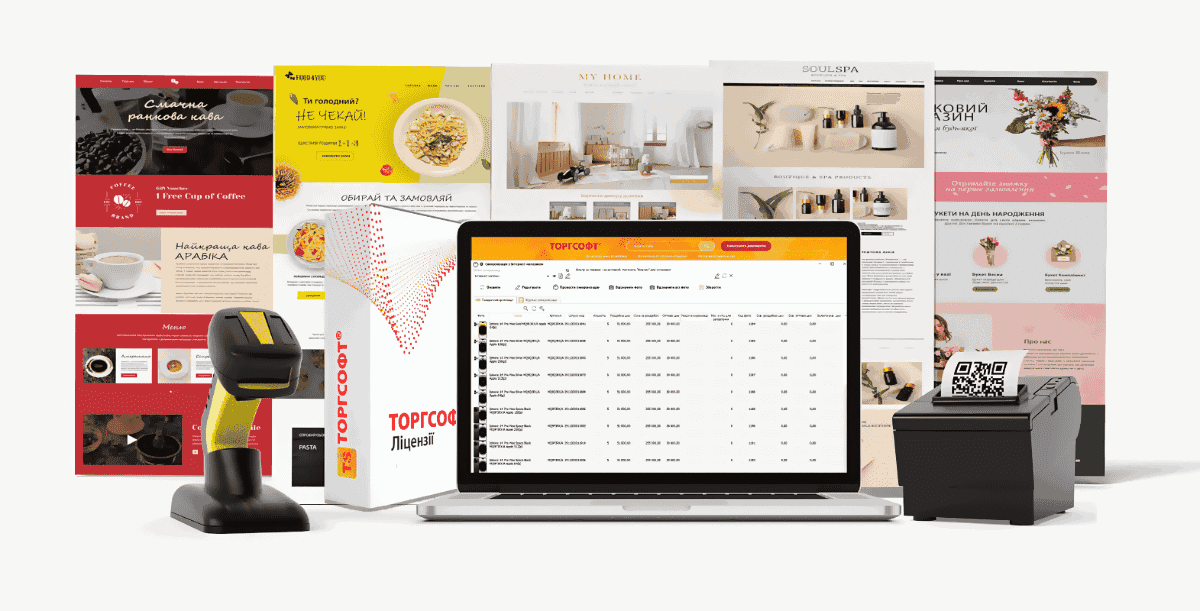
- Čo kúpiť na synchronizáciu Torgsoftu s internetovým obchodom
- Dohodnite sa s vývojárom, aké údaje sa budú prenášať a kam
- Pripravte tovar a jeho kódy na výmenu údajov
- Vytvorte objekt synchronizácie pre svoj web
- Nastavte sklady, dostupné množstvo a ceny
- Vyberte polia katalógu, kódovanie a spôsob prenosu fotografií
- Prijmite objednávku a skontrolujte faktúru, rezerváciu a platbu
- Pred zverejnením celého katalógu vykonajte kontrolné spustenie
- Zapnite rozvrh a určte zodpovednú osobu za chyby
Čo kúpiť na synchronizáciu Torgsoftu s internetovým obchodom
Možnosť funguje s licenciami „Ультра“ (Ultra) a „Термінал“ (Terminál); licencia „Старт“ (Štart) ju nepodporuje. „Ультра“ je určená na prácu v lokálnej sieti, zatiaľ čo terminálová licencia slúži na vzdialené pracoviská so spoločnou databázou na serveri. Porovnajte aktuálne podmienky licencií Torgsoft s tým, kde budú pracovať pracovník zodpovedný za tovar, manažér objednávok a sklad.
Platená možnosť „Синхронізація з інтернет-магазином“ (synchronizácia s internetovým obchodom) má jednorazovú licenciu bez časového obmedzenia. Spôsob jej zakúpenia závisí od konfigurácie: pre pracoviská jednotlivých verzií, pre lokálnu sieť alebo pre server terminálovej licencie. Pred zaplatením si overte, akú licenciu potrebujete. Nastavenie odborníkom spoločnosti Torgsoft je samostatná služba; vývoj ani úpravy webu nie sú zahrnuté v cene tejto možnosti.
Pred nákupom môžete túto možnosť aktivovať v demo verzii na 30 dní. Na zmysluplné otestovanie potrebujete web alebo jeho testovaciu kópiu, ktorá bude prijímať katalóg a vracať objednávky. Samotná inštalácia Torgsoftu nestačí na vyhodnotenie fungovania oboch smerov výmeny údajov.
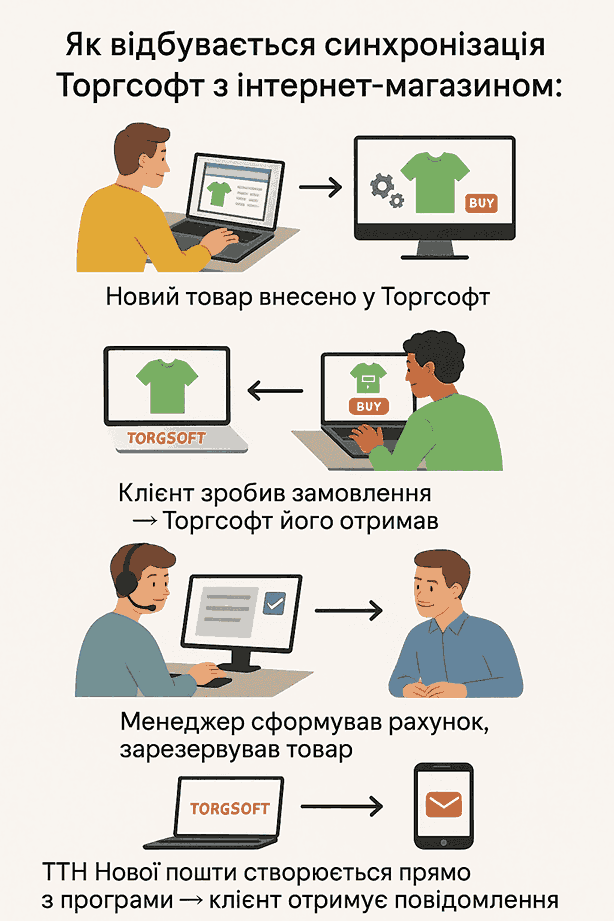
Dohodnite sa s vývojárom, aké údaje sa budú prenášať a kam
Majiteľ obchodu určuje pravidlá predaja, pracovník zodpovedný za evidenciu pripravuje tovar v Torgsofte a vývojár nastavuje prijímanie katalógu a vytváranie objednávok na webe. Dohody zaznamenajte do krátkej tabuľky: čo sa prenáša, do ktorého poľa na webe sa údaje zapisujú a kto rieši chyby.
| Údaje | Smer a formát | Čo dohodnúť pred spustením |
|---|---|---|
| Katalóg, vlastnosti, ceny a množstvo | Torgsoft → web; CSV alebo YML | Zoznam polí, priradenie kategórií, ceny, dostupnosť tovaru a pravidlá aktualizácie na webe |
| Fotografie | Torgsoft → web; samostatne nastavený prenos súborov alebo použitie odkazov | Miesto uloženia, adresy obrázkov, názvy súborov a priradenie k tovaru |
| Objednávky | Web → Torgsoft; SAL, XML alebo JSON | Identifikátory tovaru, číslo objednávky, množstvo, ceny, menu, údaje o zákazníkovi a požadovaný postup spracovania |
CSV, YML, SAL, XML a JSON sú označenia formátov súborov, ktoré treba dohodnúť s vývojárom. CSV obsahuje tabuľkové údaje, YML sa používa na štruktúrovaný katalóg tovaru a SAL, XML alebo JSON na samostatné objednávky zákazníkov. Súbor s tovarom nenahrádza súbor objednávky: vývojár musí podľa požiadaviek Torgsoftu implementovať oba smery. Začnite dohodou o nastaveniach synchronizácie a prijímania objednávok.
Technické zadanie neobmedzujte na názov platformy webu. Požiadajte vývojára, aby pri teste ukázal, ako web načíta práve váš súbor, aktualizuje existujúci tovar a vytvorí kompatibilnú objednávku. Samostatne dohodnite, čo sa stane s kartou tovaru, ktorý v nasledujúcom exporte chýba.
Pripravte tovar a jeho kódy na výmenu údajov
Identifikátor tovaru je kód, pomocou ktorého web a Torgsoft priradia údaje ku konkrétnej položke. S vývojárom sa dohodnite, ktoré pole sa použije na toto prepojenie, a pri aktualizácii katalógu zachovávajte jeho hodnotu.
Najprv určte, ktoré predajne a sklady budú obsluhovať online predaj. V Torgsofte sa nazývajú «центри обліку» (evidenčné strediská). Napríklad pre web možno používať hlavný sklad a tovar z predajne zapojiť až po potvrdení manažérom.
- Spočítajte tovar, s ktorým začínate evidenciu, a zadajte počiatočné skladové zásoby. Ak už Torgsoft používate, pred zverejnením katalógu porovnajte skutočný stav so stavom v programe.
- Usporiadajte kategórie a karty tovaru: názvy, katalógové čísla, veľkosti, farby, merné jednotky, opisy a ceny. Pred nastavením prepojení s webom odstráňte duplicity.
- Požiadajte vývojára, aby identifikátor každej evidovanej položky zosúladil s požiadavkami formátu objednávok Torgsoftu. Pri testovacej objednávke overte, že web odošle identifikátor objednanej veľkosti a farby a Torgsoft nájde zodpovedajúci tovar. Toto prepojenie zachovávajte aj pri ďalších aktualizáciách katalógu.
- Overte samostatné priradenie každej veľkosti a farby. Samotný názov modelu neumožňuje určiť, ktorý variant si zákazník objednal.
- Zaznamenajte pravidlo: zmena názvu alebo opisu nesmie na webe vytvoriť novú kartu tovaru. Overte to opätovným exportom testovacieho tovaru.
Na kontrolu otvorte «Склад → Стан складу» (Sklad → Stav skladu): môžete si tu prezrieť množstvo, veľkosť a cenu a v pohyboch tovaru zistiť dôvod zmeny zásob. Režim «Стан складу» (Stav skladu) umožňuje vybrať požadované sklady a nájsť položky s nulovým alebo záporným množstvom.
Vytvorte objekt synchronizácie pre svoj web
Po aktivácii možnosti otvorte «Склад → Синхронізація з Інтернет-магазином» (Sklad → Synchronizácia s internetovým obchodom) a pridajte objekt synchronizácie — súbor parametrov výmeny údajov s konkrétnym webom. Zadajte zrozumiteľný názov, adresu obchodu a kategóriu «Інтернет-магазин» (Internetový obchod). Pre viacero webov vytvorte samostatné objekty, aby sa ich adresy, súbory a rozvrhy nemiešali.
Správca webu musí pripraviť miesto na výmenu údajov a poskytnúť parametre pripojenia. Katalóg možno prenášať cez FTP — protokol na prenos súborov — alebo cez webový server. Na prijímanie objednávok musí správca webu nastaviť priečinok FTP, do ktorého bude web zapisovať samostatné súbory SAL, XML alebo JSON, a poskytnúť Torgsoftu prístupové údaje. Pri FTP vyhraďte samostatné priečinky pre fotografie a ostatné súbory. Overte prístup k potrebným priečinkom z počítača, ktorý bude vykonávať výmenu údajov.
Vyberte spôsob vytvárania názvu a opisu tovaru. Najprv skontrolujte výsledok na jednej karte: názov musí zostať čitateľný a veľkosť, farba a ďalšie vlastnosti sa musia zapísať do príslušných polí na webe. Ak sa kategórie webu líšia od stromu druhov tovaru — hierarchie kategórií v Torgsofte — pracovník zodpovedný za evidenciu a vývojár musia dohodnúť ich priradenie. Otvorte «Товарознавство → Вид товару» (Tovarové hospodárstvo → Druh tovaru), vyberte požadovanú vetvu, kliknite na «Редагувати» (Upraviť) a do poľa «Розділ синхронізації» (Sekcia synchronizácie) zadajte dohodnutú hodnotu. Po výmene údajov overte, či sa testovací tovar zaradil do správnej kategórie na webe.
Nastavte sklady, dostupné množstvo a ceny
Vyberte zásoby, z ktorých možno objednávku skutočne vybaviť
Na karte «Центри обліку» (Evidenčné strediská) označte predajne alebo sklady určené na výmenu údajov. V poli «Товар списувати з» (Tovar odpisovať z) nastavte evidenčné stredisko na vystavenie faktúry. Výber viacerých skladov si vyžaduje samostatnú dohodu: kto pripraví objednávku, či je potrebný presun a kedy môže manažér potvrdiť zákazníkovi dostupnosť.
Ak zapnete možnosť «Синхронізувати товари тільки в наявності» (Synchronizovať iba dostupný tovar), položky s nulovým alebo záporným množstvom sa do synchronizovaného katalógu neprenesú. Pred zapnutím tejto podmienky dohodnite s vývojárom požadované správanie webu: skryť tovar, zobraziť „Nie je na sklade“ alebo ponechať možnosť obrátiť sa na manažéra. Overte, ako web spracuje položku, ktorá v súbore chýba.
Samostatne otestujte, ako rezervácia ovplyvňuje dostupnosť. Fyzické množstvo na polici nepovažujte za množstvo, ktoré možno sľúbiť novému zákazníkovi: časť tovaru už môže byť odložená pre inú objednávku. S vývojárom určte, ktorú hodnotu z výmeny údajov web použije na povolenie nákupu, a po vytvorení rezervácie ju skontrolujte.
Určte, ktorá cena sa použije na faktúre
Parameter «Для товарів рахунка брати ціни з» (Ceny pre položky faktúry preberať z) určuje, či sa použije cena z Torgsoftu alebo z internetového obchodu. Dohodnite to pred spustením akcií na webe: manažér musí vedieť, akú sumu uvidí na faktúre.
Modelový príklad. V Torgsofte stojí tovar 1 000 UAH a na webe 800 UAH. Ak je ako zdroj ceny faktúry vybraný internetový obchod, rozdiel je 200 UAH, teda 20 % z ceny 1 000 UAH, a zobrazí sa ako zľava. Pri teste porovnajte jednotkovú cenu, množstvo a celkovú sumu objednávky.
Ak predajne predávajú tovar za rôzne ceny, majiteľ musí s vývojárom dohodnúť, akú cenu má web zobrazovať. Pred spustením rozvrhu pracovník zodpovedný za evidenciu porovná testovací tovar v Torgsofte, výmennom súbore, karte na webe a vystavenej faktúre. Pred prijímaním skutočných objednávok odstráňte všetky nezrovnalosti s dohodnutými cenami: web musí zobrazovať plánovanú cenu a faktúra musí používať vybraný zdroj ceny.
Vyberte polia katalógu, kódovanie a spôsob prenosu fotografií
Na karte «Файли синхронізації» (Súbory synchronizácie) dohodnite s vývojárom formát CSV alebo YML, názov súboru, hlavičky stĺpcov a zoznam polí. Pre prvé spustenie pripravte potrebnú sadu: identifikátor, názov, kategóriu, vlastnosti variantu, cenu, množstvo, opis a fotografie. Ďalšie vlastnosti zahrňte až vtedy, keď je na webe určené, kde sa zobrazia a ako sa použijú vo filtroch.
V nastaveniach sú dostupné kódovania ANSI a UTF-8 s BOM. BOM je počiatočná značka kódovania textového súboru. Vývojár musí dohodnúť kódovanie pre zvolený formát výmeny údajov a otestovať ukrajinské písmená v názve tovaru, priezvisku a adrese zákazníka v oboch smeroch.
Pri poliach so zoznamami názvov súborov fotografií alebo odkazov na ne sa obrázky musia ukladať do priečinka nastaveného cez «Налаштування → Параметри → Товар → Фотографія» (Nastavenia → Parametre → Tovar → Fotografia). V nastaveniach zadajte predponu odkazu — úvodnú časť webovej adresy, ku ktorej program pridá názov súboru fotografie. Požiadajte vývojára, aby prijatú adresu otvoril v prehliadači a overil, či obrázok zodpovedá konkrétnemu variantu tovaru.
Ak zapnete filter, ktorý vyberá iba tovar s fotografiami, položky bez obrázkov sa do tejto výmeny nezahrnú. Pred spustením spočítajte, koľko tovaru sa preto nezverejní. Ak potrebujete znova preniesť všetky fotografie, použite akciu «Відзначити всі фото» (Označiť všetky fotografie); pri bežnej výmene program prenáša nové a zmenené obrázky.
Ak web začne importovať až po osobitnom signále, vývojár môže poskytnúť parametre požiadavky POST — správy serveru o ukončení prenosu. Samotné odoslanie súboru ešte nepotvrdzuje aktualizáciu katalógu: overte aj dokončenie spracovania na webe.
Prijmite objednávku a skontrolujte faktúru, rezerváciu a platbu
Web musí vytvoriť objednávku v kompatibilnom formáte SAL, XML alebo JSON. Pri prvom teste otvorte «Документ → Замовлення віддаленого клієнта» (Dokument → Objednávka vzdialeného zákazníka), vyberte objekt synchronizácie a kliknite na «Прийняти замовлення» (Prijať objednávku). Samostatný lokálny súbor SAL možno načítať akciou «Завантажити файл замовлення» (Načítať súbor objednávky).
Najprv manažér skontroluje číslo objednávky, zákazníka, kontakty, tovar, veľkosti, množstvo a ceny a overí, či sa zákazník už nachádza v databáze klientov.
Pred prvým manuálnym spracovaním požiadajte podporu Torgsoftu, aby manažérovi ukázala, ako pripraviť prázdnu kartu nového zákazníka a ako priradiť objednávku stáleho zákazníka k jeho existujúcej karte. Pri novom zákazníkovi manažér klikne na «Записати\Відкоригувати дані по контрагенту» (Zapísať/Upraviť údaje o obchodnom partnerovi) a vyberie pripravenú prázdnu kartu, ktorú program vyplní údajmi z objednávky. Pred vystavením faktúry skontroluje, či vybral správneho zákazníka a či sa nezmenila karta inej osoby.
Pred automatickým prijímaním pracovník zodpovedný za nastavenia skontroluje kartu «Клієнти» (Klienti) a spolu s vývojárom vykoná skúšobné objednávky nového a stáleho zákazníka. Manažér skontroluje, s ktorými kartami sú tieto objednávky prepojené a či nevznikli zbytočné duplicitné karty klientov.
Vytvorenie faktúry, rezervácie a záznamu o platbe závisí od typu objednávky a nastavení. Po prijatí musí manažér skontrolovať každý z týchto výsledkov.
Faktúra. Pri manuálnom postupe manažér klikne na «Виписати рахунок» (Vystaviť faktúru) a potom ju otvorí cez «Документ → Торгівля з випискою рахунка» (Dokument → Obchodovanie s vystavením faktúry). Pred zapnutím automatického prijímania majiteľ obchodu dohodne s vývojárom požadované doklady, rezervovanie a záznam platby. Vývojár vysvetlí manažérovi význam hodnoty SaleType — parametra typu objednávky vo výmennom súbore — a vysvetlí, aké doklady a platby má program vytvoriť pri tomto nastavení.
Pri hodnotách 3 a 4 sa počas načítania vytvorí aj výdajný dodací list, preto ich nepoužívajte, ak má manažér objednávku najprv potvrdiť. Manažér raz importuje testovaciu objednávku dohodnutého typu a pred spustením rozvrhu skontroluje doklady, rezerváciu a platbu. Ak sa pri tovare vedie prísna evidencia záruk — evidencia konkrétnych kusov podľa sériových čísel — po vytvorení faktúry musí manažér otvoriť režim «Торгівля з випискою рахунка» (Obchodovanie s vystavením faktúry), vybrať príslušný tovar a kliknúť na «Серійні номери товару» (Sériové čísla tovaru).
Potom treba naskenovať alebo ručne zadať sériové číslo kusu, ktorý sa pripravuje pre zákazníka.
- Sklad na vybavenie objednávky. Ak sa tovar musí odoberať z rôznych miest, nastavte ponúkanie tovaru z iných skladov a overte jeho rozdelenie. Parametre rozdelenia sú spoločné pre objekt synchronizácie. Pri bežnom vybavovaní objednávok nechajte povolenie prekročiť dostupné množstvo na sklade vypnuté.
- Rezervácia. Zapnite možnosť «Резервувати товари рахунка» (Rezervovať tovar z faktúry) a určte jej trvanie. Ak objednávka obsahuje dátum rezervácie, program použije tento dátum; ak chýba, použije počet dní nastavený v objekte synchronizácie. Po spracovaní skontrolujte tovar a konečný dátum rezervácie.
- Platba. Ak postup počíta s uhradenou faktúrou, najprv vytvorte pokladňu v príslušnej mene cez «Налаштування → Каса» (Nastavenia → Pokladňa) alebo bankový účet v príslušnej mene cez «Налаштування → Торговельна мережа» (Nastavenia → Obchodná sieť). Potom na karte «Оплати» (Platby) pre každú menu nastavte formu platby a vyberte túto pokladňu alebo bankový účet. Manažér musí porovnať záznam v programe so skutočne prijatými peniazmi.
Ak pre menu nie je určený spôsob platby, bankový účet je deaktivovaný alebo je pokladničný deň zatvorený či ho nemožno vytvoriť, faktúra k objednávke sa vystaví bez platby. Pri automatickom načítaní sa takéto chyby zapisujú do denníka chýb programu. Oznámenie o novej objednávke preto nenahrádza kontrolu vyúčtovania.
Pri objednávkach v inej mene skontrolujte aj príslušný cenník v cudzej mene a predajný kurz. Pri skúšobnej objednávke musí manažér porovnať cenu, menu a sumu s dohodnutými podmienkami predaja. Platba bonusmi a darčekovými certifikátmi sa v tejto výmene používa iba pri objednávkach v ukrajinskej národnej mene (UAH).
Pred zverejnením celého katalógu vykonajte kontrolné spustenie
Vyberte malú testovaciu skupinu a poverte jedného manažéra, aby prešiel postupom zákazníka aj spracovateľa objednávky. V okne «Склад → Синхронізація з Інтернет-магазином» (Sklad → Synchronizácia s internetovým obchodom) vyberte objekt synchronizácie, skontrolujte zoznam tovaru a kliknite na «Провести синхронізацію» (Vykonať synchronizáciu). Vývojár musí byť k dispozícii na kontrolu údajov, ktoré web prijal a odoslal.
- Jeden model, rôzne veľkosti. Exportujte model s dvoma veľkosťami a rôznymi skladovými zásobami. Na webe skontrolujte samostatné varianty, ich identifikátory, cenu, fotografie a ukrajinský text.
- Zmena zásob. Zaznamenajte skladovú operáciu, ktorá zmení množstvo jedného variantu. Po ďalšej výmene porovnajte údaje v Torgsofte, súbore a na stránke tovaru.
- Nulové množstvo. Skontrolujte položku bez skladových zásob: web musí dodržať dohodnuté pravidlo dostupnosti.
- Testovacia objednávka. Objednajte konkrétnu veľkosť a raz ju importujte do Torgsoftu. Porovnajte číslo objednávky, variant tovaru, množstvo a sumu.
- Doklady a rezervácia. Otvorte faktúru a skontrolujte evidenčné stredisko, trvanie rezervácie a prítomnosť platby, ak ju testovací postup predpokladá.
- Opakovaný cyklus. Spustite ďalšiu výmenu. Overte, že sa karta tovaru aktualizovala bez vytvorenia duplicity a že už prijatá objednávka sa nezobrazila druhýkrát. Jej súbor znova nenačítavajte manuálne.
- Ukončenie testu. Zrušte testovacie doklady a rezervácie spôsobom, ktorý obchod používa, a skontrolujte konečný stav zásob.
Až po úspešnom dokončení tohto postupu rozšírte katalóg. Pri samostatnom nastavovaní môžete použiť videonávod na synchronizáciu internetového obchodu.
Zapnite rozvrh a určte zodpovednú osobu za chyby
Na karte «Час синхронізації» (Čas synchronizácie) kliknite na «Створити інтервал синхронізації» (Vytvoriť interval synchronizácie). V okne nastavenia intervalu vyberte spúšťanie úlohy cez «Торгсофт» (Torgsoft), ak má výmenu vykonávať spustený program. Zadajte počítač a používateľa systému Windows, pod ktorým bude výmena prebiehať; pre aktuálne pracovisko použite tlačidlo «Отримати» (Získať). Zadajte čas začiatku, interval a čas ukončenia synchronizácie, potom kliknite na «Записати» (Zapísať). Interval synchronizácie nastavte minimálne na 10 minút a zohľadnite aj ostatné objekty synchronizácie. Vo vytvorených záznamoch rozvrhu skontrolujte, či je zapnuté označenie «Діє» (Aktívne) a požadované akcie: «Синхронізувати товари (та інші дані)» (Synchronizovať tovar a ďalšie údaje), «Завантажувати замовлення» (Načítavať objednávky) alebo obe.
Pri výbere «Торгсофт» (Torgsoft) musí program bežať na určenom počítači pod určeným používateľom systému Windows. Ak sa tento spôsob používa na serveri, správca musí zabezpečiť fungovanie potrebnej relácie programu. Alternatívou v poli «Завдання виконує» (Úlohu vykonáva) je možnosť «Сервер додатків» (Aplikačný server). Tá umožňuje vykonávať synchronizáciu bez spustenia Torgsoftu pod konkrétnym používateľom. Výber spôsobu vykonávania dohodnite so správcom a použite opis nastavenia «Завдання виконує» (Úlohu vykonáva); potom vykonajte skúšobnú výmenu podľa rozvrhu. Po nastavení musí zodpovedný pracovník v denníku overiť, že výmena prebehla podľa rozvrhu. Skontrolujte aj používateľské oprávnenia: obmedzený prístup k tovaru môže obmedziť aj sortiment, ktorý sa dostane na web.
Medzi skladovou operáciou a aktualizáciou stránky uplynie čas potrebný na spustenie výmeny, prenos údajov a import na webe. Preto si posledný kus môžu súčasne objednať rôzni zákazníci alebo ho môže niekto kúpiť v predajni. Pri tovare s malými zásobami poverte manažéra, aby pred prísľubom odoslania potvrdil dostupnosť.
Zodpovedný pracovník musí na karte «Журнал синхронізації» (Denník synchronizácie) kontrolovať poslednú úspešnú výmenu, chybové hlásenia a nové objednávky. Nastavte odosielanie oznámení tomuto používateľovi cez «Налаштування → Користувачі» (Nastavenia → Používatelia), aby kontrola nezávisela iba od prihlásenia majiteľa.
| Čo sa stalo | Čo urobiť | Kto sa zapojí |
|---|---|---|
| Súbor sa preniesol, ale cena alebo množstvo na webe sa nezmenili | Porovnať hodnoty v súbore s Torgsoftom, potom skontrolovať dokončenie importu a priradenie polí na webe | Pracovník zodpovedný za evidenciu a vývojár webu |
| Súbory alebo fotografie sa neprenášajú | Skontrolovať udalosť v denníku, adresu, prístup k priečinkom a dostupnosť obrázkov cez odkazy | Správca webu; pri chybe v nastavení programu podpora Torgsoftu |
| Načítavanie objednávok sa zastavilo | Nájsť chybný súbor v priečinku na prijímanie, uložiť jeho kópiu a odovzdať ju vývojárovi na opravu štruktúry | Manažér a vývojár webu |
| Faktúra bola vystavená bez očakávanej platby | Skontrolovať menu, parametre platby, stav pokladne alebo účtu a denník chýb | Manažér a pracovník zodpovedný za vyúčtovanie |
Nesprávny súbor objednávky môže zablokovať ďalšie načítavanie. Torgsoft najprv prevezme súbory z FTP do lokálneho priečinka na prijímanie, takže chýbajúci súbor na serveri ešte nepotvrdzuje vytvorenie dokladu. Manažér musí zistiť skutočný priečinok na prijímanie v počítači, ktorý vykonáva výmenu: predvolená cesta je „C:\Журнал Torgsoft\Прийом замовлень“. V tomto priečinku alebo v jeho podpriečinkoch, napríklad „1“ či „2“, treba nájsť chybný súbor a uložiť jeho kópiu. Vývojár musí opraviť štruktúru súboru podľa formátu objednávky. Po oprave zopakujte prijatie. Ak je potrebné vytvoriť objednávku na webe znova, najprv skontrolujte jej číslo v Torgsofte a potom z priečinka na prijímanie odstráňte iba chybný súbor, ktorého kópiu ste už uložili. Neodstraňujte všetky súbory objednávok čakajúcich na prijatie.
Rozdeľte zodpovednosť podľa činností: pracovník obchodu zodpovedá za správnosť tovaru a dokladov, vývojár za import katalógu a súbory objednávok na webe, správca za server a prístup a podpora Torgsoftu za otázky týkajúce sa fungovania a nastavenia programu v rámci podmienok podpory. Pri kontaktovaní podpory pripravte číslo objednávky, čas výmeny, text chyby a príklad problémového súboru a odošlite ich dohodnutým zabezpečeným kanálom.


 Vráťte sa na predchádzajúci krok