Vymazanie produktov: ako skryť irelevantné položky a zrýchliť vyhľadávanie
Aby bol číselník tovaru "ľahký" a vyhľadávanie rýchlejšie, program Torgsoft obsahuje mechanizmus vyradenia neaktuálneho tovaru z používania. Týka sa to položiek, ktoré sa už nebudú objednávať od dodávateľov, zastaraných modelov alebo tovaru, o ktorý nie je záujem.
Hlavné podmienky pred vyradením tovaru z používania:
-
Nulový zostatok. Zo skladu je možné odstrániť (vyradiť z používania) iba taký tovar, ktorého množstvo sa rovná nule na všetkých skladoch.
-
Vyrovnanie zostatkov. Ak má tovar kladný alebo záporný zostatok, jeho množstvo je potrebné najprv znížiť na nulu. Robí sa to vykonaním inventúry (pridaním takéhoto tovaru do inventúrneho zoznamu a vyrovnaním zostatkov) alebo zaevidovaním odpisu.
-
Zachovanie histórie. Tovar nie je možné fyzicky úplne vymazať z databázy, ak je prepojený so skladovými dokladmi a v minulosti na ňom bol pohyb. Program ho preto iba skryje — prepne ho do stavu "Vyradený z používania". Takéto skrytie je bezpečné a neovplyvní výsledky analýzy zisku za tie minulé obdobia, keď sa tento tovar aktívne predával.
Spôsob 1. Bodové vyradenie z používania cez "Stav skladu"
Táto metóda sa najlepšie hodí na pravidelnú ručnú prácu s malým počtom položiek.
-
Otvorte formulár Sklad — Stav skladu.
-
V pravom hornom rohu vo Filtri podľa tovaru vyberte hodnotu "Len s nulovým a záporným množstvom".
-
Nájdite a označte tovar, ktorý treba vyradiť z sortimentu.
-
Kliknite na tlačidlo Odstrániť tovar na paneli nástrojov. Po tejto akcii tovar zmizne zo "Stavu skladu", čo vizuálne odľahčí číselníky a uľahčí vyhľadávanie aktuálnych položiek.
Spôsob 2. Hromadné čistenie cez "Diagnostiku chýb"
Ak je potrebné vykonať globálne čistenie databázy od tovaru, ktorý sa už dlho nepredáva, je lepšie použiť špeciálny hromadný nástroj.

-
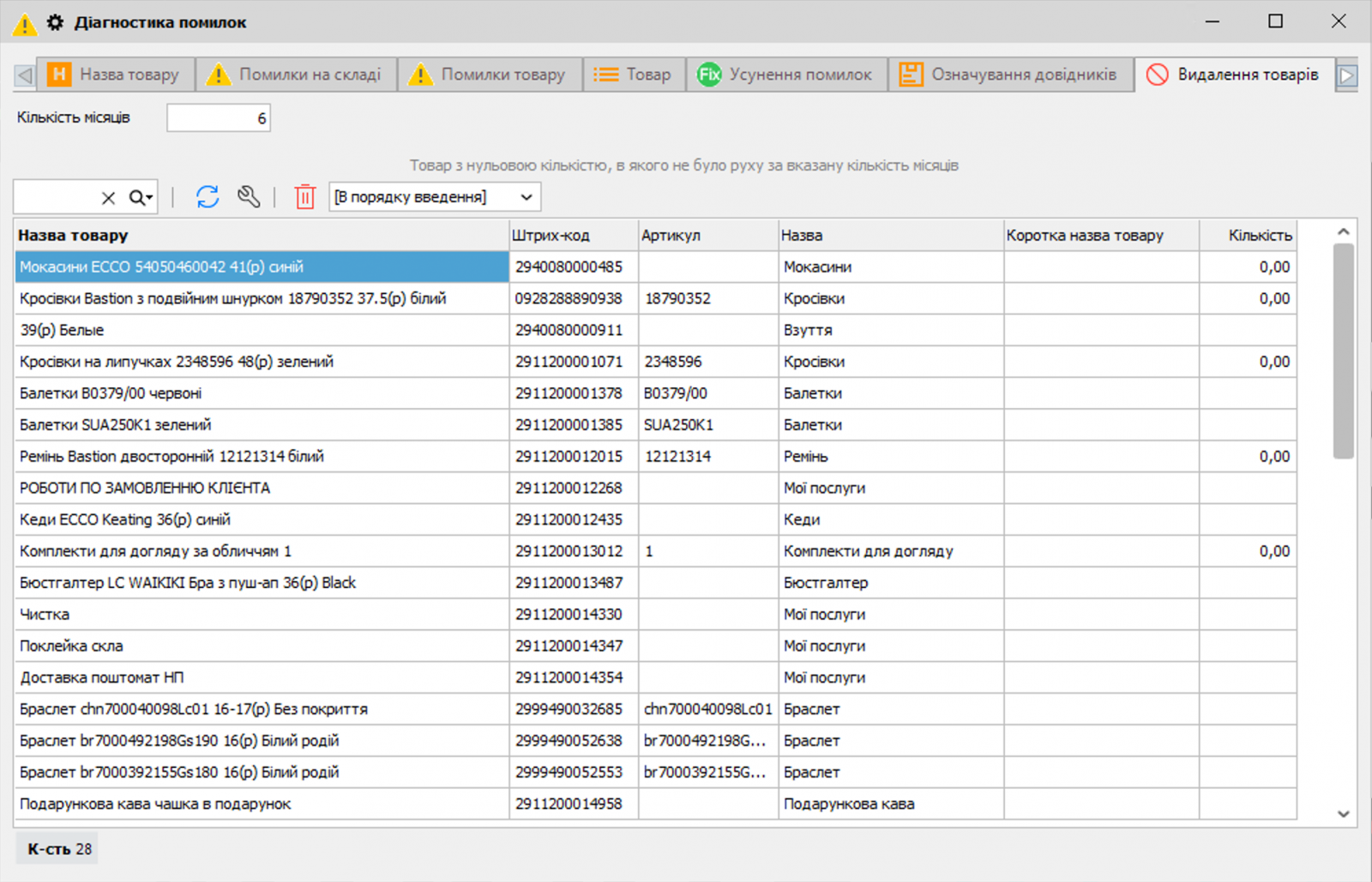
Prejdite do menu Správa tovaru — Diagnostika chýb.
-
Otvorte kartu Odstránenie tovaru. Tu sa automaticky zobrazujú tovary s nulovým množstvom, pri ktorých nebol za vami zadaný počet mesiacov zaznamenaný žiadny pohyb.
-
Označte potrebné tovary a kliknite na akciu Odstrániť tovar.
-
Vybrané tovary budú vyradené z používania a automaticky presunuté do špeciálneho systémového druhu tovaru s názvom "ŽIADNE INFORMÁCIE".
-
Ak po takomto odstránení tovaru zostane ich pôvodný "Druh tovaru" úplne prázdny, systém na to upozorní a navrhne odstrániť samotnú kategóriu (Druh tovaru). Ak v dialógovom okne upozornenia kliknete na "Nie", program navrhne iba vyradiť označené tovary z používania bez odstránenia samotnej vetvy stromu druhov tovaru.
Kde nájsť vyradený tovar a ako ho vrátiť?

-
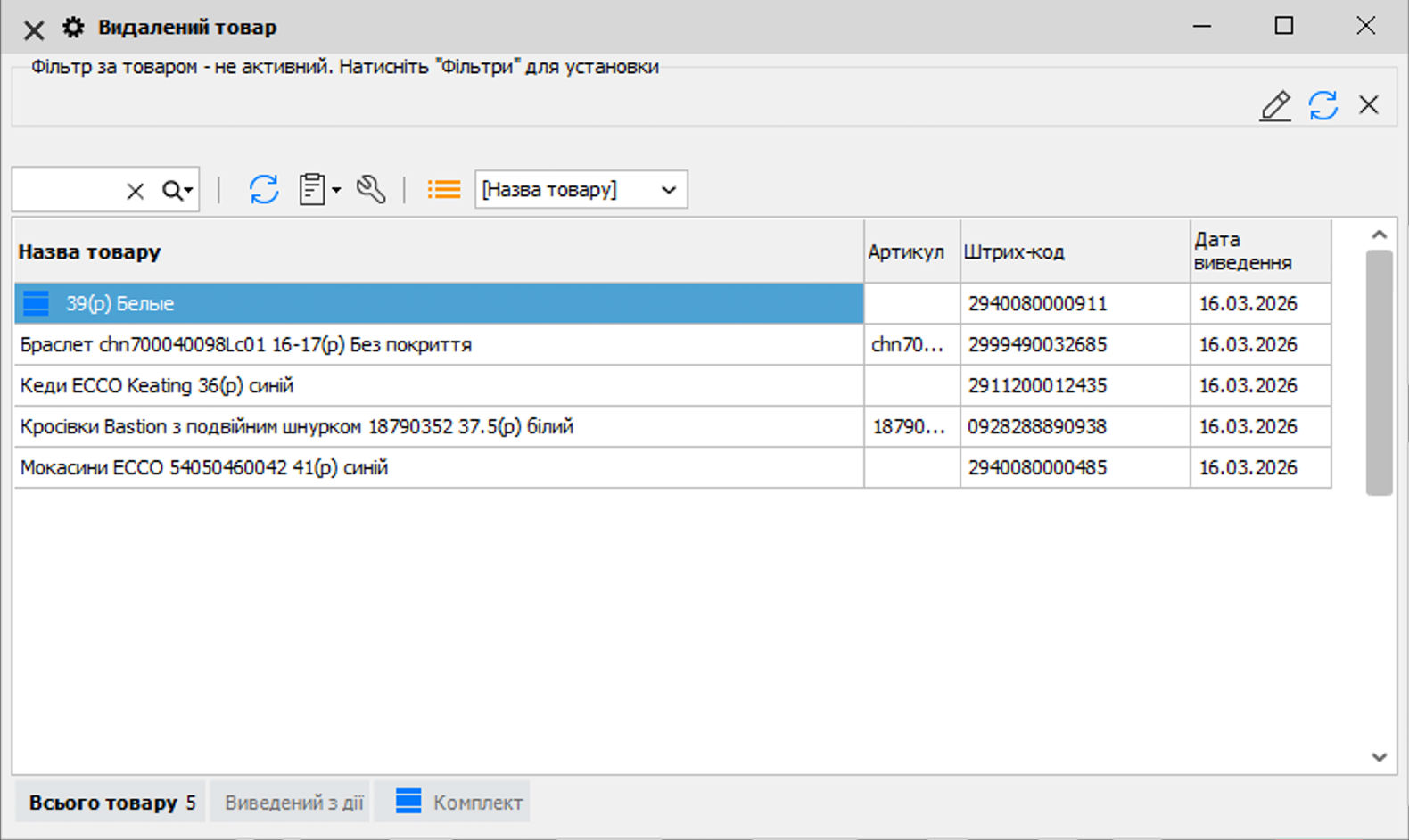
Všetky skryté položky nezmiznú bez stopy, ale presunú sa do samostatného registra, ktorý nájdete v menu Správa tovaru — Odstránený tovar.
-
Pri vyradení tovaru z používania program povinne zaznamená "Dátum vyradenia". Vďaka tomu sa vo všetkých zostavách (napríklad "Stav skladu k dátumu"), ak vytvoríte zostavu k dátumu, ktorý je neskorší než dátum vyradenia tovaru z používania, takýto tovar už nebude zobrazovať. Zároveň v starších obdobiach pred týmto dátumom zostane viditeľný.
-
Ak bude potrebné vrátiť tovar späť do práce (napríklad ak ste obnovili spoluprácu s dodávateľom), môžete ho nájsť v zozname odstránených položiek a kliknúť na tlačidlo Obnoviť. Okrem toho, ak pre skôr vyradený tovar jednoducho vytvoríte nový príjmový doklad (znova ho naskladníte), Torgsoft ho automaticky vráti do používania a znovu sa objaví v číselníkoch ako aktívny tovar.
-
16.04.2026
Prečo je vo faktúrach rozdiel niekoľkých kopejok a ako ho opraviť
Čo robiť, ak sa suma v Torgsoft líši od faktúry o 2–3 kopejky: dôvody, nastavenia zaokrúhľovania a možnosti korekcie
-
07.04.2026
Riadenie zásob: ako sa vyhnúť duplicitám, obmedziť práva zamestnancov a sledovať zmeny
Ako vniesť poriadok do databázy produktov v Torgsoft: oprava názvov, vyhľadávanie duplikátov, prístupových práv, audit zmien a kontrola predajcov
-
06.04.2026
Vymazanie produktov: ako skryť irelevantné položky a zrýchliť vyhľadávanie
Ako odstrániť produkt zo zoznamu v Torgsoft: podmienky, 2 spôsoby, ako skryť irelevantné položky, kde nájsť odstránené produkty a ako ich obnoviť


Vráťte sa na predchádzajúci krok