



Pentru a recalcula prețurile în funcție de cursul valutar în Torgsoft, stabiliți baza de calcul: prețul de achiziție cu adaos comercial sau prețul de vânzare în valută, fixat în prealabil. Înainte de o modificare în masă, salvați baza de date, selectați produsele magazinului și ale grupei necesare, apoi comparați prețurile curente cu cele calculate.
Proprietarul magazinului stabilește cursul și regulile de stabilire a prețurilor, angajatul responsabil efectuează reevaluarea, iar vânzătorul verifică prețurile la casă și pe etichete. Tasta F5 actualizează calculul. Pentru a seta prețurile noi, trebuie să efectuați o acțiune separată, iar dacă reevaluarea a fost întocmită printr-un document, aplicați documentul respectiv.
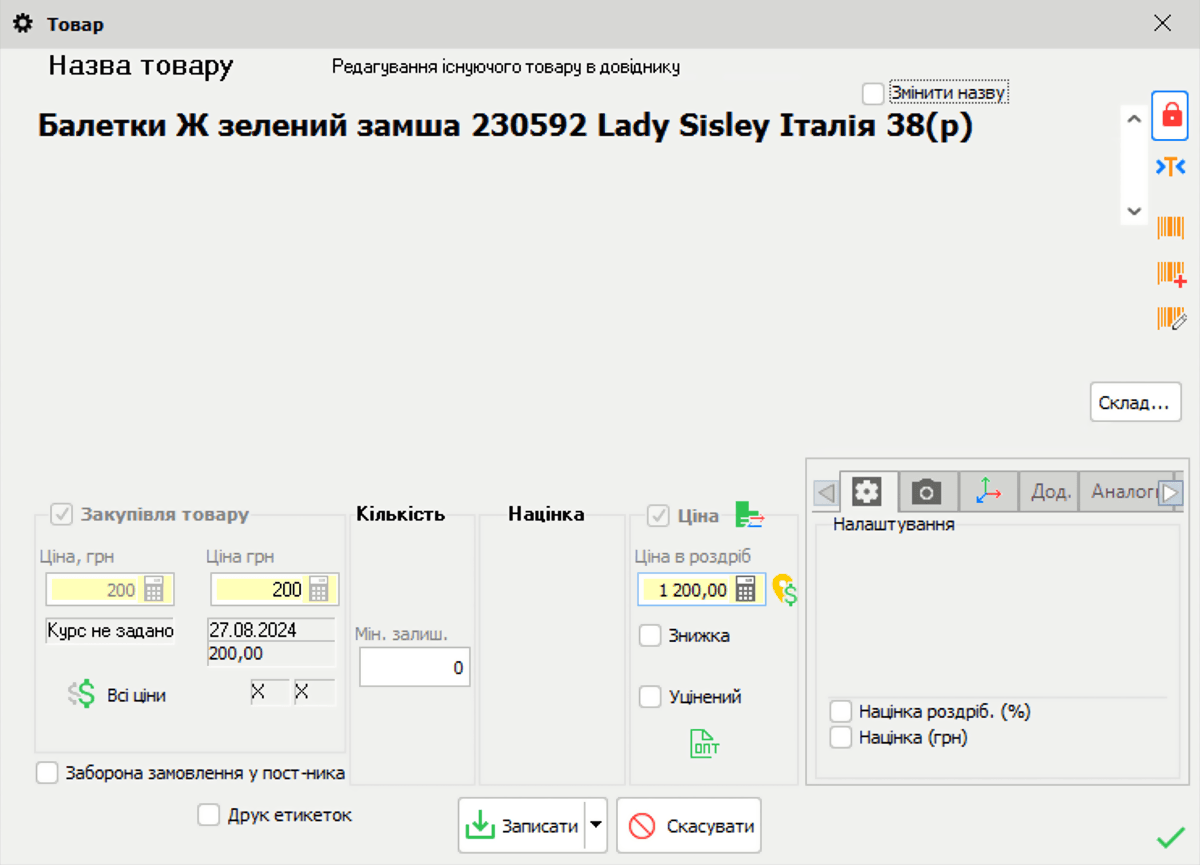
Exemplu de fișă a produsului: prețurile afișate sunt cu titlu ilustrativ.
Pregătiți o copie de rezervă și lista produselor
- Salvați baza de date. Executați comanda „Файл → Зберегти базу даних” (Fișier → Salvare bază de date). Alegeți o locație în care angajatul responsabil să poată găsi copia, indiferent de computerul de lucru.
- Asigurați-vă că evidența poate fi restabilită din copie. Verificați ora creării, existența și dimensiunea fișierului. Solicitați administratorului să efectueze o restaurare de probă într-un mediu de testare separat și să deschidă câteva dintre cele mai recente documente. Astfel puteți afla dacă copia este adecvată pentru restaurare.
- Stabiliți magazinul sau depozitul. Centrul de evidență în Torgsoft este magazinul sau depozitul pentru care se ține evidența produselor. Notați centrul de evidență necesar, astfel încât reevaluarea să se aplice exact acolo.
- Selectați produsele. Începeți cu un singur furnizor sau tip de produs. Alegeți câteva poziții pentru verificare: un produs obișnuit, unul cu reducere și unul cu o regulă de rotunjire nestandardă.
- Notați valorile inițiale. Pentru pozițiile alese, înregistrați codul de articol, prețurile curente cu amănuntul și en-gros, valuta și baza viitorului calcul. Aceste date vă vor ajuta să aflați cauzele abaterilor înainte de aplicarea modificărilor.
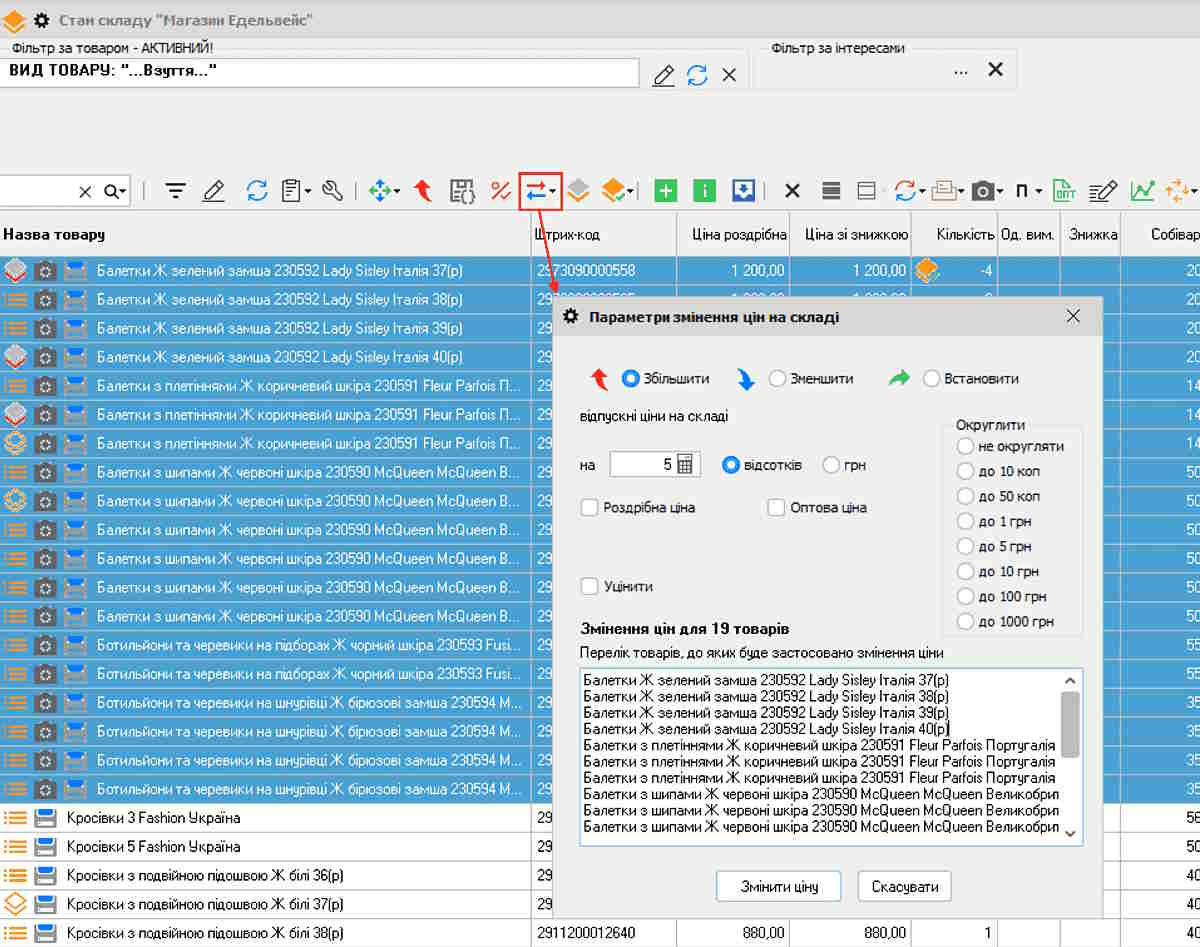
Exemplu de modificare în masă a prețurilor: verificați lista de produse înainte de aplicare.
Alegeți baza de calcul a prețului
În modul de calcul al prețurilor în funcție de adaosul comercial și curs sunt disponibile două metode:
- În funcție de prețul de achiziție. Programul folosește prețul de achiziție și adaosul comercial, adică procentul adăugat la acesta pentru a determina prețul de vânzare.
- În funcție de prețul echivalent. Prețul echivalent este prețul de vânzare fixat în valută străină. Acesta poate fi diferit de prețul de achiziție.
Înainte de a alege metoda, stabiliți ce reprezintă suma în valută din fișa produsului: prețul de achiziție sau prețul de vânzare convenit.
Exemplu ipotetic. Magazinul a stabilit un preț de vânzare echivalent cu 20 de euro. La un curs ipotetic de 45 UAH pentru un euro, prețul înainte de luarea în calcul a altor setări va fi de 20 × 45 = 900 UAH. Dacă suma de 20 de euro este prețul de achiziție, iar magazinul aplică un adaos comercial de 30%, calculul va fi de 20 × 45 × 1,30 = 1170 UAH. Verificați prețul efectiv ținând cont de setările privind taxa pe valoarea adăugată (TVA), reducerile și rotunjirea.
Dacă același produs a fost recepționat de mai multe ori, persoana responsabilă de evidență trebuie să stabilească ce preț de achiziție folosește programul la calcul.
Exemplu ipotetic al modului de lucru. Produsul a fost recepționat de două ori, de fiecare dată în cantitate de 25 de unități la un preț de achiziție de 10 dolari SUA. Cursurile aplicate la recepții au fost de 5 și 10 UAH pentru un dolar, iar adaosul comercial a fost de 100%. În acest exemplu, prețul curent este de 200 UAH. După calculul la cursul de 22 UAH, acesta va fi de 440 UAH, adică va crește cu 240 UAH. Pentru acest exemplu au fost selectate „Від закупівельної ціни” (În funcție de prețul de achiziție), „Найближчий” (Cel mai recent) și „Акт переоцінки” (Act de reevaluare).
Dacă produsul a fost recepționat în valute diferite sau la prețuri diferite, persoana responsabilă de evidență trebuie să compare prețul de achiziție și valuta din formularul de calcul cu documentele de recepție ale produsului selectat. Înainte de setarea noului preț, trebuie să stabilească ce date de recepție au fost folosite și cum a fost obținut prețul de vânzare calculat. Verificați separat metoda de calcul al costului mărfurilor, adică valoarea produsului folosită în evidența cheltuielilor, pentru a evalua efectul asupra valorii stocurilor și rezultatului financiar.
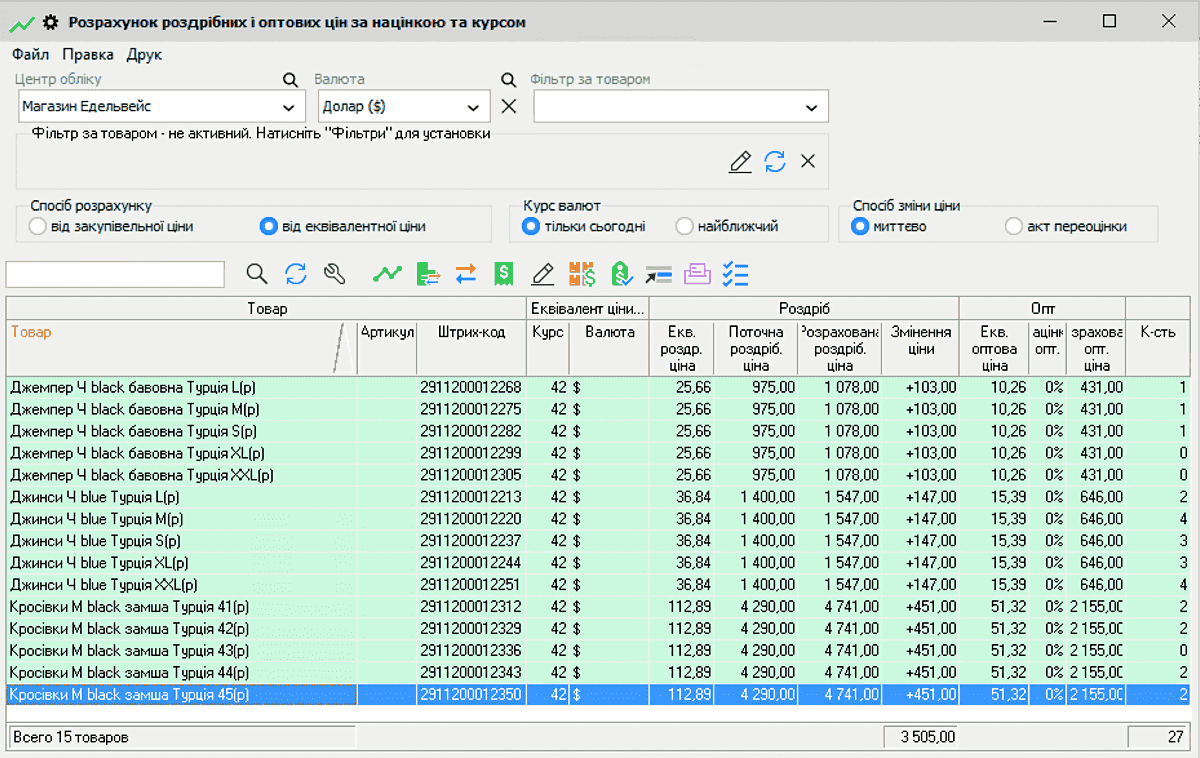
Exemplu de formular de recalculare: prețurile și cursurile afișate sunt cu titlu ilustrativ.
Deschideți calculul și pregătiți produsele
- Deschideți modul necesar. Accesați „Склад → Розрахунок роздрібних і оптових цін за націнкою та курсом” (Depozit → Calculul prețurilor cu amănuntul și en-gros în funcție de adaosul comercial și curs). În denumirile comenzilor, programul folosește termenul „оптова” (en-gros) pentru prețul en-gros.
- Selectați produsele. Folosiți căutarea după codul de articol sau codul de bare ori filtrele F12. Comparați lista cu grupa planificată și cu centrul de evidență necesar, adică magazinul sau depozitul din Torgsoft.
Dacă efectuați calculul în funcție de prețul de achiziție
- Verificați datele recepției. Produsul trebuie să fie înregistrat în evidență în valuta străină necesară, cu prețul de achiziție indicat. Valuta de achiziție se stabilește în documentul „Документ → Прихід товару” (Document → Recepția produselor).
- Alegeți baza și valuta. Dacă datele corespund achiziției, selectați „Від закупівельної ціни” (În funcție de prețul de achiziție). În formularul de calcul, selectați valuta de achiziție.
- Verificați adaosurile comerciale pentru prețurile cu amănuntul și en-gros. Acestea trebuie să corespundă valorilor aprobate de proprietar.
- Modificați adaosul comercial dacă este necesar. Mai întâi, asigurați-vă că este selectat produsul sau grupa necesară: modificarea se aplică pozițiilor selectate. Alegeți „Змінити роздрібну націнку” (Modificarea adaosului comercial pentru prețul cu amănuntul) sau „Змінити оптову націнку” (Modificarea adaosului comercial pentru prețul en-gros), introduceți procentul aprobat și apăsați „Записати” (Înregistrare).
Dacă efectuați calculul în funcție de prețul de vânzare în valută
- Deschideți fișa produsului. În fila „Еквівалент ціни у валюті” (Echivalentul prețului în valută) trebuie să fie indicate echivalentele în valută aprobate pentru prețurile cu amănuntul și en-gros pe care doriți să le recalculați.
- Alegeți baza și valuta. În formularul de calcul, selectați „Від еквівалентної ціни” (În funcție de prețul echivalent) și valuta în care sunt exprimate echivalentele.
Setați cursul și verificați noile prețuri
- Stabiliți cursul de vânzare. În program, cumpărarea și vânzarea sunt definite din perspectiva antreprenorului. Înainte de a transfera un curs bancar, comparați ce înseamnă cumpărarea sau vânzarea la bancă și în program. Pentru recalcularea prețului de vânzare este necesară valoarea din câmpul „ПРОДАЖУ” (VÂNZARE).
- Introduceți și salvați cursul. Deschideți „Курс валют” (Curs valutar) și introduceți în câmpul „ПРОДАЖУ” (VÂNZARE) valoarea aprobată de proprietar. Salvați înregistrarea cursului și închideți fereastra.
- Alegeți data cursului. Opțiunea „Тільки сьогодні” (Doar astăzi) folosește înregistrarea din ziua curentă, așadar creați-o sau actualizați-o înainte de calcul. Opțiunea „Найближчий” (Cel mai recent) permite folosirea ultimului curs introdus. În ambele cazuri, comparați valoarea din coloana cursului cu decizia proprietarului.
- Alegeți metoda de aplicare. Pentru modificarea imediată a prețurilor, selectați „Миттєво” (Imediat); pentru întocmirea unui document separat, selectați „Акт переоцінки” (Act de reevaluare).
- Apăsați F5. Verificați prețurile calculate cu amănuntul și en-gros și diferența față de cele curente. Verificați rezultatul înainte de a apăsa butonul de setare a prețului.
Ce trebuie verificat dacă rezultatul nu corespunde așteptărilor
- Produsul lipsește din listă. Verificați filtrele, magazinul sau depozitul selectat și existența unui echivalent în valută. În modul de calcul în funcție de prețul echivalent, poziția fără o astfel de valoare nu este afișată. Dacă echivalentul lipsește, proprietarul trebuie mai întâi să aprobe prețul de vânzare în valută. Apoi, introduceți-l în fișa produsului.
- Prețul diferă cu câteva grivne. Verificați setările de rotunjire din tipul de produs. Dacă acestea nu sunt specificate acolo, deschideți „Налаштування → Параметри → Загальні” (Setări → Parametri → Generale) și verificați dacă este activată rotunjirea prețurilor de vânzare la unități întregi.
- Abaterea este semnificativă. Verificați pe rând valuta, cursul de vânzare, prețul de achiziție sau echivalentul și adaosul comercial. Comparați separat setările TVA și prețul după reducerea aplicată.
- Prețul curent este corect, dar adaosul comercial trebuie ajustat. Mai întâi, proprietarul trebuie să confirme prețul curent de vânzare. Pentru un produs în valută, programul calculează adaosul comercial în funcție de prețul de achiziție convertit în grivne la cel mai recent curs. Din acest motiv, adaosul comercial poate deveni negativ dacă prețul curent de vânzare este mai mic decât prețul de achiziție convertit.
- Apăsați „Змінити роздрібну націнку” (Modificarea adaosului comercial pentru prețul cu amănuntul) și selectați „Розрахувати націнку за поточною ціною та останньою закупівлею” (Calcularea adaosului comercial în funcție de prețul curent și ultima achiziție).
- Apăsați „Записати” (Înregistrare) și comparați adaosul comercial obținut cu prețul curent de vânzare și prețul de achiziție la cursul aplicat.
- Pentru prețul en-gros, efectuați acțiuni similare prin „Змінити оптову націнку” (Modificarea adaosului comercial pentru prețul en-gros). Aplicați valorile aprobate cu butonul corespunzător de setare a prețului, conform descrierii de mai jos.
Aplicați prețul cu amănuntul sau en-gros
- Alegeți acțiunea necesară. Apăsați „Встановити роздрібну ціну” (Setarea prețului cu amănuntul), „Встановити оптову ціну” (Setarea prețului en-gros) sau „Встановити роздрібну та оптову ціну” (Setarea prețului cu amănuntul și en-gros). Dacă a fost aprobată modificarea doar a prețurilor cu amănuntul, apăsați „Встановити роздрібну ціну” (Setarea prețului cu amănuntul).
- După modificarea imediată, deschideți situația stocului. Comparați prețurile produselor selectate pentru verificare cu calculul aprobat.
- Dacă folosiți un act, aplicați-l. Deschideți „Документ → Акт переоцінки” (Document → Act de reevaluare), găsiți actul necesar și apăsați „Застосувати переоцінку” (Aplicarea reevaluării). Selectați același centru de evidență, adică magazinul sau depozitul din Torgsoft, care a fost indicat la calcul.
- Verificați prețul la casă. Solicitați vânzătorului să deschidă produsul selectat pentru verificare și să compare prețul acestuia, inclusiv după reducere, cu valoarea aprobată. Dacă există o diferență, opriți reevaluarea grupelor următoare până la identificarea cauzei.
Când este suficientă modificarea manuală a prețului
Pentru unul sau câteva produse, deschideți fișa din situația stocului și modificați manual prețul. După salvare, verificați valoarea în tabel și la casă.
Dacă pentru o grupă de produse trebuie să măriți sau să micșorați prețurile în mod uniform ori să setați o valoare exactă, procedați astfel:
- În situația stocului, activați selectarea pe mai multe rânduri cu tastele Ctrl + X, apoi selectați produsele necesare.
- Deschideți „Умови продажу товару → Змінити відпускну ціну” (Condițiile de vânzare ale produsului → Modificarea prețului de vânzare).
- Selectați „Збільшити” (Mărire), „Зменшити” (Micșorare) sau „Встановити” (Setare), introduceți numărul și precizați dacă este un procent sau o sumă în valută.
- Alegeți prețul cu amănuntul sau en-gros și regula de rotunjire.
- Verificați lista pozițiilor din partea de jos a formularului: modificarea trebuie să privească numai produsele aprobate.
- Apăsați „Змінити ціну” (Modificarea prețului). După aplicare, verificați noile prețuri ale produselor selectate în situația stocului și la casă.
Dacă prețul trebuie să depindă de prețul de achiziție sau de echivalentul în valută, folosiți modul de calcul în funcție de curs. Folosiți modificarea în grup cu un procent sau o sumă pentru majorarea sau reducerea aprobată a prețurilor curente.
Actualizați etichetele și verificați prețurile de pe site
- Solicitați unui angajat să tipărească etichetele noi. În situația stocului este disponibilă tipărirea etichetelor și a listelor de prețuri. După aplicarea reevaluării, angajatul trebuie să tipărească etichetele necesare, să le înlocuiască pe cele de lângă produse și să compare prețurile câtorva poziții cu cele de la casă.
- Solicitați persoanei responsabile de site să actualizeze prețurile. Aceasta trebuie să efectueze actualizarea prin metoda folosită de magazinul dvs. online, să deschidă pe site produsele selectate pentru verificare și să le compare prețurile cu cele aprobate pentru vânzarea prin site. Dacă valorile diferă, trebuie să afle cauza și să repete verificarea după remediere.
- Înregistrați rezultatul. În situația stocului, la casă, pe etichete și pe site trebuie să fie afișate prețurile aprobate pentru metoda de vânzare corespunzătoare. Notați cine a efectuat reevaluarea, ce curs a aplicat și ce poziții a verificat.
Începeți cu comanda „Файл → Зберегти базу даних” (Fișier → Salvare bază de date) și solicitați administratorului să testeze restaurarea copiei. Apoi aprobați cursul și baza de calcul și efectuați reevaluarea unui grup mic de produse. Treceți la grupele următoare după ce prețurile de la casă, de pe etichete și de pe site corespund valorilor aprobate.


 Reveniți la pasul anterior