



Ak chcete v Torgsoft prepočítať ceny podľa výmenného kurzu, určite základ výpočtu: nákupnú cenu s prirážkou alebo pevnú predajnú cenu v cudzej mene. Pred hromadnou zmenou zálohujte databázu, vyberte tovar pre požadovanú predajňu a skupinu a potom porovnajte aktuálne a vypočítané ceny.
Majiteľ predajne určuje kurz a pravidlá tvorby cien, zodpovedný pracovník vykoná precenenie a predavač skontroluje ceny na pokladnici a na cenovkách. Kláves F5 obnoví výpočet. Ak chcete nastaviť nové ceny, musíte vykonať samostatnú akciu; ak ste precenenie vystavili ako doklad, musíte ho uplatniť.
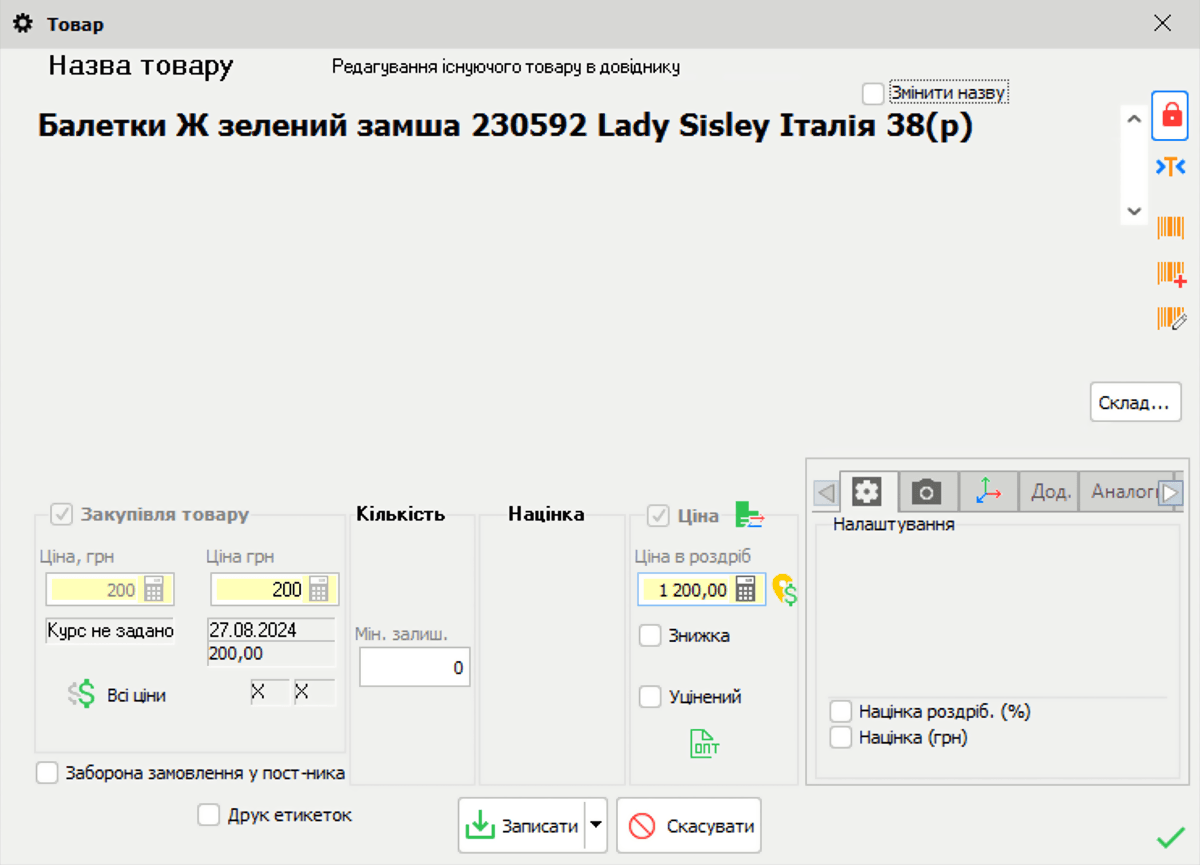
Príklad karty tovaru: uvedené ceny slúžia na ilustráciu.
Pripravte záložnú kópiu a zoznam tovaru
- Uložte databázu. Vykonajte príkaz „Файл → Зберегти базу даних“ (Súbor → Uložiť databázu). Vyberte miesto, kde zodpovedný pracovník nájde kópiu aj bez prístupu k pracovnému počítaču.
- Overte, že z kópie možno obnoviť evidenciu. Skontrolujte čas vytvorenia, dostupnosť a veľkosť súboru. Poverte správcu skúšobnou obnovou v samostatnom testovacom prostredí a otvorením niekoľkých posledných dokladov. Tak zistíte, či je kópia použiteľná na obnovu.
- Určite predajňu alebo sklad. Účtovné stredisko v Torgsoft je predajňa alebo sklad, pre ktorý sa vedie evidencia tovaru. Poznačte si požadované účtovné stredisko, aby sa precenenie vykonalo práve tam.
- Vyberte tovar. Začnite jedným dodávateľom alebo druhom tovaru. Vyberte niekoľko položiek na kontrolu: bežný tovar, tovar so zľavou a tovar s neštandardným zaokrúhľovaním.
- Uložte pôvodné hodnoty. Pri vybraných položkách zaznamenajte kód tovaru, aktuálne maloobchodné a veľkoobchodné ceny, menu a základ budúceho výpočtu. Tieto údaje pomôžu zistiť príčiny odchýlok pred uplatnením zmien.
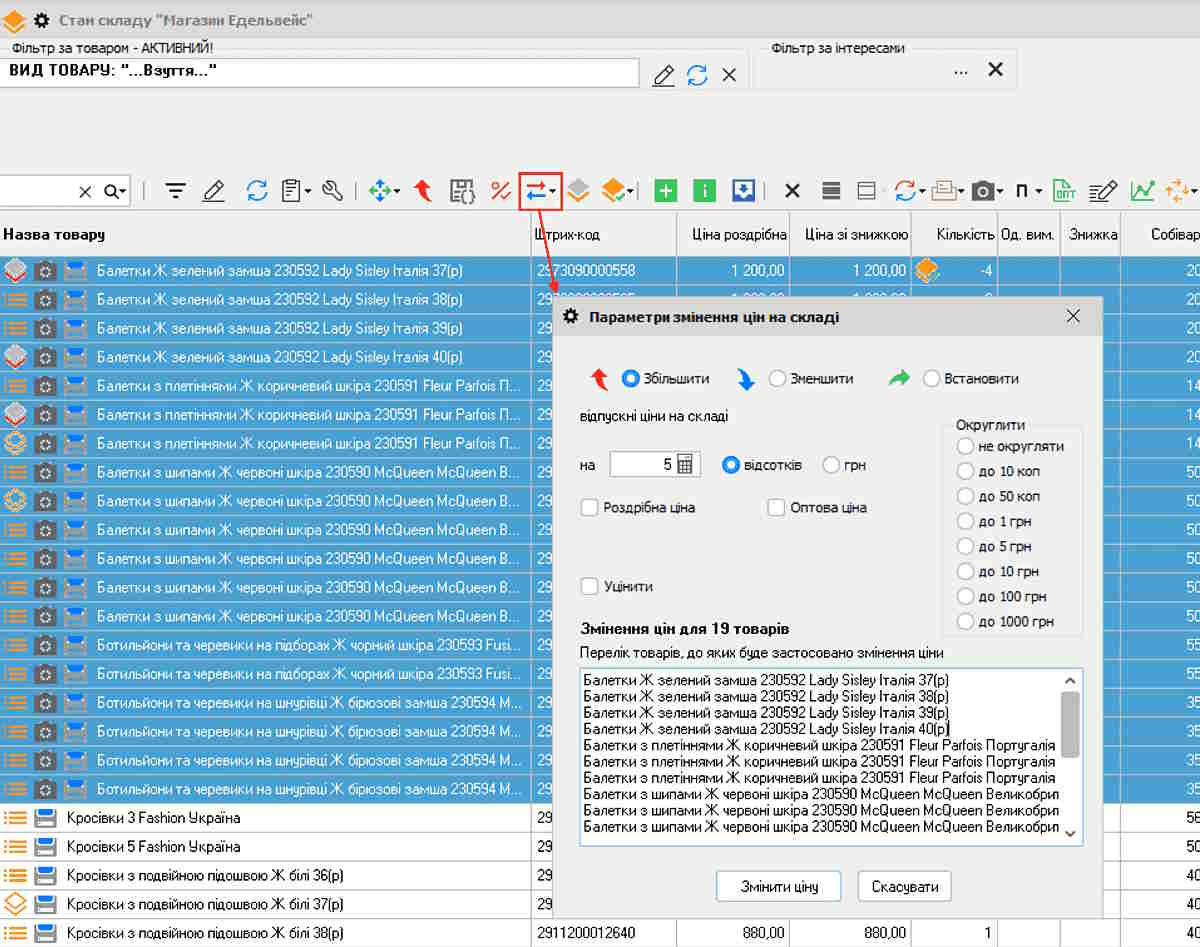
Príklad hromadnej zmeny cien: pred použitím skontrolujte zoznam tovarov.
Vyberte základ výpočtu ceny
V režime výpočtu cien podľa prirážky a kurzu sú k dispozícii dva spôsoby:
- Podľa nákupnej ceny. Program použije nákupnú cenu a prirážku, teda percento, ktoré sa k nej pridáva na určenie predajnej ceny.
- Podľa ekvivalentnej ceny. Ekvivalentná cena je pevne stanovená predajná cena v cudzej mene. Môže sa líšiť od nákupnej ceny.
Pred výberom spôsobu zistite, čo znamená suma v cudzej mene v karte tovaru: nákupnú cenu alebo dohodnutú predajnú cenu.
Ilustračný príklad. Predajňa stanovila ekvivalent predajnej ceny na 20 eur. Pri ilustratívnom kurze 45 UAH za euro bude cena pred zohľadnením ďalších nastavení 20 × 45 = 900 UAH. Ak je 20 eur nákupná cena a predajňa pridáva prirážku 30 %, výpočet bude 20 × 45 × 1,30 = 1170 UAH. Skutočnú cenu skontrolujte so zohľadnením nastavení dane z pridanej hodnoty (DPH), zliav a zaokrúhľovania.
Ak bol ten istý tovar naskladnený viackrát, pracovník zodpovedný za evidenciu musí zistiť, ktorú nákupnú cenu program používa pri výpočte.
Ilustračný príklad fungovania režimu. Tovar bol naskladnený dvakrát, vždy po 25 kusov s nákupnou cenou 10 amerických dolárov. Kurzy pri naskladnení boli 5 a 10 UAH za dolár, prirážka bola 100 %. Aktuálna cena je v tomto príklade 200 UAH. Po výpočte kurzom 22 UAH bude 440 UAH, teda sa zvýši o 240 UAH. V tomto príklade sú zvolené možnosti „Від закупівельної ціни“ (Podľa nákupnej ceny), „Найближчий“ (Najbližší) a „Акт переоцінки“ (Doklad o precenení).
Ak bol tovar naskladnený v rôznych menách alebo za rôzne ceny, pracovník zodpovedný za evidenciu musí porovnať nákupnú cenu a menu vo formulári výpočtu s dokladmi o naskladnení vybraného tovaru. Pred nastavením novej ceny musí zistiť, ktoré údaje o naskladnení boli použité a ako sa vypočítala predajná cena. Nastavenie metódy výpočtu nákladovej ceny, teda hodnoty tovaru na účely evidencie nákladov, skontrolujte samostatne, aby ste posúdili jej vplyv na hodnotu zásob a finančný výsledok.
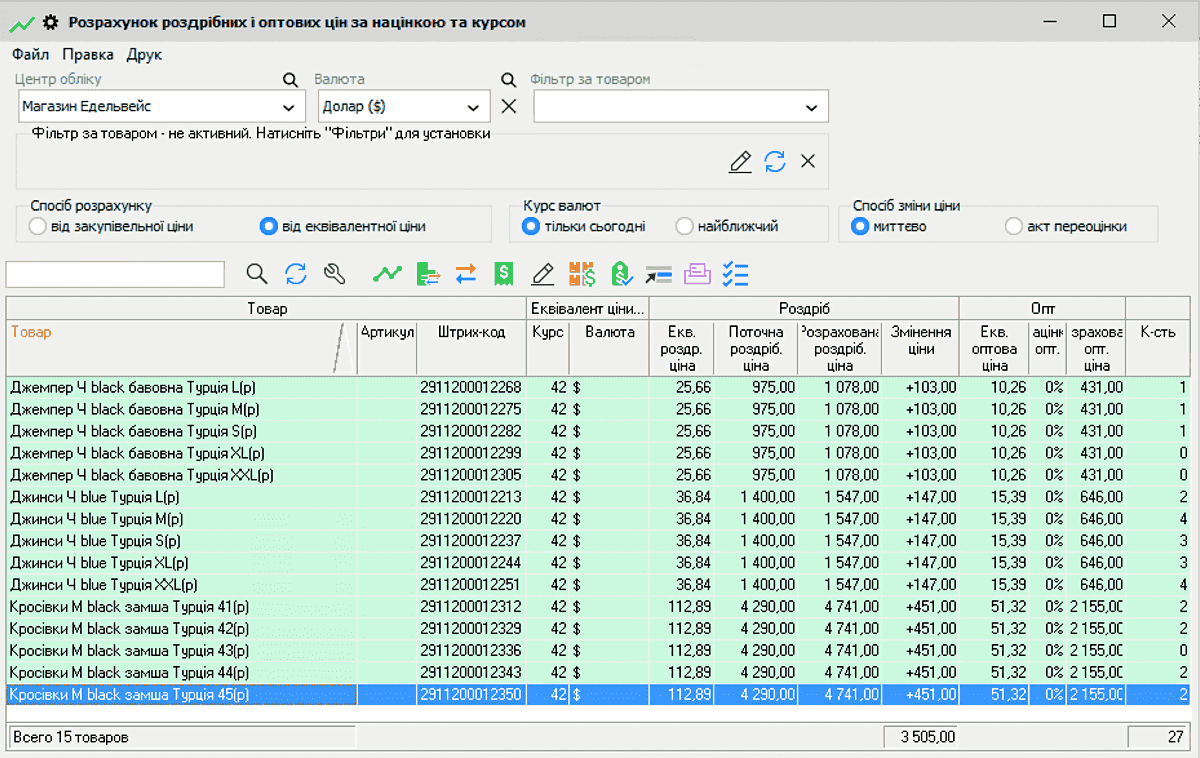
Príklad formulára na prepočet: uvedené ceny a kurzy slúžia na ilustráciu.
Otvorte výpočet a pripravte tovar
- Otvorte požadovaný režim. Prejdite do „Склад → Розрахунок роздрібних і оптових цін за націнкою та курсом“ (Sklad → Výpočet maloobchodných a veľkoobchodných cien podľa prirážky a kurzu). V názvoch príkazov program používa slovo „оптова“ pre veľkoobchodnú cenu.
- Vyberte tovar. Použite vyhľadávanie podľa kódu tovaru alebo čiarového kódu, prípadne filtre F12. Porovnajte zoznam s plánovanou skupinou a požadovaným účtovným strediskom, teda predajňou alebo skladom v Torgsoft.
Ak počítate podľa nákupnej ceny
- Skontrolujte údaje o naskladnení. Tovar musí byť zaevidovaný v požadovanej cudzej mene s uvedenou nákupnou cenou. Menu nákupu nastavíte v doklade „Документ → Прихід товару“ (Doklad → Príjem tovaru).
- Vyberte základ a menu. Ak údaje zodpovedajú nákupu, vyberte „Від закупівельної ціни“. Vo formulári výpočtu vyberte menu nákupu.
- Skontrolujte maloobchodnú a veľkoobchodnú prirážku. Musia zodpovedať hodnotám odsúhlaseným majiteľom.
- V prípade potreby zmeňte prirážku. Najprv sa uistite, že je vybraný požadovaný tovar alebo skupina: zmena sa uplatní na vybrané položky. Vyberte „Змінити роздрібну націнку“ (Zmeniť maloobchodnú prirážku) alebo „Змінити оптову націнку“ (Zmeniť veľkoobchodnú prirážku), zadajte odsúhlasené percento a kliknite na „Записати“ (Uložiť).
Ak počítate podľa predajnej ceny v cudzej mene
- Otvorte kartu tovaru. Na karte „Еквівалент ціни у валюті“ (Ekvivalent ceny v cudzej mene) musia byť uvedené odsúhlasené menové ekvivalenty maloobchodnej a veľkoobchodnej ceny, ktoré chcete prepočítať.
- Vyberte základ a menu. Vo formulári výpočtu vyberte „Від еквівалентної ціни“ (Podľa ekvivalentnej ceny) a menu, v ktorej sú zadané ekvivalenty.
Nastavte kurz a skontrolujte nové ceny
- Určite predajný kurz. Program posudzuje nákup a predaj z pohľadu podnikateľa. Pred prenesením bankového kurzu porovnajte, čo znamená nákup alebo predaj v banke a v programe. Na prepočet predajnej ceny treba hodnotu v poli „ПРОДАЖУ“ (PREDAJ).
- Zadajte a uložte kurz. Otvorte „Курс валют“ (Výmenný kurz) a do poľa „ПРОДАЖУ“ zadajte hodnotu odsúhlasenú majiteľom. Uložte záznam kurzu a zatvorte okno.
- Vyberte dátum kurzu. Možnosť „Тільки сьогодні“ (Iba dnes) použije dnešný záznam, preto ho pred výpočtom vytvorte alebo upravte. Možnosť „Найближчий“ umožňuje použiť naposledy zadaný kurz. V oboch prípadoch porovnajte hodnotu v stĺpci kurzu s rozhodnutím majiteľa.
- Vyberte spôsob uplatnenia. Ak chcete ceny zmeniť okamžite, vyberte „Миттєво“ (Okamžite); ak chcete vystaviť samostatný doklad, vyberte „Акт переоцінки“.
- Stlačte F5. Skontrolujte vypočítané maloobchodné a veľkoobchodné ceny a rozdiel oproti aktuálnym cenám. Výsledok skontrolujte pred kliknutím na tlačidlo nastavenia ceny.
Čo zistiť, ak výsledok nezodpovedá očakávaniam
- Tovar sa v zozname nenachádza. Skontrolujte filtre, vybranú predajňu alebo sklad a existenciu menového ekvivalentu. V režime výpočtu podľa ekvivalentnej ceny sa položka bez takejto hodnoty nezobrazuje. Ak ekvivalent chýba, majiteľ musí najprv odsúhlasiť predajnú cenu v cudzej mene. Potom ju zadajte do karty tovaru.
- Cena sa líši o niekoľko hrivien. Skontrolujte nastavenia zaokrúhľovania v druhu tovaru. Ak tam také nastavenie nie je, otvorte „Налаштування → Параметри → Загальні“ (Nastavenia → Parametre → Všeobecné) a zistite, či je zapnuté zaokrúhľovanie výdajnej ceny, teda predajnej ceny, na celé číslo.
- Odchýlka je výrazná. Postupne skontrolujte menu, predajný kurz, nákupnú cenu alebo ekvivalent a prirážku. Samostatne porovnajte nastavenia DPH a cenu po uplatnení aktuálnej zľavy.
- Aktuálna cena je správna, ale treba upraviť prirážku. Majiteľ musí najprv potvrdiť aktuálnu predajnú cenu. Pri tovare v cudzej mene program vypočíta prirážku z nákupnej ceny prepočítanej na hrivny podľa najbližšieho kurzu. Prirážka preto môže byť záporná, ak je aktuálna predajná cena nižšia než prepočítaná nákupná cena.
- Kliknite na „Змінити роздрібну націнку“ a vyberte „Розрахувати націнку за поточною ціною та останньою закупівлею“ (Vypočítať prirážku podľa aktuálnej ceny a posledného nákupu).
- Kliknite na „Записати“ a porovnajte vypočítanú prirážku s aktuálnou predajnou cenou a nákupnou cenou pri použitom kurze.
- Pri veľkoobchodnej cene vykonajte rovnaké kroky cez „Змінити оптову націнку“. Odsúhlasené hodnoty uplatnite príslušným tlačidlom nastavenia ceny podľa postupu nižšie.
Uplatnite maloobchodnú alebo veľkoobchodnú cenu
- Vyberte požadovanú akciu. Kliknite na „Встановити роздрібну ціну“ (Nastaviť maloobchodnú cenu), „Встановити оптову ціну“ (Nastaviť veľkoobchodnú cenu) alebo „Встановити роздрібну та оптову ціну“ (Nastaviť maloobchodnú a veľkoobchodnú cenu). Ak bola odsúhlasená zmena iba maloobchodných cien, kliknite na „Встановити роздрібну ціну“.
- Po okamžitej zmene otvorte stav skladu. Porovnajte ceny vybraných kontrolných položiek s odsúhlaseným výpočtom.
- Ak používate doklad, uplatnite ho. Otvorte „Документ → Акт переоцінки“ (Doklad → Doklad o precenení), nájdite požadovaný doklad a kliknite na „Застосувати переоцінку“ (Uplatniť precenenie). Vyberte rovnaké účtovné stredisko, teda predajňu alebo sklad v Torgsoft, ktoré bolo uvedené pri výpočte.
- Skontrolujte cenu na pokladnici. Požiadajte predavača, aby otvoril vybranú kontrolnú položku a porovnal jej cenu, a to aj po zľave, s odsúhlasenou hodnotou. Ak sa ceny líšia, pozastavte precenenie ďalších skupín, kým sa nezistí príčina.
Kedy stačí zmeniť cenu ručne
Pri jednej alebo niekoľkých položkách tovaru otvorte kartu zo stavu skladu a zmeňte cenu ručne. Po uložení skontrolujte hodnotu v tabuľke a na pokladnici.
Ak treba pri skupine tovaru ceny rovnomerne zvýšiť alebo znížiť, prípadne nastaviť konkrétnu hodnotu, postupujte takto:
- V stave skladu zapnite viacriadkový výber klávesmi Ctrl + X a potom vyberte požadovaný tovar.
- Otvorte „Умови продажу товару → Змінити відпускну ціну“ (Podmienky predaja tovaru → Zmeniť predajnú cenu).
- Vyberte „Збільшити“ (Zvýšiť), „Зменшити“ (Znížiť) alebo „Встановити“ (Nastaviť), zadajte číslo a určite, či ide o percento alebo sumu v mene.
- Vyberte maloobchodnú alebo veľkoobchodnú cenu a zaokrúhľovanie.
- Skontrolujte zoznam položiek v dolnej časti formulára: zmena sa má týkať iba odsúhlaseného tovaru.
- Kliknite na „Змінити ціну“ (Zmeniť cenu). Po uplatnení skontrolujte nové ceny vybraného tovaru v stave skladu a na pokladnici.
Ak má cena závisieť od nákupnej ceny alebo menového ekvivalentu, použite režim výpočtu podľa kurzu. Hromadnú zmenu o percento alebo sumu použite pri odsúhlasenom zvýšení alebo znížení aktuálnych cien.
Aktualizujte cenovky a skontrolujte ceny na webe
- Poverte pracovníka tlačou nových cenoviek. V stave skladu je k dispozícii tlač etikiet a cenníkov. Po uplatnení precenenia musí pracovník vytlačiť požadované etikety, vymeniť ich pri tovare a porovnať ceny niekoľkých položiek s pokladnicou.
- Poverte pracovníka zodpovedného za web aktualizáciou cien. Musí vykonať aktualizáciu spôsobom používaným vo vašom internetovom obchode, otvoriť na webe vybrané kontrolné položky a porovnať ich ceny s hodnotami odsúhlasenými pre predaj cez web. Ak sa hodnoty líšia, musí zistiť príčinu a po oprave kontrolu zopakovať.
- Zaznamenajte výsledok. V stave skladu, na pokladnici, cenovke a webe sa musia zobrazovať ceny odsúhlasené pre príslušný spôsob predaja. Zaznamenajte, kto precenenie vykonal, aký kurz použil a ktoré položky skontroloval.
Začnite príkazom „Файл → Зберегти базу даних“ a poverte správcu skúšobnou obnovou kópie. Potom odsúhlaste kurz a základ výpočtu a vykonajte precenenie malej skupiny tovaru. K ďalším skupinám prejdite až po tom, ako ceny na pokladnici, cenovkách a webe zodpovedajú odsúhlaseným hodnotám.


 Vráťte sa na predchádzajúci krok