



Pri prvom teste ponechajte zákazníkom k dispozícii pokladnicu s obsluhou a určte zamestnanca, ktorý bude pomáhať pri samoobslužnej zóne. O rozšírení rozhodnite až po preverení celého procesu: skenovania tovaru, opravy košíka, platby a prevzatia dokladu.
Skenovanie zákazníkom a nákupy bez prechodu cez pokladnicu
Pri formáte skenovania a platby zákazník sám sníma čiarové kódy tovaru a pokračuje k platbe. Takto funguje samoobslužná pokladnica Torgsoft: naskenovaný tovar sa pridá do zoznamu nákupu.
Checkout-free znamená vybavenie nákupu bez toho, aby zákazník skenoval tovar pri pokladnici. Amazon napríklad opisuje využitie kamier, senzorov na regáloch, spájania ich údajov a umelej inteligencie v technológii Just Walk Out. Podľa spoločnosti zákazník nemusí skenovať tovar pri samoobslužnej pokladnici ani čakať v rade na zaplatenie.
Amazon oznámil zatvorenie svojich kamenných predajní Amazon Go a Amazon Fresh. Zároveň spoločnosť informuje, že Just Walk Out funguje na prevádzkach tretích strán. Pri vlastnom projekte určte osobitne technológiu vybavenia nákupu a spôsob organizácie predajne. V pláne pilotu zaznamenajte, aké úkony vykonáva zákazník, systém a zamestnanec.
Vo svojej výročnej správe za rok 2025 Tesco uviedlo, že všetky jeho predajne ponúkali výber medzi pokladnicami s obsluhou a samoobslužnými pokladnicami a zamestnanci boli vždy nablízku.
Zostavte zoznam nákupov na testovanie
Začnite s baleným tovarom s čitateľnými čiarovými kódmi. Ide o navrhovaný úvodný scenár pilotu. Vážený tovar, poškodené kódy a nákupy vyžadujúce poradenstvo zahrňte do samostatných kontrol.
Poverte zodpovedného zamestnanca vykonaním testovacích nákupov a zaznamenaním výsledku každého úkonu:
- Naskenujte jeden kus tovaru a porovnajte ho s položkou v košíku.
- Pridajte niekoľko rovnakých kusov a skontrolujte množstvo.
- Znova naskenujte tovar a preverte postup opravy chyby.
- Skúste kúpiť tovar s poškodeným kódom a postupujte podľa určeného scenára pomoci.
- Zrušte jednu položku a skontrolujte, kto a ako upraví košík.
- Dokončite platbu a skontrolujte vydanie dokladu.
Pri každej neúspešnej kontrole určte ďalší krok: opraviť údaje o tovare, zmeniť organizáciu pomoci alebo dočasne vybavovať tento scenár na pokladnici s obsluhou. Po zmenách kontrolu zopakujte.
Určte postup pri poskytovaní pomoci a náhradnom obslúžení
Zákazník môže potrebovať pomoc pri neúspešnej platbe alebo zamrznutej obrazovke. Pred začiatkom pilotu určte zodpovednú osobu pre každú zmenu. Ukážte zákazníkovi, ako sa na ňu obrátiť, a dohodnite sa, kto ju zastúpi.
Spíšte krátky postup pri opakovanom skenovaní, chybe v košíku a neúspešnej platbe. Pred ďalšími krokmi má zamestnanec skontrolovať aktuálny stav nákupu a platby. Osobitne si nacvičte situáciu, keď zákazník odíde od pokladnice pred dokončením nákupu.
Pri výpadku napájania, terminálu alebo spojenia naplánujte zastavenie prijímania nových nákupov na tomto pracovisku a nasmerovanie zákazníka na zamestnanca. Zaznamenajte, kto skontroluje nedokončenú transakciu, ako zabezpečí ďalšie obslúženie a kto povolí obnovenie prevádzky po skúšobnej kontrole. Osobitne preverujte, či možno pokračovať v platbe a vydať doklad pri zvolenom vybavení a pripojeniach.
Merajte pilot podľa jednotných pravidiel
Pred rozšírením sledujte, ako pokladnicu používajú skutoční zákazníci. Vopred určte obdobia pozorovania a pravidlá zaznamenávania udalostí. Na porovnanie s pokladnicou s obsluhou vyberte podobné časové úseky a nákupy.
| Čo zaznamenávať | Ako využiť výsledok |
|---|---|
| Čas čakania a vybavenia nákupu samostatne | Určte fázu, v ktorej vzniká zdržanie. |
| Žiadosti o pomoc a ich dôvody | Zistite, ktoré úkony si vyžadujú vysvetlenie alebo zapojenie zamestnanca. |
| Opakované skenovania a opravy košíka | Preverte údaje o tovare a postup opravy chýb. |
| Nedokončené nákupy a chyby pri platbe | Preverte každý prípad a skontrolujte náhradný postup. |
| Trvanie prestojov | Určte príčiny zastavení a čas potrebný na obnovenie prevádzky. |
Pravidelne zosúlaďujte skladové zásoby a kontrolujte pokladničné operácie. Inventúrne rozdiely zaznamenávajte oddelene od chýb pri skenovaní. Bez preverenia konkrétnych prípadov nepripisujte všetky rozdiely samoobslužnej pokladnici.
Ilustračný príklad vyhodnotenia
Predpokladajme, že sa počas vybraného obdobia začalo pri pokladnici 100 nákupov. Zákazníci požiadali o pomoc pri 20 rôznych nákupoch a 5 zo 100 nákupov zostalo nedokončených. Žiadosti o pomoc sa mohli týkať dokončených aj nedokončených nákupov. Podiel nákupov s potrebou pomoci je 20 ÷ 100 × 100 = 20 %; dokončených bolo 95 nákupov.
Tieto ilustračné čísla ukazujú spôsob výpočtu. Rozdeľte žiadosti podľa dôvodov, určte zmeny na opakovaný test a porovnajte výsledky podľa rovnakých pravidiel. Návratnosť nepočítajte iba z podielu nákupov bez pomoci.
Samoobslužná pokladnica Torgsoft: skenovanie, platba a zapojenie zamestnanca
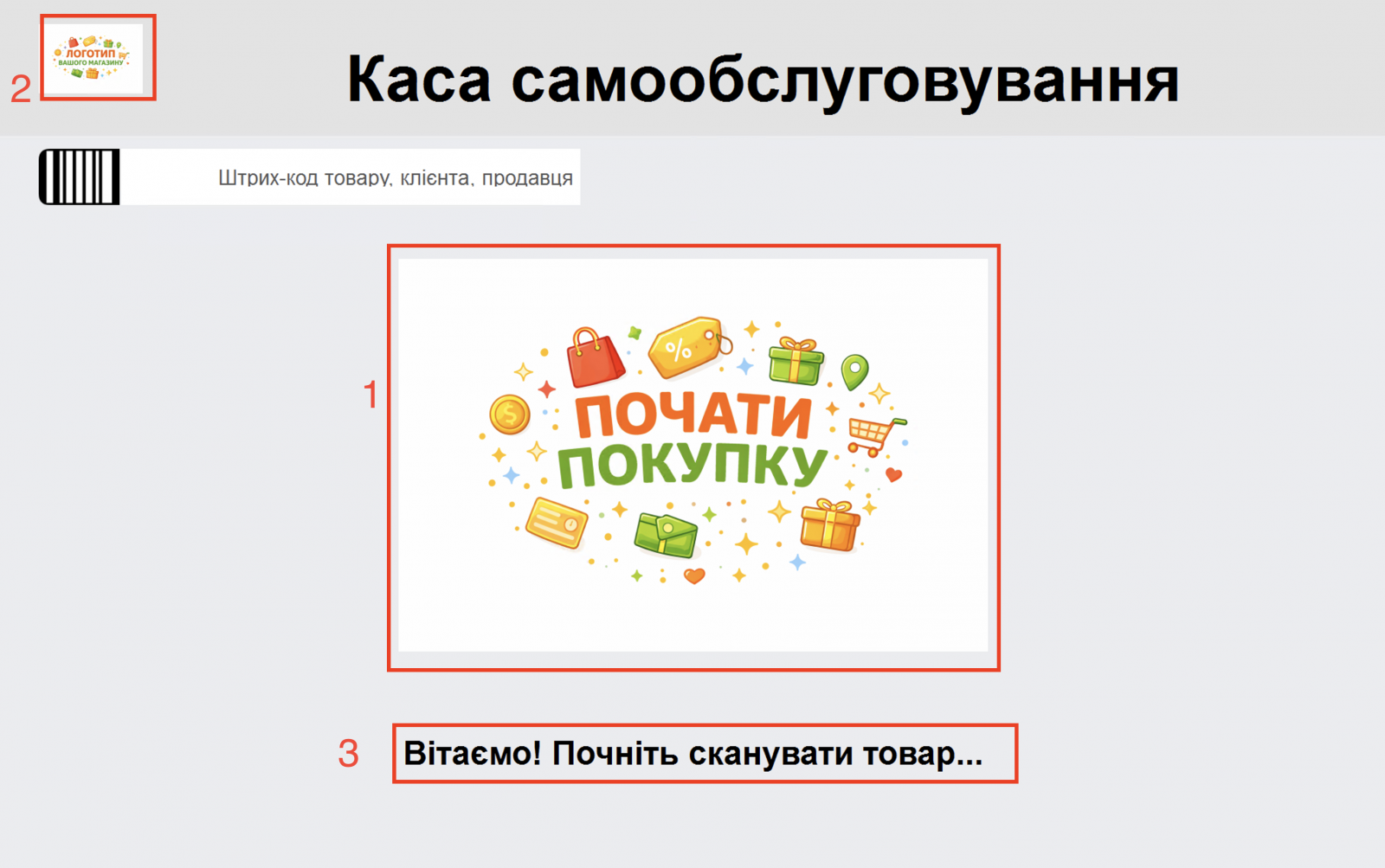
Pri pilote, v ktorom zákazník skenuje tovar, funguje možnosť „Каса самообслуговування“ (Samoobslužná pokladnica) v aplikácii Torgsoft Hybrid v samoobslužnom režime. Zákazník skenuje tovar, ktorý sa automaticky pridáva do zoznamu nákupu. Možnosť podporuje prácu s bankovým terminálom, softvérovou registračnou pokladnicou (PRRO) a fiškálnou tlačiarňou. Ak je na fiškalizáciu vybraný a nastavený PRRO, po úspešnej platbe cez bankový terminál pokladnica automaticky vytvorí fiškálny doklad prostredníctvom neho. Na prevádzku pokladnice nastavte fiškálnu tlačiareň alebo PRRO na tlač dokladov a bankový terminál na bezhotovostné platby. Pri prihlásení zadajte prihlasovacie meno a heslo používateľa Torgsoft, vyberte databázu a začiarknite „Каса самообслуговування“ (Samoobslužná pokladnica). Pri prvom spustení synchronizujte údaje, aby aplikácia dokázala čítať čiarové kódy zamestnancov. Po synchronizácii otvorte nastavenia naskenovaním alebo zadaním čiarového kódu zamestnanca. Operátor má vykonať skúšobný predaj s platbou a tlačou dokladu; v prípade potreby kontaktujte podporu na nastavenie používateľských oprávnení. Pokyny na nastavenie samoobslužnej pokladnice.
Ak sú príslušné nastavenia vypnuté, zákazník nemôže použiť akcie „Видалити товар“ (Odstrániť tovar) a „Змінити товар“ (Zmeniť tovar). Pred pilotom určte, ako zamestnanec pomôže opraviť košík pri týchto obmedzeniach. Pri tovare podliehajúcom spotrebnej dani a tovare s vekovým obmedzením je stanovená povinná kontrola veku: ak nákup obsahuje tovar, pri ktorom sa vyžaduje takéto potvrdenie, systém vyžiada naskenovanie čiarového kódu predajcu. Toto zapojenie zamestnanca zahrňte do plánu obsluhy.
Počas testu skontrolujte, či zákazníci dokončia skenovanie a platbu, kde potrebujú pomoc a koľko času zaberie. Vyhodnoťte zvolený proces bez predpokladu, že automatické pridávanie tovaru alebo vytvorenie dokladu samo osebe odstraňuje chyby či straty. Pozrite si možnosť Torgsoft „Каса самообслуговування“ (Samoobslužná pokladnica).


 Vráťte sa na predchádzajúci krok