


Ak chcete porovnávať návštevnosť predajne s predajmi v Torgsofte, treba nainštalovať kompatibilné počítadlo, aktivovať platenú možnosť „Evidencia návštevníkov“ a nastaviť získavanie údajov z portálu GSM Counters. Po pripojení musí zodpovedný pracovník skontrolovať smery vstupu a výstupu, priradenie k predajni a časy záznamov. Až potom je vhodné používať ukazovatele na plánovanie zmien zamestnancov a hodnotenie obchodnej aktivity.
Počítadlo zaznamenáva prechody cez vchod. Počet vstupov sa nerovná počtu jedinečných osôb: cez dvere prechádzajú aj zamestnanci, zákazníci sa môžu vracať a niekoľko návštevníkov môže zaplatiť za spoločný nákup jedným pokladničným dokladom. Preto treba pomer dokladov a vstupov vykladať so zohľadnením týchto okolností.
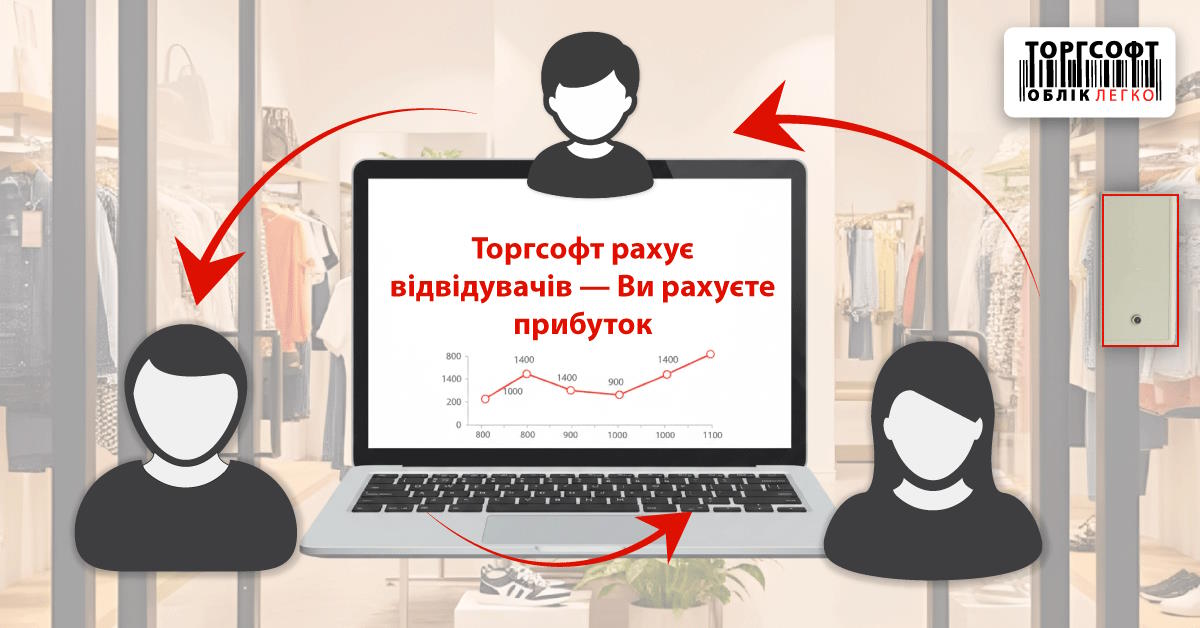
Čo kúpiť a pripraviť na evidenciu návštevníkov
Na prácu s počítadlami ТК-01 Wi-Fi a ТК-04 Wi-Fi potrebujete Torgsoft-Ultra alebo Torgsoft-Terminal, samostatnú platenú možnosť „Evidencia návštevníkov“ a účet GSM Counters s tarifou, ktorá podporuje WebAPI — aplikačné programové rozhranie na výmenu údajov cez internet. Možnosť sa kupuje osobitne pre každé počítadlo. V katalógu doplnkových možností je uvedená ako licencia na jeden rok.
Pred objednaním musí majiteľ spočítať všetky náklady: zariadenie, potrebnú licenciu programu, možnosti podľa počtu počítadiel, tarifu portálu a pomoc s nastavením, ak je potrebná. Podmienky licencovania a platby za Torgsoft si overte podľa svojej objednávky. Cenu a dobu poskytovania služieb GSM Counters si zistite vo vlastnom účte alebo u dodávateľa portálu.
Model počítadla vyberte podľa šírky priechodu a dostupného napájania:
| Parameter | ТК-01 Wi-Fi | ТК-04 Wi-Fi |
|---|---|---|
| Vzdialenosť medzi snímačmi | Do 12 metrov | Do 5 metrov |
| Napájanie | Z elektrickej siete cez adaptér 12 V, 1 A | Štyri batérie AA |
| Prenos údajov | Prostredníctvom Wi-Fi | Prostredníctvom Wi-Fi |
| Smery počítania | Vstup a výstup | Vstup a výstup |
| Zvuková signalizácia zakrytia | Áno | Nie |
Rozmery, obsah balenia, dostupnosť a cenu si môžete overiť na stránkach ТК-01 Wi-Fi a ТК-04 Wi-Fi. Batériové napájanie ТК-04 umožňuje počítať nezávisle od elektrickej siete. Na prenos ukazovateľov je potrebné aj pripojenie: pri výpadku elektriny osobitne zabezpečte funkčnosť smerovača a prístup na internet.
Ako nainštalovať počítadlo a skontrolovať počítanie
Pred montážou musí vedúci predajne spolu so zamestnancom zodpovedným za zariadenie určiť, ktoré priechody sa budú započítavať do štatistiky. Ak zákazníci používajú viacero vchodov, údaje z jedného počítadla budú pokrývať len jeho priechod. Túto skutočnosť zaznamenajte pre pracovníka, ktorý bude pripravovať porovnanie s predajmi.
- Zmerajte vzdialenosť medzi miestami inštalácie snímačov a overte, či zodpovedá vybranému modelu.
- Nainštalujte zariadenie podľa pokynov výrobcu. Skontrolujte, či dvere, reklamné konštrukcie ani tovar nezakrývajú zónu počítania.
- Nastavte napájanie a pripojenie k Wi-Fi a zaregistrujte zariadenie v účte GSM Counters. Odkaz na portál a jeho pokyny nájdete na stránke nastavenia evidencie návštevníkov.
- Vykonajte kontrolné prechody: vojdite, vyjdite a potom test zopakujte. Porovnajte skutočné smery pohybu s údajmi v účte.
- Samostatne sledujte bežný prúd návštevníkov: jednotlivé prechody, návraty a vstup viacerých ľudí vedľa seba. Zaznamenajte čas pozorovania, počet vstupov a výstupov ručne a príslušné údaje zariadenia.
Na ručné porovnanie určte pracovníka, ktorý vidí celý priechod a dokáže počítať bez toho, aby zároveň obsluhoval zákazníkov. Ak sa výsledky líšia, najprv skontrolujte rovnaké časové hranice a smery pohybu, potom montáž a možné zakrytie. Opakované rozdiely oznámte dodávateľovi zariadenia, aby preveril nastavenia.
Ako pripojiť počítadlo v Torgsofte
Nastavenie v programe vykonáva majiteľ alebo správca s prístupom k doplnkovým možnostiam a účtu portálu. Vopred si pripravte kľúč API — prístupový kľúč k aplikačnému programovému rozhraniu GSM Counters, cez ktoré bude Torgsoft získavať údaje.
- Aktivujte možnosť „Облік відвідувачів“ (Evidencia návštevníkov). Po aktivácii otvorte Маркетинг → Облік відвідувачів (Marketing → Evidencia návštevníkov).
- Pridajte zariadenia. Kliknite na Створити всі доступні пристрої (Vytvoriť všetky dostupné zariadenia), zadajte kľúč API zo svojho účtu GSM Counters a kliknite na Створити (Vytvoriť). Porovnajte zobrazený zoznam so zariadeniami, ktoré patria k vašim predajniam.
- Skontrolujte priradenie každého počítadla. Pri požadovanom zariadení kliknite na Змінити (Zmeniť), vyplňte pole Назва для відображення (Názov na zobrazenie) a vyberte Центр обліку (Účtovné stredisko). Účtovné stredisko je predajňa alebo sklad v Torgsofte. Pri počítadle pri vchode vyberte presne tú predajňu, ktorej predaje chcete porovnávať s návštevnosťou.
- Zadajte zrozumiteľný názov. Napríklad názov predajne a označenie vchodu pomôžu rozlíšiť zariadenia, ak ich je v sieti viac.
- Požiadajte správcu o reštart služby TorgSoftService. Po aktivácii možnosti je to potrebné na spustenie získavania údajov z portálu. Dohodnite čas reštartu, pretože služba vykonáva aj ďalšie automatické úlohy programu.
- Počkajte na záznamy a skontrolujte výsledok. Vo formulári evidencie návštevníkov porovnajte dátum, čas, počet vstupov a výstupov s údajmi toho istého zariadenia na portáli.
Postup pridávania a úprav zariadení opisuje pomocník Torgsoft. Ak údaje z jedného vchodu omylom priradíte k inej predajni, porovnanie s predajmi bude nesprávne. Kontrolu účtovného strediska preto dokončite ešte pred vypracovaním prvých záverov.
Kedy sa zobrazia prvé ukazovatele
Údaje sťahuje aplikačný server — komponent Torgsoftu, ktorý vykonáva automatické úlohy. Každých 30 minút kontaktuje GSM Counters. Najkratší interval zoskupenia na portáli je jedna hodina, preto sa ukazovatele vo formulári Torgsoftu zobrazia najskôr hodinu po tom, ako sa objavia na portáli.
Pri kontrolnom teste si zaznamenajte čas prechodov a počkajte na príslušný hodinový interval a ďalšie stiahnutie údajov. Prázdny formulár bezprostredne po pripojení sám osebe ešte neznamená poruchu. Riaďte sa časom zobrazenia ukazovateľov na portáli, nielen okamihom prechodu cez dvere.
Ako porovnať vstupy s predajmi v jednej predajni
Pred porovnaním musí zodpovedná osoba zosúladiť tri podmienky: tú istú predajňu, rovnaké dátumy a rovnaké časové hranice. Skontrolujte tiež časové pásmo a nastavenie času na portáli a počítači, na ktorom program beží. Ak sa hodiny nezhodujú, špičku vstupov možno nesprávne priradiť k predajom z iného obdobia.
Ak chcete porovnať celý obchod, skontrolujte, či filter tovaru neobmedzuje predaj na samostatnú skupinu a či je výber dní v týždni v zvolených obdobiach rovnaký. V bloku „Дані для відображення“ (Údaje na zobrazenie) vyberte „Кількість чеків“ (Počet pokladničných dokladov) a „Сума значень“ (Súčet hodnôt), aby ste pracovali s celkovým počtom pokladničných dokladov za obdobie. Režim „Середнє значення“ (Priemerná hodnota) je dostupný pri zoskupení „Година“ (Hodina), „Дні тижня“ (Dni v týždni), „Місяць“ (Mesiac) a „Квартал“ (Štvrťrok); pri zoskupení „День“ (Deň) nie je dostupný. Priemerné ukazovatele použite pri samostatnom porovnaní.
- Otvorte Аналіз → Аналіз інтенсивності продажів (Analýza → Analýza intenzity predaja) a nastavte požadované obdobie pre predajňu, ktorú analyzujete.
- Zapnite Відображати вхід відвідувачів (Zobrazovať vstupy návštevníkov), aby sa do grafu pridali údaje o vstupoch.
- Na plánovanie práce počas dňa použite zoskupenie podľa hodín. Na porovnanie jednotlivých dní vyberte denné zoskupenie.
- Ak analyzujete obdobie akcie, zapnite Відображати акції (Zobrazovať akcie). Tento prepínač je dostupný iba pri zoskupení День (Deň).
- Porovnávajte dokončené intervaly, za ktoré už údaje z počítadla dorazili. Neúplnú aktuálnu hodinu odložte na ďalšiu kontrolu.
Prepínač 3D подання (Zobrazenie 3D) mení vzhľad grafu. Vyberte zobrazenie, v ktorom sa vám hodnoty ľahšie čítajú; pri rozhodovaní sú dôležité samotné ukazovatele a rovnaké podmienky porovnania.
Čo znamená pomer dokladov a vstupov
Na samostatný výpočet použite počet predajných dokladov a počet vstupov za rovnaké obdobie v jednej predajni. Vopred určte, ako budete zohľadňovať vrátenia a zrušené operácie, a rovnaké pravidlo používajte vo všetkých porovnávaných obdobiach.
Modelový príklad. Počítadlo zaznamenalo za deň 200 vstupov a predajňa vystavila 50 predajných dokladov. Výpočet: 50 ÷ 200 × 100 = 25. Na každých 100 zaznamenaných vstupov teda pripadlo 25 dokladov.
Tento výsledok neurčuje konverziu jedinečných návštevníkov na kupujúcich. Jedna osoba mohla vojsť viackrát alebo dostať viacero dokladov a skupina ľudí mohla uskutočniť spoločný nákup. Pri interpretácii ukazovateľa treba zohľadniť aj prechody zamestnancov. Pri výpočte nepredpokladajte automatické odpočítanie zamestnancov ani rozpoznávanie osôb; služobné prechody môžete samostatne zaznamenávať počas kontrolného pozorovania a pritom zachovať pôvodné údaje počítadla.
Ako využiť štatistiku pri práci predajne
Naplánovať zmeny predajcov
Vedúci môže porovnať hodinové vstupy za niekoľko rovnakých dní v týždni a doplniť ich o pozorovania radov a dĺžky obsluhy. Ak sa zaťaženie opakuje v určitých hodinách, možno vyskúšať posun začiatku zmeny alebo prestávok. Po zmene rozvrhu znovu vyhodnoťte rady, predaje a zaťaženie zamestnancov v porovnateľných hodinách.
Vstup zákazníka a platba za nákup môžu pripadnúť na rôzne hodiny, najmä keď si zákazníci tovar dlho vyberajú. Preto nehodnoťte prácu predajcu iba podľa pomeru vstupov a dokladov za jednu hodinu.
Porovnať obdobia pred akciou, počas nej a po nej
Pred začiatkom akcie musí majiteľ určiť, čo bude hodnotiť: počet vstupov, dokladov, sumu predaja alebo zisk, ktorý treba vypočítať osobitne so zohľadnením nákladov. Na porovnanie vyberajte dni s podobným harmonogramom prevádzky a podobným zastúpením dní v týždni. Zaznamenávajte zmeny cien, sortimentu, otváracích hodín a ďalšie okolnosti, ktoré mohli ovplyvniť výsledok.
Označenie akcie v grafe pomáha porovnať jej obdobie s obchodnou aktivitou. Samotná časová zhoda nárastu vstupov s reklamnou kampaňou neurčuje príčinu zmeny ani neukazuje, z ktorej reklamy návštevník prišiel. Ak chcete vyhodnotiť konkrétny kanál získavania zákazníkov, zaveďte osobitné sledovanie, napríklad sa zákazníkov pýtajte, odkiaľ sa o predajni dozvedeli.
Určiť, čo skontrolovať v predajni
Ak počet vstupov stúpol, ale počet dokladov nie, vedúci môže skontrolovať dostupnosť požadovaného tovaru, aktuálnosť cenoviek, dostupnosť predajcov a rady pri pokladnici. Vyberte jednu konkrétnu zmenu, zaznamenajte dátum jej zavedenia a zopakujte porovnanie za podobných podmienok. Tak možno postupne vyhodnocovať vlastné rozhodnutia bez pripisovania vysvetlení, ktoré graf neposkytuje.
Čo robiť, ak údaje chýbajú alebo sa nezhodujú
Najprv zistite, v ktorej fáze sa prenos údajov zastavil. Predajca môže skontrolovať napájanie a viditeľné zakrytie snímačov, správca sieť, účet portálu a službu programu.
- Na GSM Counters nie sú údaje. Skontrolujte napájanie počítadla, batérie príslušného modelu, fungovanie Wi-Fi, prístup na internet a registráciu zariadenia v účte. Otázky montáže a nastavenia zariadenia postúpte jeho dodávateľovi.
- Na portáli sú údaje, v Torgsofte ešte nie sú. Zohľadnite hodinové zoskupenie a periodicitu sťahovania. Správca musí skontrolovať aktiváciu možnosti, prístup WebAPI, správnosť kľúča API a fungovanie služby TorgSoftService vrátane jej reštartu po aktivácii.
- Údaje sa zobrazujú pri inej predajni. Otvorte nastavenia zariadenia cez „Змінити“ (Zmeniť) a skontrolujte účtovné stredisko. Ak sa chyba týka už stiahnutej histórie, dohodnite ďalší postup s podporou.
- Hodiny alebo súčty sa nezhodujú. Skontrolujte zariadenie, dátum, časové pásmo, smer pohybu a úplnosť intervalu. Zopakujte ručné počítanie s presne zaznamenanými časovými hranicami.
Pri kontaktovaní podpory si pripravte názov zariadenia, predajňu, časy kontrolných prechodov a snímky údajov z portálu a Torgsoftu za rovnaký interval. Kľúč API nezverejňujte vo verejnej korešpondencii ani na snímkach obrazovky. Kontakty a podmienky pomoci sú uvedené na stránke licencií a technickej podpory; správca musí so špecialistom dohodnúť kroky týkajúce sa služby a nastavení programu.


 Vráťte sa na predchádzajúci krok