


Aplicația mobilă Torgsoft 3.0 conectează telefonul la baza de date de lucru a magazinului printr-un server de aplicații care asigură această legătură. Pentru funcționare sunt necesare Torgsoft 2026.0.5 sau o versiune mai nouă, Android 7.0+ ori iOS 13+, opțiunea mobilă plătită activată și accesul utilizatorului permis. Serverul trebuie să funcționeze și să fie accesibil pentru conectare. Pentru inventarierea fără conexiune, descărcați în prealabil fișa de inventariere — documentul în care se înregistrează cantitatea numărată de produse. Transmiteți rezultatele după restabilirea conexiunii. Consultați pagina aplicației mobile pentru cerințele de conectare și compatibilitate.
Mai întâi, alegeți sarcina pentru prima conectare: proprietarul va verifica stocurile, gestionarul va recepționa o livrare sau casierul va vinde produse. Conectați un singur dispozitiv, acordați utilizatorului doar drepturile necesare pentru sarcina respectivă și efectuați acțiunea aleasă pentru un singur produs. Comparați rezultatul de pe telefon cu cel din programul principal înainte de a trece la activitatea zilnică.
Conectarea aplicației mobile Torgsoft: licențe și costuri
„Мобільний додаток Торгсофт” (Aplicația mobilă Torgsoft) este o opțiune suplimentară cu plată, pentru care se licențiază fiecare dispozitiv. Acțiunile disponibile depind de licența de bază, de funcțiile activate și de drepturile utilizatorului. De exemplu, licența „Старт” (Start) nu include transferurile între depozite și sistemul de bonusuri.
Pentru bonurile fiscale se plătește separat opțiunea „Програмний РРО” — registrator software al operațiunilor de decontare (PRRO). Plata este anuală și se aplică fiecărui dispozitiv. Pentru plata integrată cu cardul este necesară opțiunea plătită „Інтеграція з банківським терміналом” (Integrare cu terminalul bancar); și aceasta se plătește anual pentru fiecare computer sau dispozitiv.
Înainte de comandă, comparați operațiunile necesare magazinului cu condițiile opțiunii mobile și cu funcționalitățile licențelor. Verificați prețul actual și condițiile comerciale pe pagina opțiunilor suplimentare.
Cum să pregătiți conectarea la baza de date a magazinului
- Identificați baza de date de lucru. Cereți administratorului să confirme numele acesteia și serverul, pentru a conecta telefonul la datele magazinului dumneavoastră.
- Transmiteți configurarea rețelei unui administrator calificat. Pentru conectare este necesară o adresă IP statică — adresa permanentă a serverului pe internet. Portul implicit, adică numărul punctului de conectare la server, este 6001 pentru baza de date de lucru și 6002 pentru baza demonstrativă. Administratorul trebuie să configureze accesul conform instrucțiunilor de conectare și să verifice securitatea acestuia.
- Deschideți setările angajatului. În programul principal, accesați „Налаштування — Користувачі” (Setări — Utilizatori), selectați angajatul și apăsați „Налаштувати доступ до мобільного клієнта” (Configurare acces la clientul mobil).
- Permiteți autentificarea mobilă. Activați accesul și bifați modurile necesare — secțiunile aplicației folosite pentru sarcini distincte.
- Conectați telefonul la server. Introduceți adresa și portul confirmate de administrator, apăsați „Синхронізація даних” (Sincronizare date) și selectați baza de date de lucru.
- Autentificați-vă în contul propriu. Introduceți numele de utilizator și parola contului dumneavoastră Torgsoft, apoi apăsați „Увійти” (Autentificare).
- Verificați accesul. În setările utilizatorului, verificați sub ce cont este realizată autentificarea. Asigurați-vă că angajatul vede modurile necesare pentru sarcinile sale.
Cum să distribuiți drepturile între proprietar și angajați
Proprietarul stabilește ce acțiuni sunt necesare fiecărui angajat, iar utilizatorul cu drepturi de configurare a accesului acordă permisiunile corespunzătoare.
- Păstrați pentru proprietar rapoartele și datele financiare necesare. Când comparați magazinele, alegeți aceeași perioadă și stabiliți în prealabil lista punctelor de vânzare.
- Acordați vânzătorului acces la vânzări, retururi și verificarea disponibilității. Permiteți modificarea prețurilor și a condițiilor de vânzare doar angajatului responsabil de astfel de decizii.
- Acordați gestionarului acces la recepție și inventariere. Adăugați transferurile și scoaterile din gestiune în funcție de responsabilitățile sale și de funcționalitățile licenței.
- Limitați accesul la datele sensibile. Dacă este necesar, ascundeți prețul de achiziție și cantitatea contabilă — stocul înregistrat în program — în timpul inventarierii și restricționați anumite acțiuni legate de preț. După configurare, autentificați-vă cu contul angajatului și confirmați că restricțiile sunt aplicate.
Folosiți un cont separat, cu o parolă unică, pentru fiecare angajat. Activați blocarea ecranului telefonului și transmiteți datele de conectare printr-o metodă securizată. Nu trimiteți capturi de ecran cu parole în conversațiile de lucru. Dacă telefonul este pierdut, anunțați imediat administratorul pentru ca acesta să dezactiveze accesul utilizatorului respectiv.
Cum poate proprietarul să verifice stocul și totalurile vânzărilor
- Stabiliți scopul verificării. Notați ce decizie trebuie luată: să confirmați disponibilitatea pentru un client, să reaprovizionați raftul sau să aflați de ce au scăzut vânzările.
- Găsiți produsul. Deschideți „Стан складу” (Starea stocului). Verificați codul produsului, culoarea, mărimea și centrul de gestiune — magazinul sau depozitul din Torgsoft — pentru a vedea stocul produsului necesar în locul potrivit.
- Verificați alte mărimi. Dacă aveți nevoie de o altă mărime a modelului, folosiți modul „Наявність розмірів” (Disponibilitatea mărimilor). Înainte de a-i promite produsul clientului, cereți angajatului din punctul de vânzare respectiv să verifice fizic disponibilitatea.
- Alegeți raportul și perioada. Comparați vânzările pentru intervale de timp comparabile: indicatorii pentru o zi neterminată pot crea o impresie greșită despre rezultatul magazinului.
- Aflați cauza diferenței. Dacă un indicator ridică întrebări, notați produsul, magazinul și perioada. Cereți angajatului care a înregistrat operațiunile să compare documentele corespunzătoare de vânzare, retur sau recepție cu indicatorul din raport. Notați cauza diferenței și acțiunea necesară.
Adăugați pe ecranul principal modurile folosite pentru verificările zilnice:
- În secțiunea „Вибрані опції” (Opțiuni selectate), apăsați semnul plus.
- Bifați modurile necesare și salvați selecția.
- Pentru a schimba ordinea, țineți apăsat elementul dorit și trageți-l, conform descrierii din ajutorul despre modurile aplicației.
Cum să recepționați o livrare lângă marfă
- Pregătiți documentele. Înainte de recepție, verificați furnizorul, avizul de însoțire a mărfii și magazinul în care se livrează produsele.
- Adăugați prima poziție. În modul „Прихід” (Recepție), scanați codul de bare al produsului sau selectați-l din depozit.
- Verificați produsul selectat. Comparați denumirea cu ambalajul și asigurați-vă că ați selectat unitatea de produs potrivită.
- Numărați cantitatea efectivă. Puneți separat unitățile deteriorate și cele cu probleme, pentru a nu le include din greșeală în cantitatea recepționată. Introduceți cantitatea recepționată în documentul de recepție și repetați adăugarea și verificarea pentru restul produselor livrate.
- Verificați documentul. Înainte de finalizare, comparați numărul de poziții și totalurile cu avizul de însoțire pe hârtie sau în format electronic al furnizorului.
- Verificați rezultatul în baza de date. După înregistrare, deschideți aceeași poziție în programul principal și comparați stocul cu cel așteptat.
Exemplu orientativ de verificare: în baza de date erau 8 unități, iar angajatul a recepționat încă 5. Dacă nu au existat alte mișcări de stoc, stocul așteptat este de 13 unități. Dacă programul afișează alt număr, verificați mai întâi depozitul selectat, cantitatea din document și operațiunile celorlalți angajați pentru acest produs.
Cum să faceți inventarierea cu smartphone-ul
- Împărțiți zonele de numărare. Desemnați un responsabil pentru fiecare raft sau zonă, astfel încât angajații să nu numere de două ori aceleași produse.
- Coordonați mișcările de stoc. Pe durata numărării, suspendați vânzările și transferurile de produse din zona respectivă sau organizați înregistrarea separată a fiecărei mișcări.
- Deschideți fișa de inventariere. În modul „Інвентаризація” (Inventariere), deschideți o fișă existentă sau creați una nouă pentru produsele pe care angajatul urmează să le numere.
- Ascundeți cantitatea contabilă pentru o numărare independentă. Înainte de a descărca fișa, utilizatorul cu drepturi de configurare a accesului trebuie să ascundă angajatului cantitatea înregistrată în program. Autentificați-vă cu contul angajatului și confirmați că această cantitate nu este afișată.
- Pregătiți lucrul fără conexiune, dacă este necesar. Descărcați în prealabil fișa necesară pe telefon. Dezactivați conexiunea aplicației la server și verificați că fișa descărcată se deschide.
- Numărați produsele. Scanați pozițiile, introduceți cantitatea efectivă și verificați rândurile adăugate.
- Transmiteți rezultatul. Restabiliți conexiunea la server și încărcați datele.
- Verificați fișa necesară. În programul principal, asigurați-vă că rezultatele numărării au fost înregistrate în fișa respectivă.
- Aflați cauzele diferențelor. Numărați din nou pozițiile cu neconcordanțe și verificați documentele de recepție, vânzare, retur și transfer aferente perioadei de numărare. Angajatul responsabil de înregistrarea rezultatelor inventarierii trebuie să stabilească modul de consemnare a diferenței după aceste verificări.
Testați mai întâi această procedură pe un raft de mici dimensiuni. Pentru celelalte operațiuni, țineți cont de necesitatea conexiunii la server: posibilitatea inventarierii fără conexiune nu se aplică automat tuturor acțiunilor din aplicație.
Vânzarea cu smartphone-ul: plata și bonul fiscal
Pentru o vânzare fiscală este necesar un PRRO înregistrat la Serviciul Fiscal de Stat al Ucrainei (SFS). Configurați-l conform instrucțiunilor de utilizare a PRRO în aplicația mobilă:
- Adăugați în Torgsoft PRRO-ul înregistrat. În fișa acestuia, selectați utilizarea „Мобільний додаток” (Aplicație mobilă) și apăsați „Записати” (Salvare).
- În setările aplicației de pe telefon, selectați acest PRRO în câmpul „Тип чека” (Tipul bonului).
- Înainte de o vânzare fiscală, deschideți schimbul de lucru din setările modului „Реалізація” (Vânzare).
- Pentru plata fără numerar, selectați metoda de plată corespunzătoare. Lista disponibilă depinde de setările PRRO.
- Pentru a încheia schimbul, generați raportul Z — raportul fiscal de închidere a schimbului — în modul „Реалізація” (Vânzare).
Pentru plata contactless prin NFC — tehnologie de comunicație în câmp apropiat — aplicația 3.0 poate folosi terminalele monobank și PrivatBank configurate. Sunt necesare un telefon compatibil, aplicația băncii și opțiunea plătită activă „Інтеграція з банківським терміналом” (Integrare cu terminalul bancar).
Serviciul de acceptare a plăților cu cardul este contractat separat. Înainte de lansare, verificați cu banca compatibilitatea echipamentului, cheile de integrare — datele pentru conectarea programelor — și condițiile de deservire. Luați în considerare condițiile de integrare cu terminalul bancar.
În timpul vânzării, casierul trebuie să efectueze următoarele acțiuni:
- Verificați vânzarea înainte de plată. Comparați pe ecran produsul, cantitatea, clientul, prețul și reducerea permisă.
- Verificați metoda de plată. Pentru plata integrată cu cardul, verificați suma transmisă către aplicația bancară și așteptați rezultatul.
- Comparați confirmările. Verificați răspunsul băncii și afișarea plății în Torgsoft. Înregistrarea plății fără numerar în contabilitate nu confirmă, de una singură, efectuarea operațiunii bancare. Încasarea efectivă a fondurilor are loc conform regulilor serviciului de acceptare a plăților cu cardul.
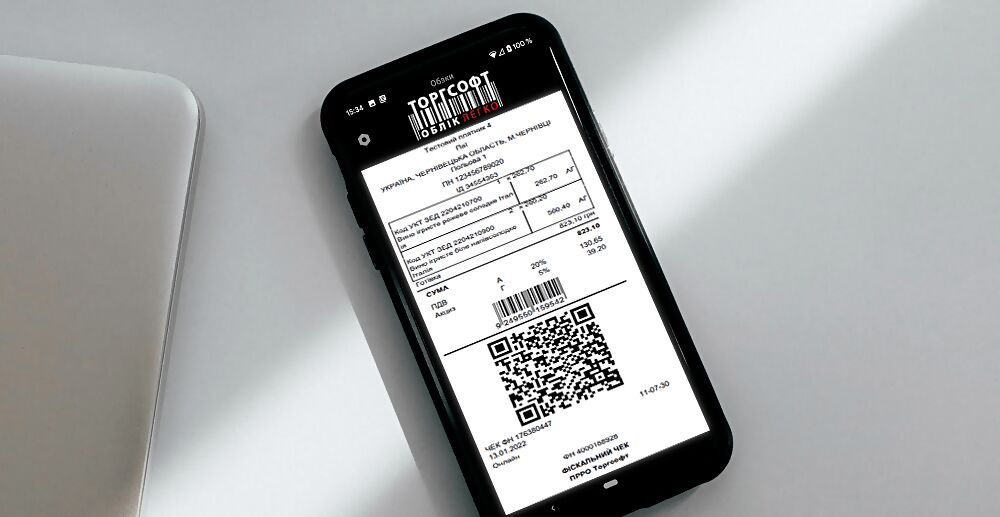
- Verificați bonul. Dacă vânzarea este realizată prin PRRO, verificați bonul fiscal generat și trimiteți-l cumpărătorului. Setarea „нефіскальний” (nefiscal) generează un bon de vânzare nefiscal.
- Verificați stocul. După prima vânzare, comparați cantitatea produsului din programul principal cu cea așteptată.
Dacă, după o încercare de plată, starea operațiunii nu este clară, verificați mai întâi tranzacția în serviciul bancar și în evidență. Inițiați o nouă debitare numai după ce clarificați rezultatul încercării anterioare.
Cum să verificați retururile și să încheiați lansarea
- Găsiți vânzarea inițială. Înainte de înregistrarea returului, verificați produsul, cantitatea, prețul și metoda de plată inițială.
- Separați produsele în funcție de vânzările inițiale. Casierul trebuie să înregistreze prin retururi separate produsele provenite din documente de vânzare diferite.
- Înregistrați returul bancar. Dacă plata inițială a fost efectuată prin terminalul bancar integrat, casierul înregistrează returul prin acesta, pe cardul folosit la plata inițială sau folosind tranzacția — operațiunea bancară a plății inițiale asociată vânzării respective.
- Verificați suma returului. Este posibil un retur parțial. Casierul trebuie să se asigure că suma restituită nu depășește suma achitată conform bonului.
- Verificați operațiunea bancară. Pentru rambursarea pe card, comparați rezultatul din sistemul băncii cu documentul din Torgsoft.
- Verificați cantitatea produselor. După înregistrare, comparați documentul de retur, mișcarea efectivă a unității returnate și stocul din program. Asigurați-vă că numărul corespunde celui așteptat.
- Instruiți angajatul folosind un singur produs. Parcurgeți împreună căutarea produsului, recepția, vânzarea și returul într-un scenariu de test convenit. Dacă scenariul presupune o plată reală, stabiliți din timp cu contabilul cum vor fi întocmite documentele și cu banca modul de verificare a plății și a returului.
- Notați procedura pentru situațiile de eroare. Indicați persoana responsabilă de server, contactul băncii și datele pe care angajatul trebuie să le comunice: ora, suma, numărul documentului și textul erorii, fără parole.
Înainte de lansarea vânzărilor în Ucraina, transmiteți contabilului lista operațiunilor și metodelor de plată planificate. Cereți-i să stabilească, în baza legislației în vigoare a Ucrainei, care dintre aceste operațiuni necesită bon fiscal, ce excepții și condiții temporare li se aplică și dacă pot fi înregistrate prin PRRO în aplicația mobilă. În funcție de această concluzie, stabiliți setările pentru plăți, apoi verificați o vânzare și afișarea acesteia în Torgsoft și în serviciul bancar, dacă plata este cu cardul.


 Reveniți la pasul anterior