


Mobilná aplikácia Torgsoft 3.0 pripája telefón k pracovnej databáze predajne cez aplikačný server, ktorý toto spojenie zabezpečuje. Na používanie potrebujete Torgsoft 2026.0.5 alebo novší, Android 7.0+ alebo iOS 13+, aktivovanú platenú mobilnú možnosť a povolený prístup používateľa. Server musí byť spustený a dostupný na pripojenie. Ak chcete vykonávať inventúru bez pripojenia, vopred si stiahnite inventúrny súpis — dokument na zaznamenanie spočítaného množstva tovaru. Výsledky odošlite po obnovení pripojenia. Požiadavky na pripojenie a kompatibilitu nájdete na stránke mobilnej aplikácie.
Najprv si vyberte úlohu na prvé pripojenie: majiteľ bude kontrolovať skladové zásoby, skladník prijímať dodávku alebo pokladník predávať tovar. Pripojte jedno zariadenie, používateľovi udeľte len prístupové práva potrebné na danú úlohu a vykonajte vybranú činnosť s jednou položkou. Skontrolujte výsledok v telefóne aj v hlavnom programe, až potom prejdite na každodennú prácu.
Pripojenie mobilnej aplikácie Torgsoft: licencie a náklady
„Мобільний додаток Торгсофт“ („Mobilná aplikácia Torgsoft“) je platená doplnková možnosť, pri ktorej sa licencia udeľuje pre každé zariadenie. Dostupné činnosti závisia od základnej licencie, aktivovaných funkcií a prístupových práv používateľa. Napríklad licencia „Старт“ („Štart“) nezahŕňa presuny medzi skladmi ani bonusový systém.
Na vydávanie fiškálnych pokladničných dokladov sa samostatne platí doplnková možnosť „Програмний РРО“ („Softvérová registračná pokladnica“, PRRO). Platí sa každoročne za každé zariadenie. Na integrované platby kartou je potrebná platená možnosť „Інтеграція з банківським терміналом“ („Integrácia s bankovým terminálom“): aj tá sa platí každoročne za každý počítač alebo zariadenie.
Pred objednaním porovnajte operácie, ktoré predajňa potrebuje, s podmienkami mobilnej možnosti a možnosťami licencií. Aktuálnu cenu a obchodné podmienky si overte na stránke doplnkových možností.
Ako pripraviť pripojenie k databáze predajne
- Určite pracovnú databázu. Požiadajte správcu, aby potvrdil jej názov a server, aby sa telefón pripojil k údajom vašej predajne.
- Sieťové nastavenie zverte kvalifikovanému správcovi. Na pripojenie potrebujete statickú IP adresu — stálu internetovú adresu servera. Predvolený port, teda číslo bodu pripojenia k serveru, je 6001 pre pracovnú databázu a 6002 pre demonštračnú databázu. Správca musí nastaviť prístup podľa návodu na pripojenie a skontrolovať jeho zabezpečenie.
- Otvorte nastavenia zamestnanca. V hlavnom programe prejdite na „Налаштування — Користувачі“ („Nastavenia — Používatelia“), vyberte zamestnanca a kliknite na „Налаштувати доступ до мобільного клієнта“ („Nastaviť prístup k mobilnému klientovi“).
- Povoľte mobilné prihlásenie. Zapnite prístup a označte potrebné režimy — časti aplikácie určené na vykonávanie konkrétnych úloh.
- Pripojte telefón k serveru. Zadajte adresu a port potvrdené správcom, kliknite na „Синхронізація даних“ („Synchronizácia údajov“) a vyberte pracovnú databázu.
- Prihláste sa do svojho účtu. Zadajte prihlasovacie meno a heslo svojho používateľa Torgsoft a kliknite na „Увійти“ („Prihlásiť sa“).
- Skontrolujte prístup. V nastaveniach používateľa skontrolujte, pod akým účtom ste prihlásení. Overte, že zamestnanec vidí režimy potrebné na svoje úlohy.
Ako rozdeliť prístupové práva medzi majiteľa a zamestnancov
Majiteľ určuje, aké činnosti potrebuje každý zamestnanec. Používateľ s právom nastaviť prístup potom nastaví príslušné povolenia.
- Majiteľovi ponechajte potrebné prehľady a finančné údaje. Pri porovnávaní predajní vyberajte rovnaké obdobie a vopred určený zoznam predajných miest.
- Predajcovi povoľte predaj, vrátenie tovaru a kontrolu dostupnosti. Zmenu ceny a podmienok predaja povoľte len zamestnancovi zodpovednému za tieto rozhodnutia.
- Skladníkovi povoľte príjem tovaru a inventúru. Presuny a odpisy pridajte podľa jeho povinností a možností licencie.
- Obmedzte prístup k citlivým údajom. V prípade potreby skryte nákupnú cenu a účtovné množstvo — zostatok evidovaný v programe — počas inventúry a obmedzte jednotlivé činnosti súvisiace s cenou. Po nastavení sa prihláste pod účtom zamestnanca a overte, že obmedzenia platia.
Pre každého zamestnanca používajte samostatný účet s jedinečným heslom. Zapnite zámok obrazovky telefónu a údaje na pripojenie odovzdávajte bezpečným spôsobom. Do pracovných četov neposielajte snímky obrazovky s heslami. Ak sa telefón stratí, bezodkladne informujte správcu, aby zablokoval prístup príslušného používateľa.
Ako môže majiteľ skontrolovať skladové zásoby a súhrny predaja
- Určite účel kontroly. Poznačte si, aké rozhodnutie potrebujete urobiť: potvrdiť dostupnosť pre zákazníka, doplniť regál alebo zistiť príčinu poklesu predaja.
- Nájdite tovar. Otvorte „Стан складу“ („Stav skladu“). Porovnajte katalógové číslo, farbu, veľkosť a účtovné stredisko — predajňu alebo sklad v Torgsoft — aby ste zobrazili zásobu požadovaného tovaru na správnom mieste.
- Skontrolujte ďalšie veľkosti. Ak potrebujete inú veľkosť modelu, použite režim „Наявність розмірів“ („Dostupnosť veľkostí“). Pred prísľubom zákazníkovi požiadajte zamestnanca príslušnej predajne, aby fyzicky overil dostupnosť tovaru.
- Vyberte prehľad a obdobie. Predaj porovnávajte za porovnateľné časové úseky: údaje z neukončeného dňa môžu vytvoriť nesprávny obraz o výsledkoch predajne.
- Zistite príčinu rozdielu. Ak je údaj otázny, zaznamenajte tovar, predajňu a obdobie. Požiadajte zamestnanca, ktorý operácie zaevidoval, aby porovnal príslušné doklady o predaji, vrátení alebo príjme tovaru s údajom v prehľade. Zaznamenajte dôvod rozdielu a potrebný postup.
Pridajte režimy na každodenné kontroly na hlavnú obrazovku:
- V časti „Вибрані опції“ („Vybrané možnosti“) kliknite na znamienko plus.
- Označte potrebné režimy a uložte výber.
- Ak chcete zmeniť poradie, podržte požadovanú položku a presuňte ju podľa pokynov v pomocníkovi k režimom aplikácie.
Ako prijímať dodávku priamo pri tovare
- Pripravte doklady. Pred príjmom overte dodávateľa, dodací list a predajňu, do ktorej tovar prichádza.
- Pridajte prvú položku. V režime „Прихід“ („Príjem tovaru“) naskenujte čiarový kód tovaru alebo ho vyberte zo skladu.
- Skontrolujte vybraný tovar. Porovnajte názov s obalom a overte, že ste vybrali správnu jednotku tovaru.
- Spočítajte skutočné množstvo. Poškodené a sporné kusy odložte osobitne, aby sa omylom nezahrnuli do prijatého množstva. Zaznamenajte prijaté množstvo do príjemky a pri zvyšnom tovare z dodávky opakujte pridanie a kontrolu.
- Skontrolujte doklad. Pred dokončením porovnajte počet položiek a súčty s papierovým alebo elektronickým dodacím listom dodávateľa.
- Skontrolujte výsledok v databáze. Po zaevidovaní otvorte tú istú položku v hlavnom programe a porovnajte zásobu s očakávaným množstvom.
Ilustračný príklad kontroly: v databáze bolo 8 kusov a zamestnanec prijal ďalších 5. Ak nedošlo k inému pohybu tovaru, očakávaný zostatok je 13 kusov. Ak program zobrazuje iné číslo, najprv skontrolujte vybraný sklad, množstvo v doklade a operácie ostatných zamestnancov s týmto tovarom.
Ako vykonať inventúru pomocou smartfónu
- Rozdeľte počítané úseky. Určte zodpovednú osobu pre každý regál alebo zónu, aby zamestnanci nespočítali ten istý tovar dvakrát.
- Dohodnite postup pri pohybe tovaru. Počas počítania v danej zóne pozastavte predaj a presuny tovaru z nej alebo samostatne zaznamenávajte každý pohyb.
- Otvorte inventúrny súpis. V režime „Інвентаризація“ („Inventúra“) otvorte existujúci súpis alebo vytvorte nový pre tovar, ktorý bude zamestnanec počítať.
- Skryte účtovné množstvo, aby bolo počítanie nezávislé. Pred stiahnutím súpisu musí používateľ s právom nastaviť prístup zamestnancovi skryť množstvo evidované v programe. Prihláste sa pod účtom zamestnanca a overte, že sa toto množstvo nezobrazuje.
- Pripravte prácu bez pripojenia, ak ju potrebujete. Vopred stiahnite potrebný súpis do telefónu. Vypnite spojenie aplikácie so serverom a overte, že sa stiahnutý súpis dá otvoriť.
- Spočítajte tovar. Skenujte položky, zadajte skutočné množstvo a skontrolujte pridané riadky.
- Odošlite výsledok. Obnovte pripojenie k serveru a nahrajte údaje.
- Skontrolujte správny súpis. V hlavnom programe overte, že výsledky počítania boli pridané práve do tohto súpisu.
- Zistite príčiny rozdielov. Sporné položky znova spočítajte a skontrolujte doklady o ich príjme, predaji, vrátení a presunoch počas počítania. Zamestnanec zodpovedný za zaznamenanie výsledkov inventúry musí po týchto kontrolách určiť, ako rozdiel zaevidovať.
Najprv tento postup vyskúšajte na malom regáli. Pri ostatných činnostiach zohľadnite potrebu pripojenia k serveru: možnosť vykonať inventúru bez pripojenia sa automaticky nevzťahuje na všetky činnosti v aplikácii.
Predaj zo smartfónu: platba a fiškálny pokladničný doklad
Na fiškálny predaj je potrebná PRRO zaregistrovaná na Štátnej daňovej službe Ukrajiny (DPS). Nakonfigurujte ju podľa návodu na prácu s PRRO v mobilnej aplikácii:
- Pridajte zaregistrovanú PRRO do Torgsoft. V jej karte vyberte použitie „Мобільний додаток“ („Mobilná aplikácia“) a kliknite na „Записати“ („Uložiť“).
- V nastaveniach aplikácie v telefóne vyberte túto PRRO v poli „Тип чека“ („Typ dokladu“).
- Pred fiškálnym predajom otvorte zmenu v nastaveniach režimu „Реалізація“ („Predaj“).
- Pri bezhotovostnej platbe vyberte príslušný spôsob platby. Dostupné možnosti závisia od nastavení PRRO.
- Na ukončenie zmeny vytvorte v režime „Реалізація“ („Predaj“) výkaz Z — fiškálny výkaz o uzavretí zmeny.
Na bezkontaktné platby cez NFC — technológiu komunikácie na krátku vzdialenosť — možno v aplikácii 3.0 používať nakonfigurované terminály monobank a PrivatBank. Potrebujete kompatibilný telefón, bankovú aplikáciu a aktívnu platenú možnosť „Інтеграція з банківським терміналом“ („Integrácia s bankovým terminálom“).
Akceptáciu kariet, teda prijímanie kartových platieb bankou, si vybavte samostatne. Pred spustením si v banke overte kompatibilitu zariadenia, integračné kľúče — údaje potrebné na prepojenie programov — a podmienky poskytovania bankových služieb. Zohľadnite podmienky integrácie s bankovým terminálom.
Pri predaji má pokladník vykonať tieto kroky:
- Pred platbou skontrolujte predaj. Na obrazovke overte tovar, množstvo, zákazníka, cenu a povolenú zľavu.
- Skontrolujte spôsob platby. Pri integrovanej platbe kartou overte sumu odoslanú do bankovej aplikácie a počkajte na výsledok.
- Porovnajte potvrdenie. Skontrolujte odpoveď banky a zobrazenie platby v Torgsoft. Záznam bezhotovostnej platby v evidencii sám osebe nepotvrdzuje bankovú operáciu. Skutočné pripísanie peňazí sa uskutočňuje podľa pravidiel akceptácie kariet.
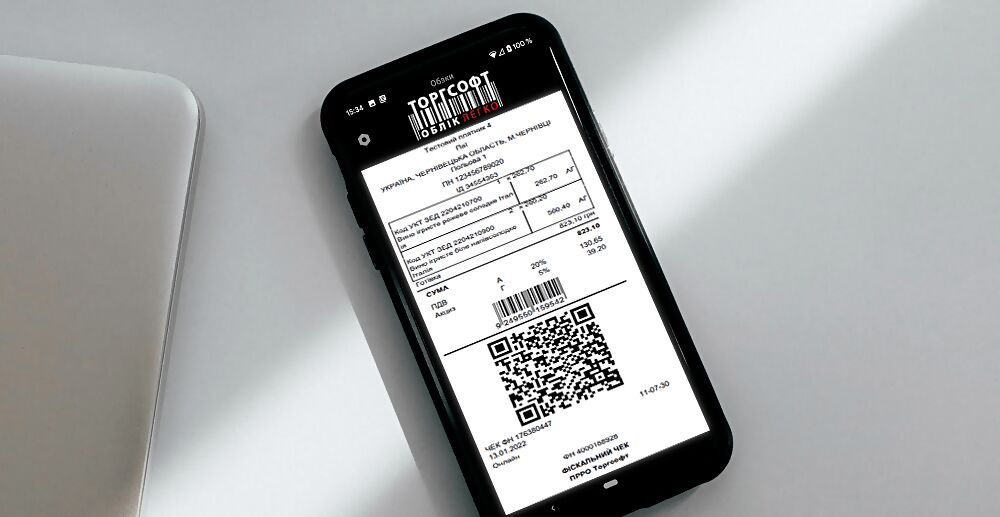
- Skontrolujte doklad. Ak sa predaj realizuje cez PRRO, skontrolujte vytvorený fiškálny doklad a pošlite ho zákazníkovi. Nastavenie „нефіскальний“ („nefiškálny“) vytvára nefiškálny predajný doklad.
- Skontrolujte zostatok. Po prvom predaji porovnajte množstvo tovaru v hlavnom programe s očakávaným množstvom.
Ak je stav po pokuse o platbu nejasný, najprv skontrolujte operáciu v bankovej službe a v evidencii. Ďalšie strhnutie platby spustite až po zistení výsledku predchádzajúceho pokusu.
Ako skontrolovať vrátenie tovaru a dokončiť spustenie
- Nájdite pôvodný predaj. Pred zaevidovaním vrátenia porovnajte tovar, množstvo, cenu a spôsob pôvodnej platby.
- Rozdeľte tovar podľa pôvodného predaja. Pokladník musí tovar z rôznych predajov — predajných dokladov — zaevidovať ako samostatné vrátenia.
- Vykonajte bankové vrátenie platby. Ak bola pôvodná platba vykonaná cez integrovaný bankový terminál, pokladník vráti peniaze cez terminál na kartu použitú pri pôvodnej platbe alebo podľa transakcie — bankovej operácie pôvodnej platby prepojenej s príslušným predajom.
- Skontrolujte sumu vrátenia. Čiastočné vrátenie je možné. Pokladník musí overiť, že suma vrátenia neprekračuje sumu zaplatenú podľa dokladu.
- Skontrolujte bankovú operáciu. Pri vrátení platby na kartu porovnajte výsledok v banke s dokladom v Torgsoft.
- Skontrolujte množstvo tovaru. Po zaevidovaní porovnajte doklad o vrátení, skutočný pohyb vráteného kusu a zostatok v programe. Overte, že množstvo zodpovedá očakávaniu.
- Zaškoľte zamestnanca na jednej položke. Spoločne prejdite vyhľadanie tovaru, príjem, predaj a vrátenie v dohodnutom skúšobnom scenári. Ak scenár zahŕňa skutočnú platbu, vopred dohodnite s účtovníkom vyhotovenie dokladov a s bankou spôsob kontroly platby a vrátenia.
- Zapíšte postup pri poruche. Uveďte osobu zodpovednú za server, kontakt na banku a údaje, ktoré má zamestnanec oznámiť: čas, sumu, číslo dokladu a text chyby bez hesiel.
Pred spustením predaja na Ukrajine odovzdajte účtovníkovi zoznam plánovaných operácií a spôsobov platby. Požiadajte ho, aby podľa platných právnych predpisov Ukrajiny určil, ktoré z týchto operácií si vyžadujú fiškálny pokladničný doklad, ktoré výnimky a dočasné podmienky sa na ne vzťahujú a či ich možno vybaviť cez PRRO v mobilnej aplikácii. Na základe tohto stanoviska dohodnite nastavenia platieb a potom skontrolujte jeden predaj a jeho zobrazenie v Torgsoft aj v bankovej službe, ak ide o platbu kartou.


 Vráťte sa na predchádzajúci krok