


Keď tovar dorazí od dodávateľa, treba ho zaevidovať v Torgsoft prostredníctvom príjemky. Program tak zohľadní množstvo tovaru, nákupnú cenu a zúčtovanie s dodávateľom. Nižšie nájdete postup pri bežnej dodávke a vysvetlenie, čím sa líši od zadávania počiatočných zásob.
Pred začiatkom: skontrolujte dodávku
Podľa dokladu dodávateľa skontrolujte množstvo a stav prijatého tovaru. Ak sa údaje na faktúre nezhodujú, vyjasnite si rozdiely ešte pred zadaním údajov do programu. Číslo dokladu dodávateľa sa oplatí zapísať do príjemky: neskôr podľa neho dodávku ľahšie nájdete.
Nemýľte si novú dodávku s počiatočnými zásobami. Označenie „Початкові залишки“ (počiatočné zásoby) sa používa pri začatí evidencie, keď zadávate tovar, ktorý sa už v predajni nachádza. Pri novej dodávke vyberte dodávateľa, aby sa zúčtovanie s ním evidovalo správne.
Vytvorte príjemku
- Otvorte Документ → Прихід товару (Doklad → Príjem tovaru) a kliknite na Додати (Pridať) alebo Новий прихід (Nový príjem).
- Skontrolujte dátum a účtovné stredisko, do ktorého tovar prijímate. Vyberte dodávateľa. V prípade potreby uveďte podnik, číslo dodávateľskej faktúry, spôsob platby a menu nákupu.
- Ak sa zúčtovanie vedie v inej mene, skontrolujte kurz voči hrivne. Overte, či sú podmienky tejto dodávky zadané správne, a kliknite na Записати (Uložiť).
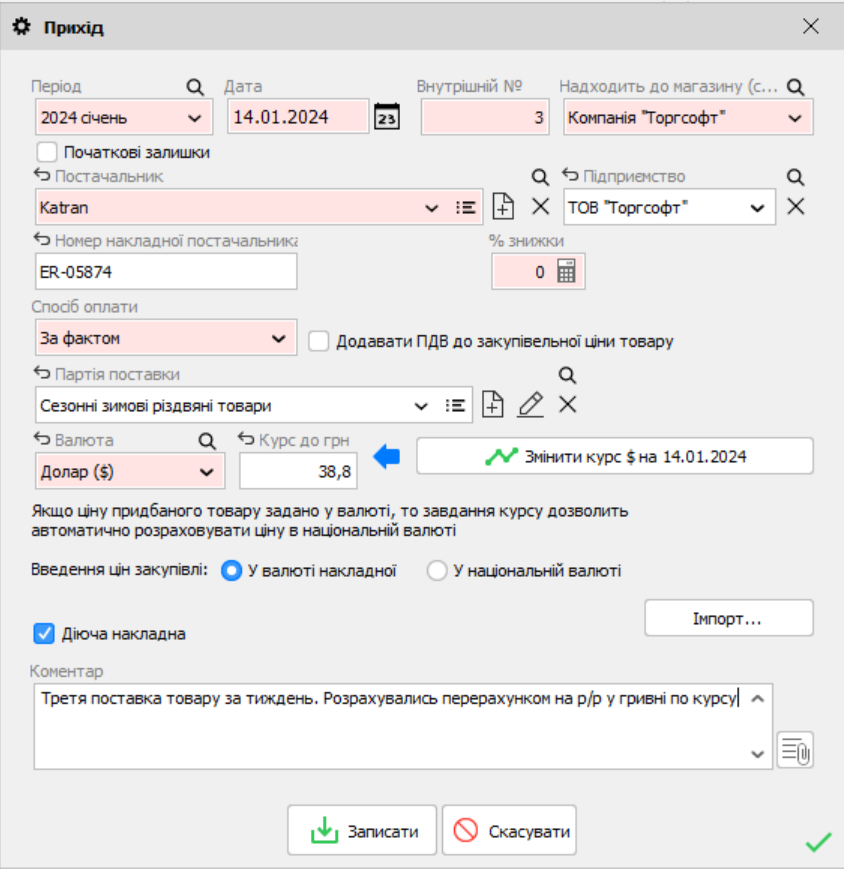
Snímka obrazovky zobrazuje príklad vyplneného formulára príjmu. Dátum, dodávateľ, ceny a kurz budú vo vašej príjemke iné.
Pridajte tovar do príjemky
Vyberte spôsob, ktorý zodpovedá vašej dodávke:
- Skenovanie čiarového kódu. Ak je tovar už v databáze, program otvorí jeho kartu. Skontrolujte množstvo a nákupnú cenu novej šarže. Ak kód nie je známy, vyplňte kartu nového tovaru.
- Vyhľadanie už evidovaného tovaru. Stlačte F11 a vyberte požadovanú položku zo skladových zásob. Je to praktické, keď tovar dorazil opakovane a skener nemáte poruke.
- Vytvorenie nového tovaru. Kliknite na Додати (Pridať), vyberte druh tovaru a zadajte názov a potrebné vlastnosti. Ak tovar nemá čiarový kód od výrobcu, Torgsoft môže vytvoriť vlastný kód a vytlačiť štítok.
Pri každej položke skontrolujte množstvo, nákupnú cenu a predajnú cenu alebo prirážku. Ak sú pre tovar dôležité veľkosť, materiál, sezóna či iné vlastnosti, vyplňte ich v karte. Neskôr tak tovar ľahšie nájdete a budete môcť správne analyzovať predaj.
Ak dodávateľ poslal faktúru vo formáte Excel, položky môžete nahrať cez Імпорт (Import) namiesto ručného zadávania. Po importe aj tak porovnajte tovar, množstvá a ceny s dokladom dodávateľa.
Zohľadnite náklady a skontrolujte výsledok
Ak potrebujete do nákladovej ceny zahrnúť dopravu alebo iné náklady na dodávku, zadajte ich ako náklady príjemky a ceny prepočítajte podľa pravidiel svojej evidencie. Nezadávajte náklady druhýkrát, ak už sú zahrnuté v nákupnej cene.
Skontrolujte, či má príjemka stav «Діюча» (Aktívna); inak sa tovar nezobrazí v časti Склад → Стан складу (Sklad → Stav skladu). V tejto časti porovnajte množstvo pri niekoľkých položkách so skutočne prijatým tovarom. Po kontrole môžete nastaviť označenie «Контроль виконано» (Kontrola vykonaná), aby ste dokument náhodne nezmenili. Ak sa tovar už predal alebo presunul, príjemku nemažte ani nedeaktivujte bez toho, aby ste si overili dôsledky pre skladové zásoby.
Video a podrobné návody
Video ukazuje vytvorenie príjemky v rozhraní Торгсофт Click. Pri práci s desktopovým programom sa riaďte vyššie uvedenými krokmi a pomocníkom „Прихід товару“ (Príjem tovaru).
Môžu sa vám hodiť aj návody o počiatočných zásobách a importe faktúry z Excelu.


 Vráťte sa na predchádzajúci krok