


Торгсофт-Ультра підходить магазину, якому потрібні кілька центрів обліку, переміщення товару, замовлення постачальникам, гуртові продажі, бонуси та розширена аналітика. Перед придбанням визначте кількість комп’ютерів, розташування працівників і потрібні додаткові опції: від цього залежать конфігурація та загальна вартість запуску.
Для роботи Ультра в локальній мережі потрібна окрема ліцензія на кожен комп’ютер. Якщо магазини, склад і керівник мають одночасно працювати через інтернет з єдиною серверною базою, розгляньте Термінальну версію або Торгсофт-Онлайн. Перед запуском перенесіть пробну частину даних і перевірте повний шлях товару від надходження до продажу, повернення та фінансового звіту.
ПРРО та інші додаткові опції перевіряйте окремо в складі замовлення.
Що входить у Торгсофт-Ультра та які опції оплачуються окремо
За офіційним порівнянням ліцензій, базова Ультра охоплює прихід, продаж, повернення, списання, інвентаризацію, переоцінку, кілька центрів обліку, переміщення, комплектацію та замовлення постачальникам. До неї також входять гуртова торгівля, виписка рахунків, база клієнтів, знижки, бонусна система, робота з VIP-клієнтами — окремою категорією клієнтів у програмі — та розширений аналіз товарів. Опис Ультра підтверджує управлінський облік доходів, витрат, касових операцій, боргів і взаєморозрахунків, а також налаштування прав працівників.
Підтримка додаткової функції означає можливість її підключити. Окремо оплачуються й налаштовуються програмний реєстратор розрахункових операцій (ПРРО), інтеграція з банківським платіжним терміналом, масові розсилки, зарплата та мотивація персоналу, синхронізація з інтернет-магазином, інтеграції зі службами доставки та інші сумісні опції. База клієнтів і бонуси входять у базову Ультра, а розширені інструменти керування взаємодією з клієнтами, зокрема профіль клієнта та дзвінки Binotel, мають окремі умови. Для кожної потрібної функції попросіть зазначити в пропозиції її назву, строк дії та кількість ліцензій.
На сторінці комерційних умов доступні безстрокові ліцензії та оренда на один рік. Безстрокова ліцензія дозволяє користуватися придбаною версією без обмеження строку, оренда чи підписка діє протягом оплаченого періоду. Вартість робочих місць, опцій, переходу між версіями, оновлень і підтримки звіряйте з конкретним рахунком та умовами тарифу. Стандартний пакет впровадження передбачає дві години дистанційної підтримки на 30 днів; для окремих конфігурацій обсяг може відрізнятися. Додаткове обслуговування врахуйте в бюджеті окремо.
Як обрати між Старт, Ультра, Терміналом та Онлайн
Спочатку складіть перелік робочих місць: хто продає, хто приймає товар, хто працює зі складом і звітами. Для локального встановлення підготуйте комп’ютери з Windows: саме цю операційну систему зазначено в офіційній інструкції встановлення. Для кожного зазначте місце роботи та потребу в одночасному доступі. Далі зіставте цей перелік із форматами ліцензування.
| Формат | Для яких завдань | Що перевірити перед замовленням |
|---|---|---|
| Торгсофт-Старт | Один центр обліку, базові роздрібні продажі, склад, каса, клієнти та знижки. | Чи вистачить базових функцій і переліку сумісних опцій. Для кожного комп’ютера в локальній мережі потрібна окрема ліцензія. |
| Торгсофт-Ультра | Кілька центрів обліку, закупівлі, переміщення, гурт, бонуси та розширена аналітика в локальній інфраструктурі. | Кількість ліцензованих комп’ютерів, спільну роботу в локальній мережі та потрібні платні опції. |
| Торгсофт-Термінал | Одночасна робота віддалених магазинів, складу чи офісу через інтернет з єдиною базою на сервері. | Сервер, кількість клієнтських підключень, умови їх розширення та роботу обладнання на віддалених місцях. |
| Торгсофт-Онлайн | Віддалена робота за підпискою з розміщенням програми й бази на сервері Торгсофт. | Склад тарифу, кількість користувачів, потрібні опції, сумісність обладнання та умови доступу до даних. |
Ці відмінності наведені в порівнянні ліцензій. Наприклад, дві каси в одному магазині та склад у тій самій локальній мережі потрібно оцінювати за кількістю комп’ютерів і потрібними функціями. Якщо товарознавець працює з іншого міста, додатково потрібне рішення для віддаленої роботи. Додавання ще однієї ліцензії Ультра саме по собі такого доступу не забезпечує.
Як перевірити товарний облік на операціях магазину
Наведені нижче сценарії — рекомендований план перевірки. Виконайте їх у демонстраційній або підготовленій навчальній базі зі своїми товарами. Виробник пропонує демоверсію на 30 днів; під час оцінювання записуйте, які додаткові опції активовані, щоб правильно визначити склад майбутньої покупки.
Закупівля та приймання товару
- Товарознавець обирає кілька позицій, які потрібно поповнити, та формує замовлення постачальнику. Для проби включіть товар із різними розмірами або кольорами, якщо такий асортимент є в магазині.
- Під час приймання працівник звіряє фактичний товар із супровідними документами, вносить кількість, закупівельну й відпускну ціни та перевіряє центр обліку.
- Після запису надходження працівник відкриває «Склад → Стан складу», перевіряє кількість і сканує етикетку товару. Сканування має знаходити саме потрібну позицію, розмір і колір.
- Власник перевіряє взаєморозрахунки з постачальником і окремо звіряє оплату, щоб надходження товару та рух грошей відображали фактичні події.
Критерій приймання: кількість збігається з фактично прийнятою, товар знаходиться на потрібному складі, ціни перевірені, а борг постачальнику відповідає документам і оплатам. Можливості перегляду кількості, собівартості, цін і руху товару описані в довідці «Стан складу».
Переміщення між складом і магазином
- Відповідальний працівник перевіряє залишок у центрі обліку, з якого відправляють товар, і оформлює переміщення до потрібного магазину.
- Працівник магазину звіряє отримані позиції та кількість із документом переміщення.
- Товарознавець переглядає залишки обох центрів обліку й рух вибраного товару, щоб перевірити результат операції.
Умовний приклад: на складі було 20 одиниць, у магазині — 3. Після переміщення 7 одиниць склад має показувати 13, магазин — 10, а загальна кількість залишається 23. Якщо результат інший, перевірте центри обліку, позицію та кількість у документі.
Інвентаризація та розбіжності
- Визначте ділянку підрахунку й момент, на який порівнюєте фактичний залишок з обліковим. Організуйте роботу так, щоб продажі та переміщення під час підрахунку можна було врахувати.
- Перерахуйте товар і внесіть фактичну кількість у відомість інвентаризації. У режимі «Стан складу» можна додати вибрані товари до такої відомості.
- Перед остаточним оформленням розбіжностей перевірте рух товару: надходження, продажі, повернення та внутрішні переміщення.
- Повторно перерахуйте спірні позиції та погодьте результат із відповідальною особою.
Критерій приймання: кожну суттєву розбіжність перевірено, а підсумковий залишок відповідає фізичній наявності. Для пошуку помилок використовуйте рух товару, картку складського обліку та фільтри нульових і від’ємних залишків.
Як перевірити роздріб, гурт і повернення
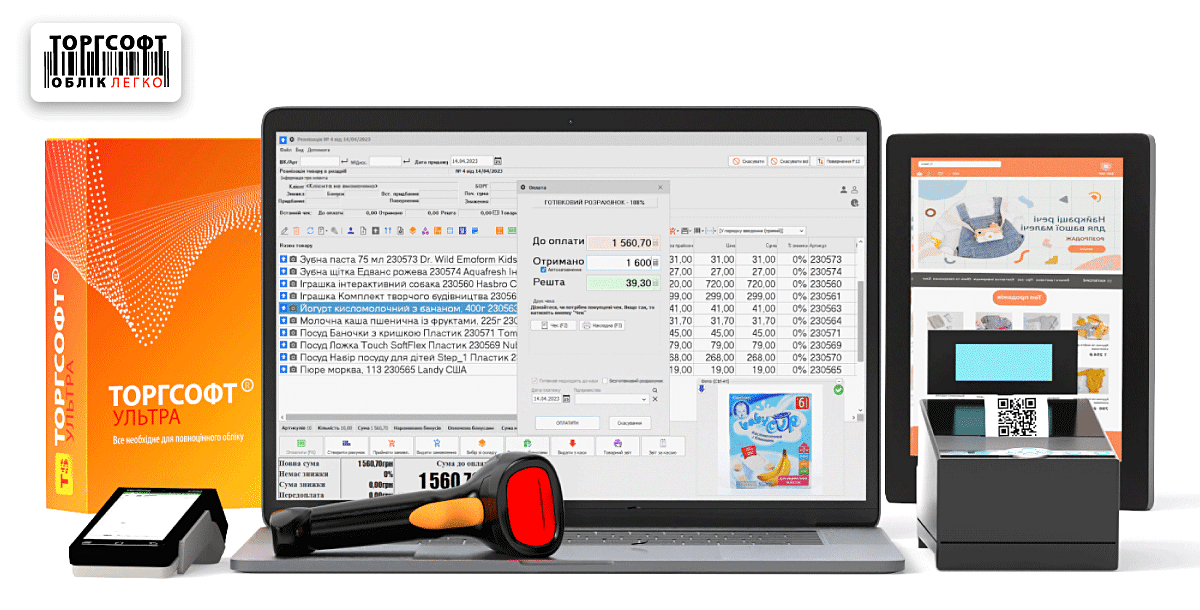
У формі «Реалізація» продавець може додавати товар скануванням штрихкоду або пошуком, обирати клієнта, перевіряти кількість і проводити оплату. Для гуртового виду торгівлі під час додавання товару відображається гуртова ціна. Доступність окремих дій залежить від налаштувань і прав користувача — це описано в довідці реалізації.
- Роздрібний продаж. Продавець сканує товар, звіряє назву, кількість, ціну та знижку, після чого обирає фактичний спосіб оплати. Перевірте зменшення залишку й відображення грошей у потрібній касі або на обліковому рахунку.
- Гуртовий продаж. Менеджер обирає покупця, перевіряє гуртові ціни, оформлює рахунок і відвантаження за погодженим порядком. Після часткової або повної оплати звірте залишок боргу. Спеціальна опція «Політика гуртових цін» оплачується окремо.
- Повернення. Працівник оформлює повернення пробного продажу та перевіряє кількість товару, суму виплати й спосіб повернення грошей. Якщо продаж впливав на знижки або бонуси клієнта, окремо перевірте результат для його картки.
- Робота двох кас. На двох ліцензованих комп’ютерах перевірте продажі різних товарів і послідовні продажі однієї позиції. Звірте документи, залишки та підсумки кожної каси.
Критерій приймання: продаж і повернення правильно змінюють товарні та грошові залишки, а працівники можуть виконати ці операції зі своїми правами доступу. Запис безготівкової оплати в обліку звіряйте з фактичним платежем: сам вибір рахунку у формі оплати не підтверджує надходження грошей від банку.
Як перевірити клієнтські картки, знижки та бонуси
Перед налаштуванням власник має визначити правила програми лояльності: хто отримує знижку, які товари беруть участь, як нараховуються та використовуються бонуси і що відбувається після повернення. Потім ці правила потрібно перевірити на пробних покупках.
- Створіть навчальну картку клієнта та перевірте її пошук скануванням картки й за номером телефону.
- Проведіть покупку звичайного товару та товару зі знижкою. Зіставте очікувану суму з розрахунком програми.
- Перевірте нарахування й використання бонусів, а потім повернення товару з такої покупки. Запишіть очікуваний і фактичний результат для кожної операції.
- Повторіть сценарій під обліковим записом продавця, щоб перевірити доступ до ручних знижок і зміни клієнтських даних.
У довідці реалізації зазначено, що ручна знижка документа має найвищий пріоритет. Тому перевіряйте поєднання знижок до запуску акції та обмежуйте право їх ручного встановлення відповідно до обов’язків працівника. Масові розсилки й бонуси з обмеженим строком дії потребують окремих платних опцій згідно з переліком можливостей.
Як звіряти гроші та використовувати аналітику
Для щоденного контролю призначте працівника, який звірятиме касу, безготівкові оплати, повернення та інші витрати. У звіті за день доступні підсумки продажів за формами оплати, повернення, залишки каси й інші грошові операції. Також програма має покупюрну перевірку каси — ці можливості наведені в описі реалізації та касових операцій.
- Порахуйте фактичну готівку й порівняйте її з обліковим залишком. Розбіжності перевіряйте за продажами, поверненнями, внесеннями, вилученнями та витратами.
- Звірте безготівкові продажі з даними банку. Опція «Банківські виписки» зазначена як окрема платна річна опція; можливість автоматичного отримання даних саме від вашого банку потребує окремого підтвердження.
- Для перенесення виручки з каси магазину до центральної каси перевірте операцію «Здати виручку»: за довідкою вона зберігає гроші в системі, переводячи їх до іншої каси.
- Перевірте борги покупців і постачальників за документами та оплатами. Для спірної суми відновіть послідовність операцій до її виправлення.
Умовний приклад перевірки готівки: на початку дня в касі було 1 000 грн, готівкові продажі становили 6 000 грн, повернення — 400 грн, витрати — 300 грн, до центральної каси передали 5 000 грн. Очікуваний залишок: 1 000 + 6 000 − 400 − 300 − 5 000 = 1 300 грн. Безготівкові продажі до цього розрахунку не додають.
Для перевірки аналітики оберіть однаковий період і центри обліку в усіх порівнюваних звітах. Ультра містить ABC-аналіз — поділ товарів за внеском в обраний показник — і XYZ-аналіз, який допомагає оцінювати стабільність попиту. Перед рішенням про закупівлю перевірте налаштування звіту, повернення, собівартість і наявність товару протягом періоду: низькі продажі позиції, якої не було на полиці, потребують окремого пояснення.
Як налаштувати права працівників
Створіть окремі облікові записи та перевіряйте права під кожним із них. Опис Ультра передбачає обмеження доступу до інформації та функцій за ролями. Практичний розподіл варто погодити з фактичними обов’язками команди.
- Продавцеві відкрийте потрібні продажі й повернення; доступ до собівартості, зміни цін та ручних знижок перевірте окремо.
- Товарознавцеві надайте потрібні операції надходження, переміщення й інвентаризації, перевіривши межі доступу до фінансових даних.
- Власникові або відповідальному адміністратору залиште керування ролями, налаштуваннями та перевіркою звітів.
Критерій приймання: кожен працівник виконує свою роботу й отримує відмову під час спроби виконати заборонену дію. Зміна користувача має бути частиною перевірки, оскільки видимість потрібної кнопки під обліковим записом власника ще не підтверджує правильність ролі продавця.
Що перевірити перед підключенням ПРРО та банківського термінала
Для магазину в Україні застосовуються вимоги українського законодавства. До налаштування каси з’ясуйте з бухгалтером, чи потрібен вашому підприємству реєстратор розрахункових операцій, які винятки та спеціальні умови стосуються ваших продажів і як потрібно оформлювати платежі та повернення.
Для технічного підключення ПРРО потрібно активувати відповідну опцію на потрібній кількості робочих місць, налаштувати ключ касира, господарську одиницю, податки та засоби оплати. Згідно з інструкцією додавання ПРРО, тестові чеки є нефіскальними навіть за наявності номера. Перед переходом до робочого режиму закрийте зміну: вимкнути режим тестування можна лише за закритої зміни ПРРО. Після перемикання перевірте стан реєстратора, реквізити, товарні дані та результат передавання чеків. Податкові налаштування товару потрібно перевіряти окремо від загального переліку податків реєстратора.
Для інтеграції банківського термінала погодьте сумісність моделі та налаштувань, після чого перевірте передачу суми, успішну оплату, відмову й повернення. За довідкою реалізації, зв’язок із терміналом працює за умови його підключення та відповідного налаштування. Управлінські звіти використовуйте для контролю бізнесу; склад податкового й бухгалтерського обліку та потрібні документи окремо погодьте з бухгалтером.
Як перенести дані та підготувати магазин до запуску
- Призначте відповідальних. Визначте, хто готує довідники, рахує залишки, переносить борги, налаштовує права й приймає результат. Строк запуску плануйте після оцінки обсягу даних та інтеграцій.
- Підготуйте товари й клієнтів. Приберіть дублікати, звірте штрихкоди, одиниці виміру, розміри, кольори та ціни. Збережіть вихідне вивантаження окремо.
- Виконайте пробний імпорт. Офіційний опис передбачає перенесення товарів і клієнтів через Excel у форматі .xls із текстовим форматом клітинок. Назву, колір, матеріал та інші характеристики потрібно рознести по відповідних полях. Спочатку перевірте невелику вибірку, включно зі штрихкодами з початковими нулями.
- Зафіксуйте початковий стан. Визначте час переходу, перерахуйте залишки та окремо звірте гроші й борги. Переконайтеся, що внесення наявного товару не створює повторної заборгованості постачальникам.
- Перевірте резервування. Налаштуйте створення резервних копій, зберігайте їх на окремому носії або в погодженому хмарному сховищі. Попросіть відповідального фахівця перевірити відновлення копії в окремому середовищі.
- Проведіть пробну роботу. Виконайте приймання, переміщення, роздрібний і гуртовий продаж, повернення, бонусну операцію та звірку каси. Працівники мають пройти ці сценарії зі своїми правами.
Якщо магазин уже використовує Старт, перехід на Ультра передбачає зміну ліцензії для чинної бази зі збереженням товарів, клієнтів, документів, залишків і налаштувань. Перед активацією створюють резервну копію. Вартість переходу перевірте в чинній пропозиції для кожної ліцензії; після активації звірте контрольні залишки та відкрийте потрібні нові функції працівникам.
За яких результатів можна запускати облік
Погодьте запуск, коли відповідальні працівники підтвердили такі результати:
- Початкові товари, залишки, гроші та борги звірені, а дублікати й помилки імпорту усунені.
- Надходження, переміщення, продажі та повернення дають очікувані зміни в обліку.
- Знижки й бонуси відповідають погодженим правилам, а права працівників перевірені.
- Усі потрібні платні опції зазначені в замовленні та перевірені у вибраній конфігурації.
- Резервна копія створюється, її відновлення перевірено, працівники знають, кому повідомляти про помилку.
Зафіксуйте невирішені питання, відповідальних і строки виправлення. Першу робочу зміну завершіть звіркою товарних операцій, каси та безготівкових оплат, щоб виявити розбіжності до накопичення наступних документів.
 Повернутися до попереднього кроку