


Зберігайте копії окремо від робочого комп’ютера
Товари, залишки, продажі й розрахунки з клієнтами та постачальниками — робоча інформація, яку складно відтворювати після збою. Для відновлення потрібна актуальна резервна копія. Якщо вона лежить лише на тому самому комп’ютері, несправність диска може зачепити і робочі дані, і архів.
Опція Торгсофт «Хмарний архів даних» створює резервні копії за розкладом і відправляє їх у Google Drive. Власник визначає, що копіювати, коли виконувати завдання та скільки часу зберігати архіви.
Що включити до хмарного архіву
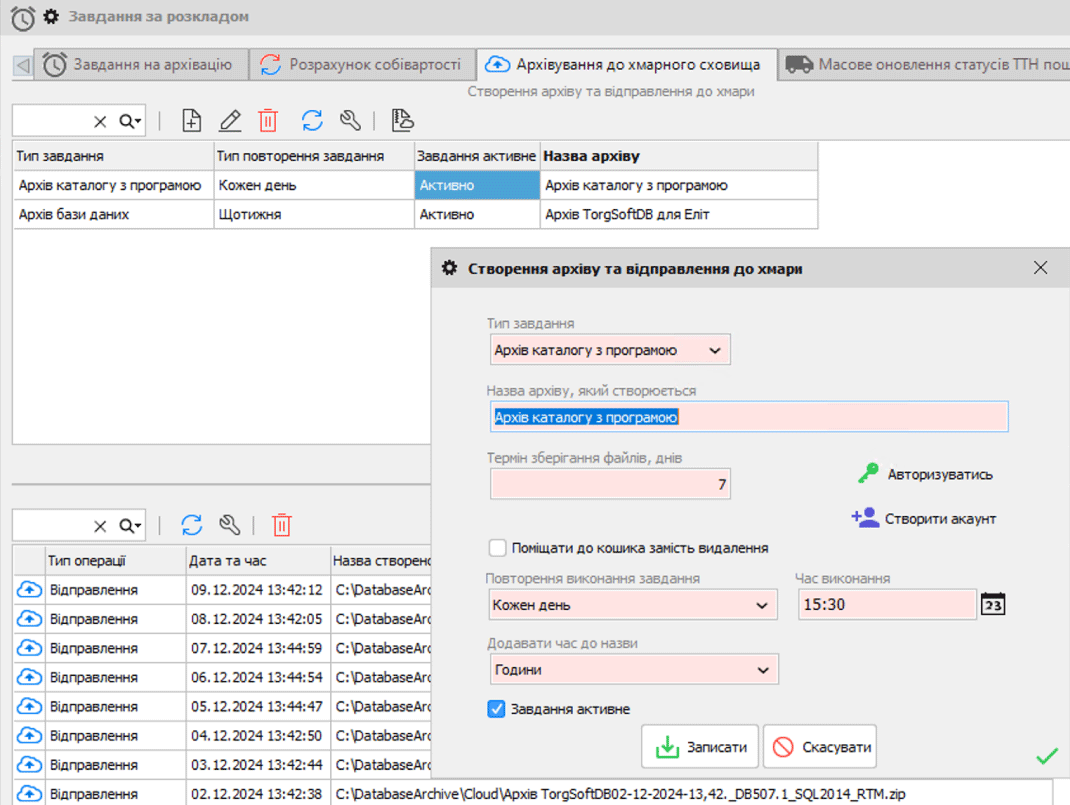
Можна створювати архів бази даних, архів каталогу програми та окреме завдання для синхронізації фотографій товарів. Для синхронізації фотографії мають зберігатися в каталозі програми. Якщо фотографію видалити з цього каталогу, її також буде видалено з хмари або переміщено до кошика. Синхронізація не замінює окремої резервної копії фотографій.
Перед налаштуванням складіть короткий перелік того, що потрібно зберегти. Якщо використовуєте фотографії товарів, перевірте їхнє розташування. Завдання для бази, каталогу програми й фотографій варто розглядати окремо: у кожного може бути свій розклад і потреба в контролі.
Як спланувати резервне копіювання
Оберіть тип завдання
Визначте, чи потрібен архів бази, каталог програми або синхронізація фото. Називайте завдання зрозуміло, щоб під час перевірки легко розрізняти їхнє призначення.
Задайте розклад
Архівування можна запланувати щодня, щотижня або щомісяця у визначений час. Час хмарного архівування бази не повинен збігатися з локальним архівуванням: якщо локальний архів створюється за замовчуванням о 17:00, хмарне завдання призначте щонайменше на 17:10. Обирайте частоту з огляду на роботу магазину: скільки нових даних доведеться відновлювати, якщо остання копія виявиться давньою?
Продумайте строк зберігання
У завданні задається строк зберігання, після якого старі архіви автоматично очищуються. Залишайте запас часу, щоб мати змогу помітити проблему й обрати попередню копію.
Налаштуйте стиснення й доступ
Для архіву бази даних доступне стиснення перед відправленням. Щоб завдання могло працювати з Google Drive, потрібна авторизація в обліковому записі Google.
Частота копіювання та строк зберігання — різні рішення. Перше визначає, наскільки свіжою буде копія, друге — як довго залишатимуться попередні архіви.
Перевірте результат першого завдання
Основну програму Торгсофт не потрібно залишати відкритою для виконання архівування: завдання працює у фоні через службу сервера додатків. Комп’ютер має бути увімкнений і не перебувати в режимі сну, служба сервера додатків — працювати; потрібні інтернет і чинна авторизація Google. Якщо завдання пропущено, воно відкладається до наступного збігу умов розкладу.
Після налаштування дочекайтеся першого виконання та перевірте, чи з’явився архів у Google Drive. Звірте дату копії з очікуваним розкладом. Періодично повторюйте цю перевірку й переконуйтеся, що маєте доступ до потрібного облікового запису Google.
Заздалегідь продумайте порядок дій після збою: хто знайде потрібну копію, хто має доступ до сховища та до кого звернутися щодо відновлення. Конкретний спосіб відновлення варто уточнити для вашої ситуації.
Резервне копіювання варто вважати налаштованим після перевірки результату. Збережіть для себе перелік завдань, їхній розклад і строки зберігання — це допоможе надалі контролювати актуальність копій.
Підключіть хмарний архів
Ознайомтеся з опцією та обговоріть підключення з відділом замовлень у Telegram @torgsoft_sale або за телефоном +38 (067) 558 37 84.
 Повернутися до попереднього кроку