



Щоб додати товари зі складу в Торгсофт, відкрийте потрібну реалізацію — документ продажу — або рахунок покупцеві. Звірте покупця й номер документа, відкрийте вибір товару зі складу та додайте потрібні позиції із замовленою кількістю.
«Обраний товар» — тимчасовий список товарів для додавання в документ. Формування цього списку ще не означає відвантаження. Після перенесення товарів продавець або менеджер має звірити рядки документа перед завершенням продажу чи створенням видаткової накладної — документа, за яким оформлюють видачу товарів зі складу.
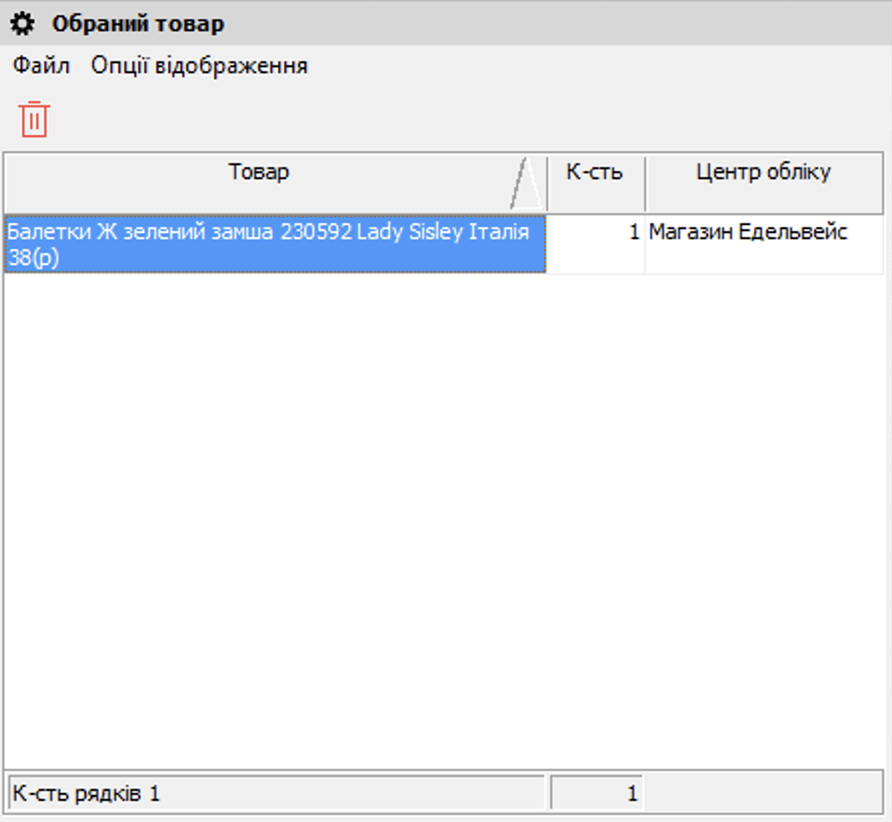
Приклад списку товарів, вибраних для додавання в документ.
Відкрийте вибір товарів із потрібного документа
Для продажу відкрийте форму «Реалізація»:
- Перейдіть у «Документ → Реалізація».
- Звірте покупця й потрібний документ.
- Скористайтеся дією «Вибір товару зі складу».
Для додавання товарів у рахунок покупцеві:
- Перейдіть у «Документ → Торгівля з випискою рахунка».
- Виберіть потрібний рахунок і звірте покупця та номер документа.
- На вкладці «Товар рахунка» натисніть «Вибрати товар зі складу».
Якщо працюєте з кількома замовленнями, перед вибором товарів щоразу звіряйте номер документа. Це допоможе додати перелік саме до замовлення потрібного покупця.
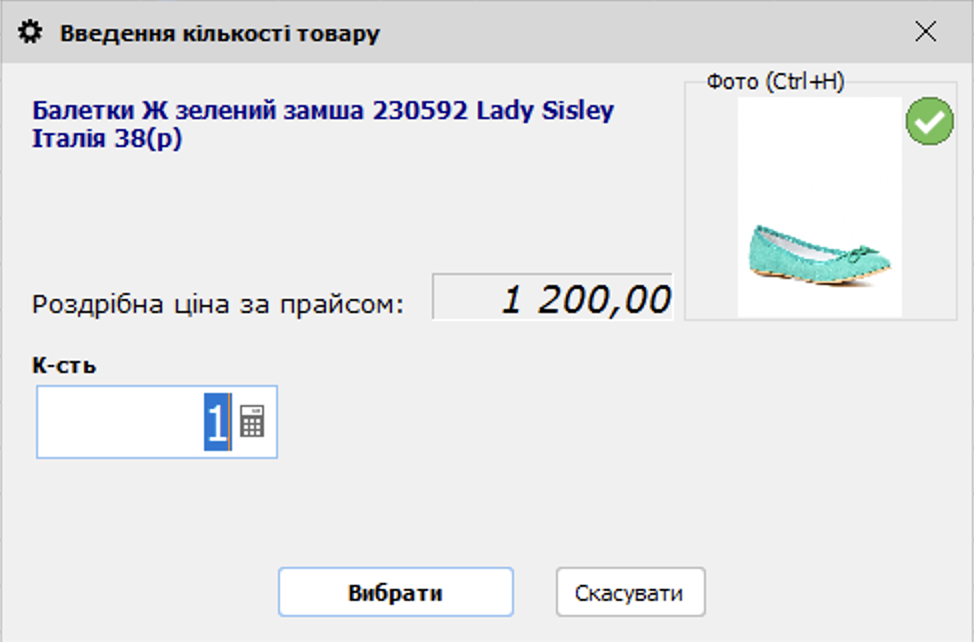
Перед додаванням товару продавець зазначає потрібну кількість.
Звірте склад, різновид товару та залишок
Центр обліку — це магазин або склад у Торгсофт, для якого ведуть облік товарів. У формі «Стан складу» можна переглядати кількість, одиницю виміру, артикул — код товару, розмір, колір і склад. Фільтр «Стан на дату» показує кількість на вибрану дату.
Перед додаванням товарів продавець або менеджер має зіставити кожну позицію замовлення з відповідним рядком у програмі:
- Звірте артикул, розмір і колір, особливо якщо товари мають схожі назви.
- Звірте одиницю виміру. Якщо покупець замовляє коробки, штуки чи метри, узгодьте замовлену кількість з одиницею, у якій товар обліковується в програмі.
- Переконайтеся, що вибрано магазин або склад, з якого плануєте видати товар.
- Порівняйте замовлену кількість із поточним залишком. Для сьогоднішнього продажу використовуйте поточні дані про кількість.
Якщо товар є в обліку, але працівник не знаходить його на складі, спочатку з’ясуйте причину розбіжності. До оформлення видачі погодьте з покупцем зменшення кількості або заміну товару, якщо це потрібно.
Задайте кількість товарів
Одна одиниця товару
- Виділіть потрібний товар.
- Натисніть Ctrl + 1.
- Переконайтеся, що товар з’явився у вікні «Обраний товар» із кількістю 1.
Потрібна кількість одного товару
- Виділіть потрібний товар.
- Натисніть Ctrl + Q.
- Введіть кількість і підтвердьте додавання товару.
- Звірте товар і кількість у вікні «Обраний товар».
Кілька товарів одночасно
- Натисніть Ctrl + X, щоб увімкнути багаторядковий вибір — виділення кількох рядків товарів одночасно.
- Виділіть потрібні товари.
- Натисніть Ctrl + Q, щоб відкрити вибір способу заповнення кількості.
- Виберіть режим: «По одній одиниці», «В кількості на складі» або «Задати кількість».
- Для режиму «Задати кількість» введіть потрібне значення.
- Натисніть «Додати».
- Звірте кількість кожного товару у вікні «Обраний товар». За потреби відредагуйте її в колонці «Кількість».
У режимі «Задати кількість» введене значення застосовується до кожної виділеної позиції. Використовуйте його, коли покупцеві потрібна однакова кількість кожного товару. Якщо кількості різні, задайте їх окремо та звірте кожен рядок.
Режим «В кількості на складі» вибирайте, коли потрібно додати весь залишок кожного виділеного товару. Для замовлення з визначеною кількістю спочатку запишіть, скільки одиниць кожного товару потрібно покупцеві, а потім внесіть ці значення у відповідні рядки.
Коли список для реалізації готовий, продавець має звірити товари й кількість у вікні «Обраний товар», а потім натиснути «Вибрати» внизу форми. Після цього товари з указаною кількістю з’являться в реалізації.
Приклад: як додати 5, 12 і 2 одиниці різних товарів
Умовний приклад. Покупець замовив 5 ручок, 12 зошитів і 2 папки. Усі три товари обліковуються поштучно та є в достатній кількості на потрібному складі.
- Відкрийте реалізацію та вибір товару зі складу.
- Виділіть ручки, натисніть Ctrl + Q, введіть 5 і підтвердьте додавання товару.
- Так само додайте 12 зошитів і 2 папки.
- У вікні «Обраний товар» звірте три найменування та кількість у кожному рядку: 5, 12 і 2.
- Натисніть «Вибрати» внизу форми, щоб перенести перелік у реалізацію.
- Перед оплатою повторно порівняйте рядки реалізації із замовленням.
Загальна кількість у цьому прикладі — 19 одиниць: 5 + 12 + 2 = 19. Цей підсумок допомагає помітити розбіжність у загальній кількості. Окремо звірте кожен рядок: помилковий розподіл кількості між товарами може дати той самий підсумок.
Звірте документ перед продажем або видачею
Після перенесення товарів продавець має звірити реалізацію із замовленням: усі замовлені товари додані, зайвих позицій немає, кількість і ціна відповідають домовленості з покупцем. Щоб виправити кількість у реалізації, скористайтеся дією «Змінити запис введеного товару».
Якщо оформлюєте рахунок, менеджер має звірити вкладку «Товар рахунка» перед передаванням замовлення працівникові, який збиратиме товари для видачі.
Якщо менеджер додає товар до рахунка й для цього товару ввімкнено «Строгий гарантійний облік» — облік конкретних одиниць за серійними номерами, — він має внести серійний номер саме тієї одиниці, яку видаватимуть покупцеві:
- Натисніть «Серійні номери товару».
- Натисніть «Додати» та введіть серійний номер.
Комірник може скористатися дією «Перевірити товари рахунка» та сканувати штрихкоди або вводити артикули, щоб зіставити зібрані товари з рахунком.
Списання товарів зі складу за рахунком пов’язане зі створенням видаткової накладної. Перед цією дією програма показує підтвердження. До підтвердження звірте товари та їхню кількість у документі.
У статичному режимі «Стану складу» кількість перераховують окремою дією. Якщо після надходження, продажу чи переміщення товарів потрібно оновити обліковий залишок, відповідальний за облік має виконати такі кроки:
- Скористайтеся дією «Перерахувати кількість».
- Порівняйте кількість у програмі з фактичною наявністю товару.
Якщо розбіжність залишилася, відповідальний за облік має з’ясувати її причину:
- Виділіть товар і відкрийте «Рух товару → Картка складського обліку».
- Зіставте надходження, продажі, повернення та внутрішні переміщення на поточному складі з документами фактичного приймання й видачі.
- З’ясуйте, чи є пропущені або помилково внесені операції. Якщо знайдете таку операцію, визначте відповідний документ і розбіжність у кількості, перш ніж змінювати облік.
Почніть із потрібної реалізації або рахунка: звірте покупця й номер документа, потім відкрийте вибір товару зі складу. Після додавання порівняйте кожен рядок із замовленням, щоб перед оплатою або видачею в документі були погоджені товари, кількість і ціни.


 Повернутися до попереднього кроку