



Щоб перерахувати ціни за курсом валюти в Торгсофт, визначте основу розрахунку: закупівельну ціну з націнкою або зафіксовану ціну продажу у валюті. Перед масовою зміною збережіть базу даних, відберіть товари потрібного магазину та групи, а потім порівняйте поточні й розраховані ціни.
Власник магазину визначає курс і правила ціноутворення, відповідальний працівник виконує переоцінку, а продавець звіряє ціни на касі та цінниках. Клавіша F5 оновлює розрахунок. Щоб установити нові ціни, потрібно виконати окрему дію, а якщо переоцінку оформлено документом — застосувати його.
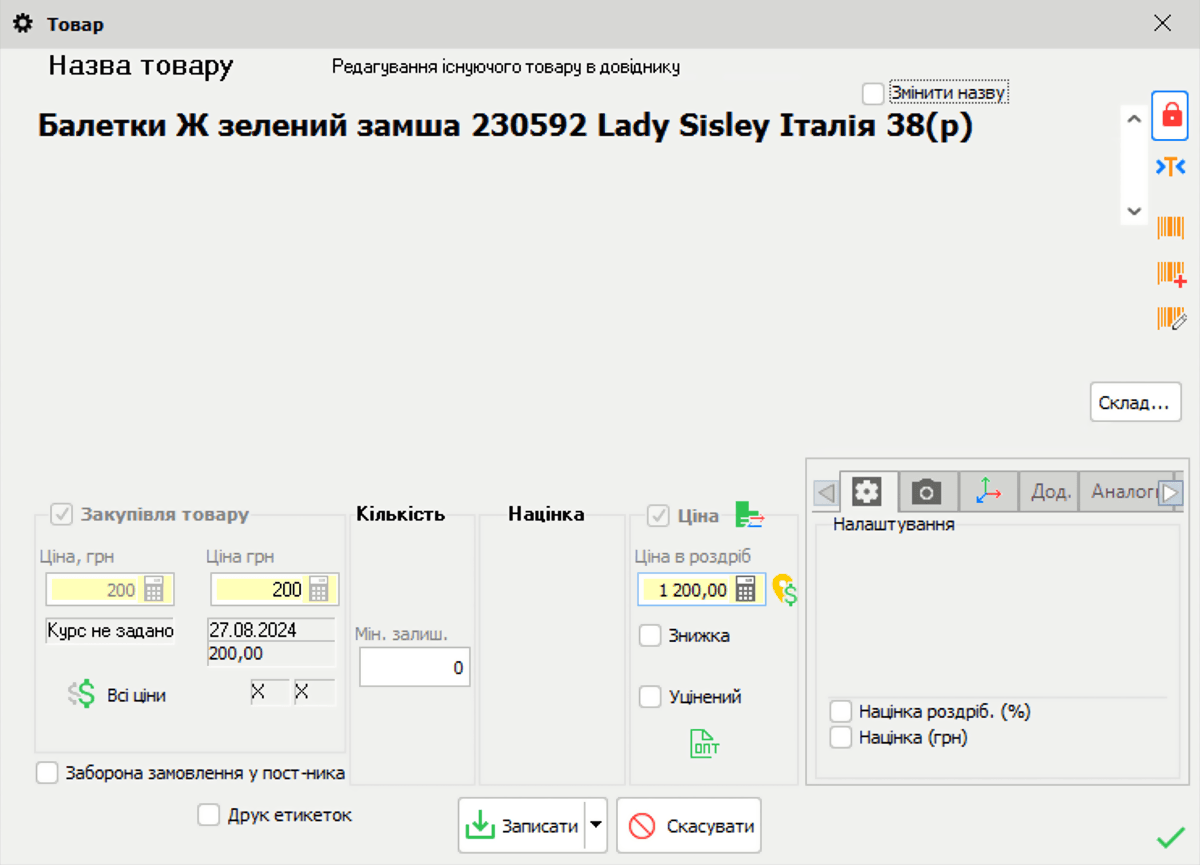
Приклад картки товару: значення цін на зображенні наведені для ілюстрації.
Підготуйте резервну копію та перелік товарів
- Збережіть базу даних. Виконайте команду «Файл → Зберегти базу даних». Виберіть місце, де відповідальний працівник зможе знайти копію незалежно від робочого комп’ютера.
- Переконайтеся, що з копії можна відновити облік. Звірте час створення, наявність і розмір файлу. Доручіть адміністратору виконати пробне відновлення в окремому тестовому середовищі та відкрити кілька останніх документів. Це дасть змогу з’ясувати, чи придатна копія для відновлення.
- Визначте магазин або склад. Центр обліку в Торгсофт — це магазин або склад, для якого ведеться облік товару. Запишіть потрібний центр обліку, щоб застосувати переоцінку саме там.
- Відберіть товари. Почніть з одного постачальника або виду товару. Виберіть кілька позицій для звіряння: звичайний товар, товар зі знижкою та товар із нестандартним округленням.
- Збережіть початкові значення. Для вибраних позицій зафіксуйте артикул, поточну роздрібну й гуртову ціни, валюту та основу майбутнього розрахунку. Ці дані допоможуть з’ясувати причини відхилень до застосування змін.
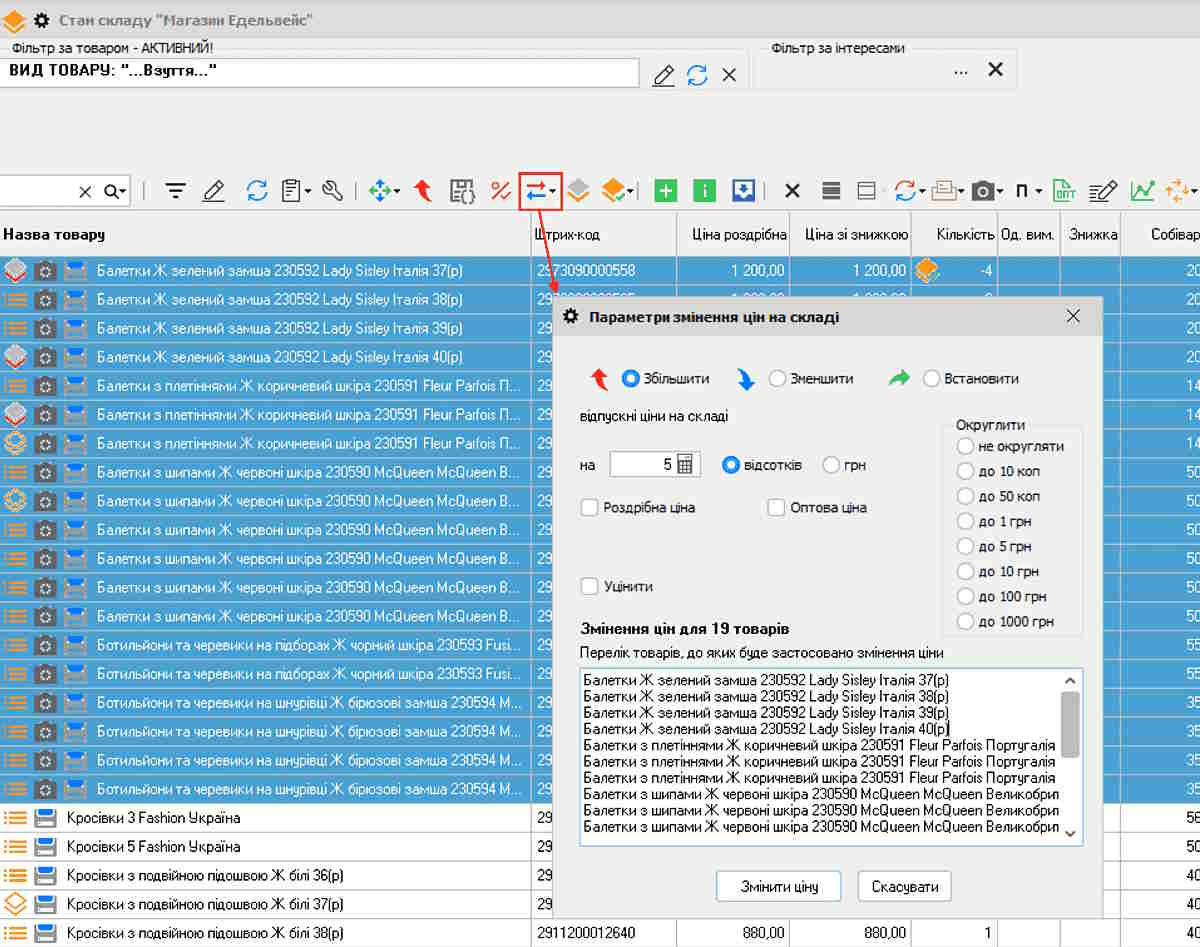
Приклад групового змінення цін: перед застосуванням перевірте перелік товарів.
Виберіть основу розрахунку ціни
У режимі розрахунку цін за націнкою та курсом доступні два способи:
- Від закупівельної ціни. Програма використовує закупівельну ціну та націнку — відсоток, який додають до неї для визначення ціни продажу.
- Від еквівалентної ціни. Еквівалентна ціна — це зафіксована ціна продажу в іноземній валюті. Вона може відрізнятися від закупівельної ціни.
Перед вибором способу з’ясуйте, що означає валютна сума в картці товару: закупівельну ціну чи погоджену ціну продажу.
Умовний приклад. Магазин установив еквівалент ціни продажу 20 євро. За умовного курсу 45 грн за євро ціна до врахування інших налаштувань становитиме 20 × 45 = 900 грн. Якщо 20 євро — закупівельна ціна, а магазин додає націнку 30%, розрахунок становитиме 20 × 45 × 1,30 = 1170 грн. Фактичну ціну звірте з урахуванням налаштувань податку на додану вартість (ПДВ), знижок та округлення.
Якщо один товар надходив кілька разів, відповідальний за облік має з’ясувати, яку закупівельну ціну програма використовує для розрахунку.
Умовний приклад роботи режиму. Товар надійшов двічі, щоразу по 25 одиниць із закупівельною ціною 10 доларів США. Курси надходження становили 5 і 10 грн за долар, націнка — 100%. Поточна ціна в цьому прикладі становить 200 грн. Після розрахунку за курсом 22 грн вона становить 440 грн, тобто збільшується на 240 грн. Для цього прикладу вибрано «Від закупівельної ціни», «Найближчий» та «Акт переоцінки».
Якщо товар надходив у різних валютах або за різними цінами, відповідальний за облік має зіставити закупівельну ціну та валюту у формі розрахунку з документами надходження вибраного товару. Перед установленням нової ціни він має з’ясувати, які дані надходжень використано та як отримано розраховану ціну продажу. Налаштування методу розрахунку собівартості — вартості товару для обліку витрат звіряйте окремо, щоб оцінити його вплив на вартість залишків і фінансовий результат.
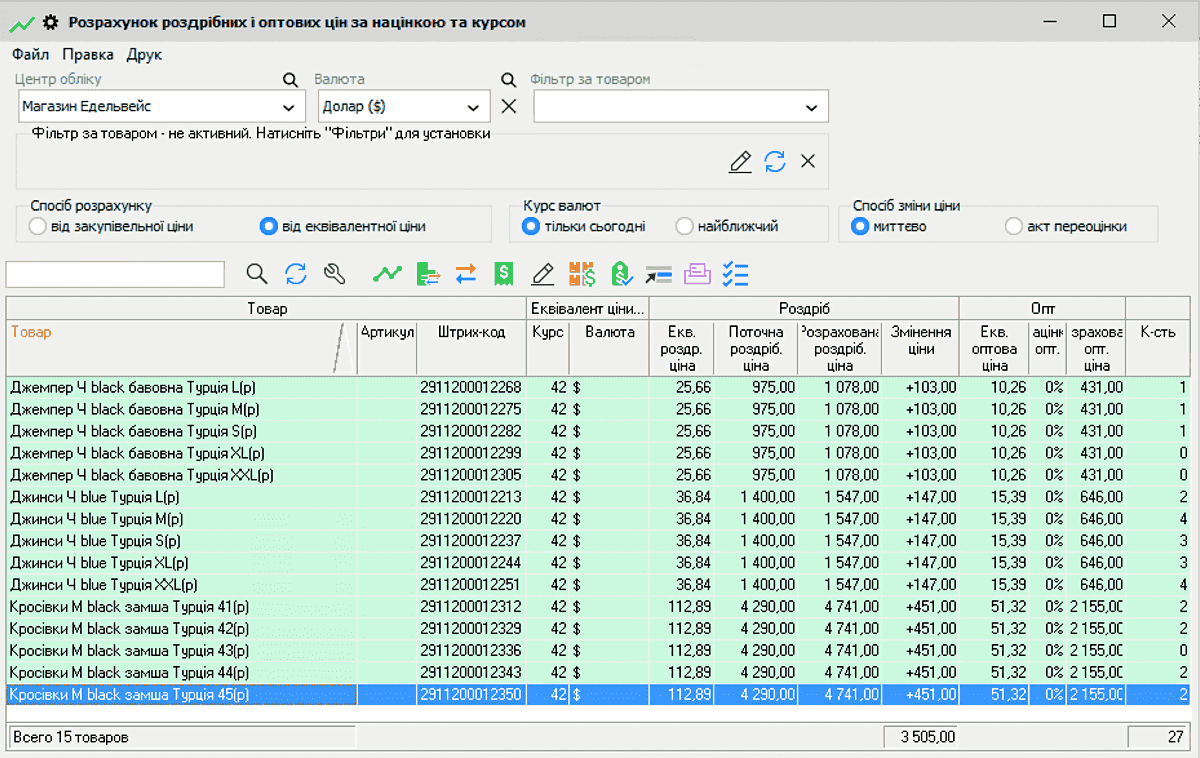
Приклад форми перерахунку: ціни та курси на зображенні наведені для ілюстрації.
Відкрийте розрахунок і підготуйте товари
- Відкрийте потрібний режим. Перейдіть у «Склад → Розрахунок роздрібних і оптових цін за націнкою та курсом». У назвах команд програма використовує слово «оптова» для гуртової ціни.
- Відберіть товари. Скористайтеся пошуком за артикулом або штрихкодом чи фільтрами F12. Зіставте список із запланованою групою та потрібним центром обліку — магазином або складом у Торгсофт.
Якщо розраховуєте від закупівельної ціни
- Звірте дані надходження. Товар має бути оприбуткований у потрібній іноземній валюті із зазначеною закупівельною ціною. Валюту закупівлі задають у документі «Документ → Прихід товару».
- Виберіть основу та валюту. Якщо дані відповідають закупівлі, виберіть «Від закупівельної ціни». У формі розрахунку виберіть валюту закупівлі.
- Звірте роздрібну та гуртову націнки. Вони мають відповідати значенням, які погодив власник.
- За потреби змініть націнку. Спочатку переконайтеся, що виділено потрібний товар або групу: зміна застосовується до виділених позицій. Виберіть «Змінити роздрібну націнку» або «Змінити оптову націнку», введіть погоджений відсоток і натисніть «Записати».
Якщо розраховуєте від валютної ціни продажу
- Відкрийте картку товару. На вкладці «Еквівалент ціни у валюті» мають бути зазначені погоджені валютні еквіваленти тих роздрібної та гуртової цін, які потрібно перерахувати.
- Виберіть основу та валюту. У формі розрахунку виберіть «Від еквівалентної ціни» та валюту, у якій задано еквіваленти.
Установіть курс і перегляньте нові ціни
- Визначте курс продажу. Купівля та продаж у програмі визначаються з погляду підприємця. Перш ніж переносити банківський курс, зіставте, що означає купівля чи продаж у банку та в програмі. Для перерахунку ціни продажу потрібне значення поля «ПРОДАЖУ».
- Внесіть і збережіть курс. Відкрийте «Курс валют» і внесіть у поле «ПРОДАЖУ» значення, погоджене власником. Збережіть запис курсу та закрийте вікно.
- Виберіть дату курсу. Варіант «Тільки сьогодні» використовує сьогоднішній запис, тому створіть або уточніть його перед розрахунком. Варіант «Найближчий» дає змогу використовувати останній введений курс. В обох випадках звірте значення в колонці курсу з рішенням власника.
- Виберіть спосіб застосування. Для негайної зміни цін виберіть «Миттєво», для оформлення окремого документа — «Акт переоцінки».
- Натисніть F5. Перегляньте розраховані роздрібні та гуртові ціни й різницю з поточними. Звірте результат до натискання кнопки встановлення ціни.
Що з’ясувати, якщо результат не відповідає очікуванням
- Товар відсутній у списку. Звірте фільтри, вибраний магазин або склад і наявність валютного еквівалента. У режимі розрахунку від еквівалентної ціни позиція без такого значення не відображається. Якщо еквівалента немає, спочатку власник має погодити валютну ціну продажу. Після цього внесіть її в картку товару.
- Ціна відрізняється на кілька гривень. Подивіться налаштування округлення у виді товару. Якщо там його немає, відкрийте «Налаштування → Параметри → Загальні» та з’ясуйте, чи ввімкнено округлення відпускних цін — цін продажу — до цілого.
- Відхилення значне. Послідовно звірте валюту, курс продажу, закупівельну ціну або еквівалент і націнку. Окремо зіставте налаштування ПДВ та ціну після чинної знижки.
- Поточна ціна правильна, але потрібно уточнити націнку. Спочатку власник має підтвердити поточну ціну продажу. Для валютного товару програма розраховує націнку від закупівельної ціни, перерахованої в гривні за найближчим курсом. Через це націнка може стати від’ємною, якщо поточна ціна продажу нижча за перераховану закупівельну ціну.
- Натисніть «Змінити роздрібну націнку» та виберіть «Розрахувати націнку за поточною ціною та останньою закупівлею».
- Натисніть «Записати» й звірте отриману націнку з поточною ціною продажу та закупівельною ціною за застосованим курсом.
- Для гуртової ціни виконайте аналогічні дії через «Змінити оптову націнку». Застосуйте погоджені значення відповідною кнопкою встановлення ціни, як описано нижче.
Застосуйте роздрібну або гуртову ціну
- Виберіть потрібну дію. Натисніть «Встановити роздрібну ціну», «Встановити оптову ціну» або «Встановити роздрібну та оптову ціну». Якщо погоджено зміну лише роздрібних цін, натисніть «Встановити роздрібну ціну».
- Після миттєвої зміни відкрийте стан складу. Зіставте ціни вибраних для звіряння товарів із погодженим розрахунком.
- Якщо використовуєте акт, застосуйте його. Відкрийте «Документ → Акт переоцінки», знайдіть потрібний акт і натисніть «Застосувати переоцінку». Виберіть той самий центр обліку — магазин або склад у Торгсофт, — який був зазначений під час розрахунку.
- Звірте ціну на касі. Попросіть продавця відкрити вибраний для звіряння товар і порівняти його ціну, зокрема після знижки, з погодженим значенням. Якщо є розбіжність, зупиніть переоцінку наступних груп до з’ясування причини.
Коли достатньо ручної зміни ціни
Для одного чи кількох товарів відкрийте картку зі стану складу та змініть ціну вручну. Після збереження звірте значення в таблиці й на касі.
Якщо для групи товарів потрібно однаково збільшити чи зменшити ціни або встановити конкретне значення, виконайте такі дії:
- У стані складу ввімкніть багаторядкове виділення клавішами Ctrl + X, потім виділіть потрібні товари.
- Відкрийте «Умови продажу товару → Змінити відпускну ціну».
- Виберіть «Збільшити», «Зменшити» або «Встановити», введіть число та вкажіть, чи це відсоток, чи сума у валюті.
- Виберіть роздрібну чи гуртову ціну та округлення.
- Перегляньте перелік позицій у нижній частині форми: зміна має стосуватися лише погоджених товарів.
- Натисніть «Змінити ціну». Після застосування звірте нові ціни вибраних товарів у стані складу та на касі.
Якщо ціна має залежати від закупівельної ціни або валютного еквівалента, використовуйте режим розрахунку за курсом. Групову зміну на відсоток чи суму використовуйте для погодженого збільшення або зменшення поточних цін.
Оновіть цінники та звірте ціни на сайті
- Доручіть працівнику надрукувати нові цінники. У стані складу доступний друк етикеток і прайс-листів. Після застосування переоцінки працівник має надрукувати потрібні етикетки, замінити їх біля товарів і звірити ціни кількох позицій із касою.
- Доручіть відповідальному за сайт оновити ціни. Він має виконати оновлення способом, який використовується у вашому інтернет-магазині, відкрити вибрані для звіряння товари на сайті та порівняти їхні ціни з погодженими для продажу через сайт. Якщо значення відрізняються, він має з’ясувати причину й повторити звіряння після виправлення.
- Зафіксуйте результат. У стані складу, на касі, ціннику та на сайті мають відображатися ціни, погоджені для відповідного способу продажу. Запишіть, хто виконав переоцінку, який курс застосував і які позиції звірив.
Почніть із команди «Файл → Зберегти базу даних» і доручіть адміністратору випробувати відновлення копії. Після цього погодьте курс та основу розрахунку й виконайте переоцінку невеликої групи товарів. Переходьте до наступних груп після того, як ціни на касі, цінниках і сайті відповідатимуть погодженим значенням.


 Повернутися до попереднього кроку