


Щоб вести облік власного інтернет-магазину в Торгсофт, організуйте обмін у двох напрямках: товари, ціни та залишки передавайте з програми на сайт, а замовлення покупців — із сайту в Торгсофт. Основний товарний облік ведіть у програмі: реєструйте надходження, продажі, повернення та переміщення, щоб сайт отримував дані про фактичний стан запасів.
Для підключення потрібні платна ліцензія «Ультра» або «Термінал», окремо оплачувана опція «Синхронізація з інтернет-магазином» і участь розробника сайту. Спочатку погодьте склад товарів, склади, ціни та формати файлів, потім випробуйте обмін на одній моделі з кількома розмірами. Автоматичний розклад вмикайте після того, як менеджер зможе правильно прийняти тестове замовлення, оформити рахунок і перевірити резерв — товар, відкладений під конкретне замовлення до визначеної дати.
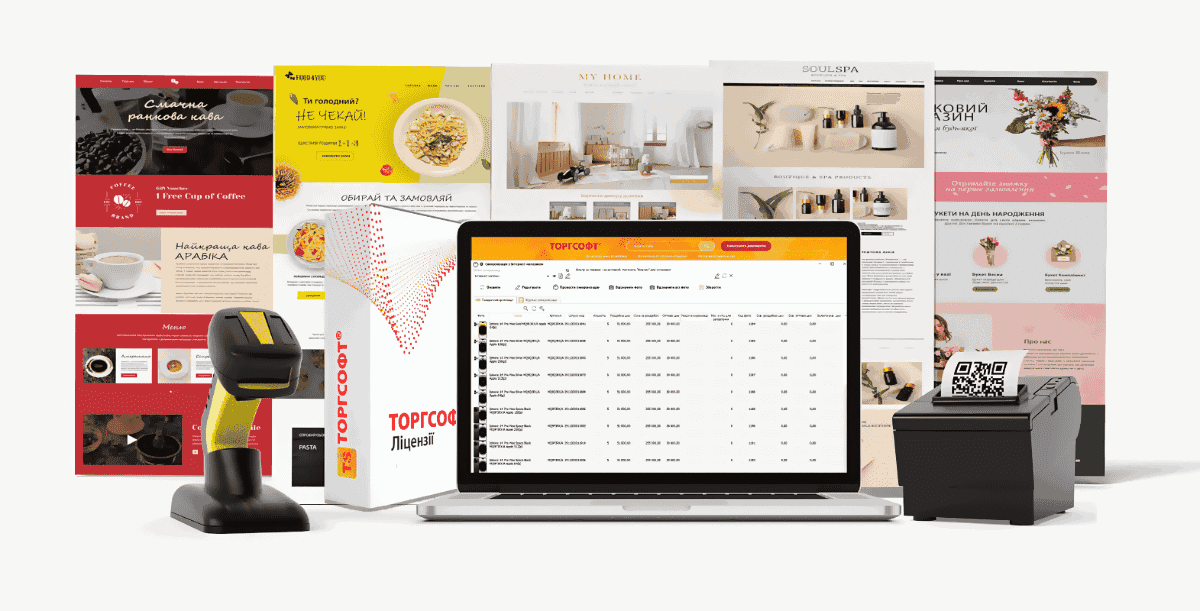
Що придбати для синхронізації Торгсофт з інтернет-магазином
Опція працює з ліцензіями «Ультра» та «Термінал»; «Старт» її не підтримує. «Ультра» призначена для роботи в локальній мережі, а термінальна ліцензія — для віддалених робочих місць зі спільною базою на сервері. Порівняйте чинні умови ліцензій Торгсофт з тим, де працюватимуть товарознавець, менеджер замовлень і склад.
Платна опція «Синхронізація з інтернет-магазином» має разову безстрокову ліцензію. Порядок її придбання залежить від конфігурації: на робочі місця окремих версій, на локальну мережу або на сервер термінальної ліцензії. Уточніть потрібне ліцензування перед оплатою. Налаштування фахівцем Торгсофт є окремою послугою, а розробка чи доробка сайту у вартість опції не входить.
Перед покупкою можна активувати опцію в демоверсії на 30 днів. Для змістовного випробування потрібен сайт або його тестова копія, яка прийматиме каталог і повертатиме замовлення. Одного встановлення Торгсофт недостатньо, щоб оцінити роботу обох сторін обміну.
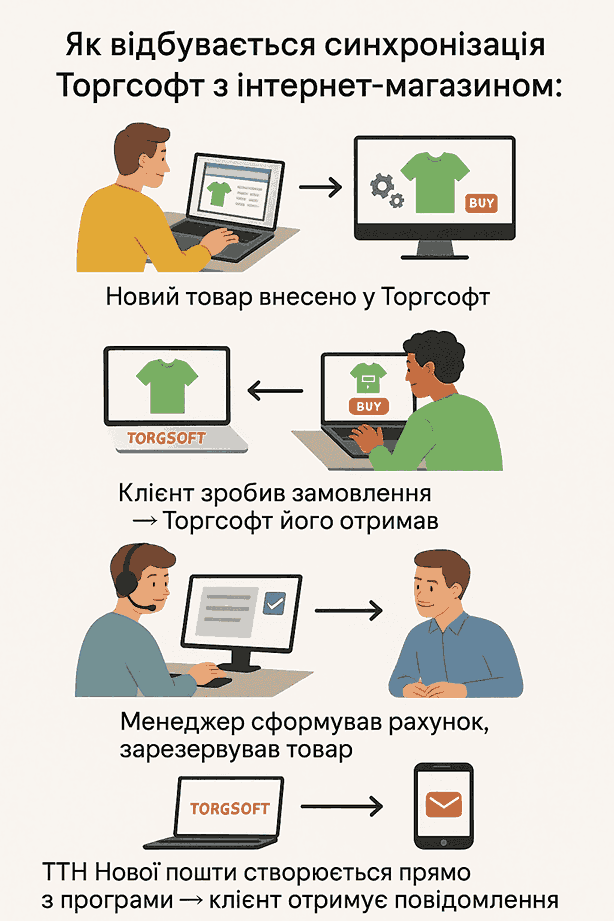
Погодьте з розробником, які дані та куди передавати
Власник магазину визначає правила продажу, відповідальний за облік готує товари в Торгсофт, а розробник налаштовує приймання каталогу та формування замовлень на сайті. Зафіксуйте домовленості в короткій таблиці: що передаємо, у яке поле сайту записуємо і хто усуває помилку.
| Дані | Напрямок і формат | Що погодити до запуску |
|---|---|---|
| Каталог, характеристики, ціни та кількість | Торгсофт → сайт; CSV або YML | Перелік полів, відповідність категорій, ціни, доступність товару та правила оновлення на сайті |
| Фотографії | Торгсофт → сайт; окремо налаштоване передавання файлів або використання посилань | Місце зберігання, адреси зображень, назви файлів і прив’язку до товарів |
| Замовлення | Сайт → Торгсофт; SAL, XML або JSON | Ідентифікатори товарів, номер замовлення, кількість, ціни, валюту, відомості про покупця та потрібний сценарій обробки |
CSV, YML, SAL, XML і JSON — позначення форматів файлів, які потрібно погодити з розробником. CSV містить табличні дані, YML використовують для структурованого каталогу товарів, а SAL, XML або JSON — для окремих замовлень покупців. Файл товарів не замінює файл замовлення: розробник має реалізувати обидва напрямки за вимогами Торгсофт. Почніть узгодження з налаштувань синхронізації та приймання замовлень.
Не обмежуйте технічне завдання назвою платформи сайту. Попросіть розробника показати на тесті, як сайт читає саме ваш файл, оновлює наявний товар і формує сумісне замовлення. Окремо погодьте, що відбуватиметься з карткою товару, який зник із чергового вивантаження.
Підготуйте товари та їхні коди для обміну
Ідентифікатор товару — це код, за яким сайт і Торгсофт зіставляють конкретну товарну позицію. Погодьте з розробником, яке поле використовувати для цього зв’язку, і зберігайте його значення під час оновлення каталогу.
Спочатку визначте, які магазини та склади обслуговуватимуть онлайн-продажі. У Торгсофт вони називаються центрами обліку. Наприклад, для сайту можна використовувати основний склад, а товар із торгового залу залучати лише після підтвердження менеджера.
- Порахуйте товар, з якого починаєте облік, і внесіть початкові залишки. Якщо вже працюєте в Торгсофт, зіставте фізичну наявність із програмою перед публікацією каталогу.
- Упорядкуйте категорії та картки: назви, артикули, розміри, кольори, одиниці виміру, описи та ціни. Приберіть дублікати до налаштування зв’язків із сайтом.
- Попросіть розробника узгодити ідентифікатор кожної облікової позиції з вимогами формату замовлень Торгсофт. На тестовому замовленні перевірте, що сайт повертає ідентифікатор саме замовленого розміру й кольору, а Торгсофт знаходить відповідний товар. Зберігайте цей зв’язок під час наступних оновлень каталогу.
- Для кожного розміру й кольору перевірте окрему відповідність. Одна назва моделі не дозволяє визначити, який саме варіант замовив покупець.
- Запишіть правило: зміна назви чи опису не повинна створювати нову картку на сайті. Перевірте його повторним вивантаженням тестового товару.
Для звіряння відкрийте «Склад → Стан складу»: тут можна переглянути кількість, розмір і ціну, а через рух товару з’ясувати причину зміни залишку. Режим «Стан складу» також дозволяє відібрати потрібні склади та знайти позиції з нульовою або від’ємною кількістю.
Створіть об’єкт синхронізації для свого сайту
Після активації опції відкрийте «Склад → Синхронізація з Інтернет-магазином» і додайте об’єкт синхронізації — набір параметрів обміну з конкретним сайтом. Вкажіть зрозумілу назву, адресу магазину та категорію «Інтернет-магазин». Для кількох сайтів створюйте окремі об’єкти, щоб їхні адреси, файли та розклади не змішувалися.
Адміністратор сайту має підготувати місце обміну та надати параметри підключення. Каталог можна передавати через FTP — протокол передавання файлів — або вебсервер. Для приймання замовлень адміністратор сайту має налаштувати FTP-папку, куди сайт записуватиме окремі файли SAL, XML або JSON, і надати параметри доступу для Торгсофт. Для FTP передбачте різні папки для фотографій та інших файлів. Перевірте доступ до потрібних папок з того комп’ютера, який виконуватиме обмін.
Виберіть спосіб формування назви й опису товару. Спершу оцініть результат на одній картці: назва повинна залишатися читабельною, а розмір, колір та інші характеристики мають потрапити у відповідні поля сайту. Якщо категорії сайту відрізняються від дерева видів товару — ієрархії категорій у Торгсофт, — відповідальний за облік і розробник мають погодити їх зіставлення. Для цього відкрийте «Товарознавство → Вид товару», виберіть потрібну гілку, натисніть «Редагувати» та заповніть поле «Розділ синхронізації» погодженим значенням. Після обміну перевірте, чи потрапив тестовий товар у потрібну категорію сайту.
Налаштуйте склади, доступну кількість і ціни
Виберіть запаси, з яких справді можна виконати замовлення
На вкладці «Центри обліку» позначте магазини або склади для обміну. У полі «Товар списувати з» задайте центр обліку для оформлення рахунка. Вибір кількох складів потребує окремої домовленості: хто збирає замовлення, чи потрібне переміщення та коли менеджер може підтвердити покупцеві наявність.
Якщо ввімкнути «Синхронізувати товари тільки в наявності», позиції з нульовою та від’ємною кількістю не передаватимуться в каталозі для синхронізації. До ввімкнення цієї умови погодьте з розробником бажану поведінку сайту: приховати товар, показувати «Немає в наявності» чи залишати можливість звернутися до менеджера. Перевірте, як сайт обробляє зникнення позиції з файлу.
Окремо випробуйте вплив резерву на доступність. Не прирівнюйте фізичну кількість на полиці до кількості, яку можна обіцяти новому покупцеві: частину товару вже могли відкласти під інше замовлення. Визначте з розробником, яке значення з обміну сайт використовуватиме для дозволу покупки, і проконтролюйте його після створення резерву.
Визначте, яка ціна потрапить у рахунок
Параметр «Для товарів рахунка брати ціни з» визначає, чи використовуватиметься ціна Торгсофт або інтернет-магазину. Це потрібно погодити до запуску акцій на сайті: менеджер повинен розуміти, яку суму побачить у рахунку.
Умовний приклад. У Торгсофт товар коштує 1000 грн, а на сайті — 800 грн. Якщо джерелом ціни рахунка обрано інтернет-магазин, різниця становить 200 грн, тобто 20% від ціни 1000 грн, і відображається як знижка. Під час тесту звірте ціну одиниці, кількість і підсумок замовлення.
Якщо магазини продають товар за різними цінами, власник має погодити з розробником, яку ціну повинен показувати сайт. Перед запуском розкладу відповідальний за облік звіряє тестовий товар у Торгсофт, файлі обміну, картці сайту та оформленому рахунку. До приймання справжніх замовлень усуньте невідповідності погодженим цінам: сайт має показувати заплановану ціну, а рахунок — використовувати вибране джерело ціни.
Виберіть поля каталогу, кодування та спосіб передавання фото
На вкладці «Файли синхронізації» погодьте з розробником формат CSV або YML, назву файлу, заголовки колонок і перелік полів. Для першого запуску складіть необхідний набір: ідентифікатор, назва, категорія, характеристики варіанта, ціна, кількість, опис і фотографії. Додаткові характеристики включайте тоді, коли на сайті вже визначено, де їх показувати та як використовувати у фільтрах.
У налаштуваннях доступні ANSI та UTF-8 з BOM. BOM — початкова позначка кодування текстового файлу. Розробник має погодити кодування для обраного формату обміну та протестувати українські літери в назві товару, прізвищі й адресі покупця в обох напрямках.
Для полів зі списками назв файлів фотографій або посилань на них зображення мають зберігатися в каталозі, заданому через «Налаштування → Параметри → Товар → Фотографія». У налаштуваннях задайте префікс посилання — початкову частину вебадреси, до якої програма додасть назву файлу фотографії. Попросіть розробника відкрити отриману адресу в браузері й перевірити відповідність зображення конкретному варіанту товару.
Якщо ввімкнути відбір лише товарів із фото, позиції без зображень не потраплять у цей обмін. Перед запуском порахуйте, скільки товарів через це не буде опубліковано. За потреби повного повторного передавання фотографій використовуйте дію «Відзначити всі фото»; для звичайного обміну програма передає нові та змінені зображення.
Якщо сайт починає імпорт після окремого сигналу, розробник може надати параметри POST-запиту — повідомлення серверу про завершення передавання. Сам факт відправлення файлу ще не підтверджує оновлення каталогу: перевірте й завершення обробки на сайті.
Прийміть замовлення та перевірте рахунок, резерв і оплату
Сайт має сформувати замовлення у сумісному форматі SAL, XML або JSON. Для першого випробування відкрийте «Документ → Замовлення віддаленого клієнта», виберіть об’єкт синхронізації та натисніть «Прийняти замовлення». Окремий локальний файл SAL можна завантажити дією «Завантажити файл замовлення».
Спочатку менеджер звіряє номер замовлення, покупця, контакти, товари, розміри, кількість і ціни та перевіряє, чи вже є покупець у базі клієнтів.
До першого ручного оформлення попросіть підтримку Торгсофт показати менеджеру, як підготувати порожню картку для нового покупця та як пов’язати замовлення постійного покупця з його наявною карткою. Для нового покупця менеджер натискає «Записати\Відкоригувати дані по контрагенту» й вибирає підготовлену порожню картку, яку програма заповнить даними замовлення. Перед виписуванням рахунка він перевіряє, що вибрано потрібного покупця, а картку іншої людини не змінено.
Перед автоматичним прийманням відповідальний за налаштування перевіряє вкладку «Клієнти» та разом із розробником проводить пробні замовлення нового й постійного покупця. Менеджер звіряє, з якими картками пов’язані ці замовлення та чи немає зайвих дублікатів клієнтів.
Створення рахунка, резерву та запису оплати залежить від типу замовлення й налаштувань. Після приймання менеджер має перевірити кожен із цих результатів.
Рахунок. У ручному сценарії менеджер натискає «Виписати рахунок», а потім відкриває його через «Документ → Торгівля з випискою рахунка». До ввімкнення автоматичного приймання власник магазину погоджує з розробником потрібні документи, резервування та запис оплати. Розробник пояснює менеджеру, яке значення має SaleType — параметр типу замовлення у файлі обміну — та які документи й оплати програма має створити за такого налаштування. Для значень 3 і 4 під час завантаження створюється також видаткова накладна, тому їх не слід використовувати, якщо менеджер повинен спочатку підтвердити замовлення.
Менеджер один раз імпортує тестове замовлення погодженого типу та перевіряє документи, резерв і оплату перед запуском розкладу. Якщо для товару ведеться суворий гарантійний облік — облік конкретних одиниць за серійними номерами, — після створення рахунка менеджер має відкрити режим «Торгівля з випискою рахунка», вибрати відповідний товар і натиснути «Серійні номери товару». Потім потрібно відсканувати або вручну ввести серійний номер одиниці, яку готують покупцеві.
- Склад виконання. Якщо товар потрібно брати з різних місць, налаштуйте пропозицію інших складів і перевірте розподіл. Параметри розподілу спільні для об’єкта синхронізації. Для звичайного виконання замовлень залиште вимкненим дозвіл перевищувати доступну кількість на складі.
- Резерв. Увімкніть «Резервувати товари рахунка» й визначте строк. Якщо замовлення містить дату резерву, програма використовує її; якщо дати немає — кількість днів із налаштувань об’єкта синхронізації. Після оформлення перевірте товар і кінцеву дату резерву.
- Оплата. Якщо сценарій передбачає оплачений рахунок, спочатку створіть касу відповідної валюти через «Налаштування → Каса» або розрахунковий рахунок відповідної валюти через «Налаштування → Торговельна мережа». Потім на вкладці «Оплати» задайте для кожної валюти форму оплати та виберіть цю касу або розрахунковий рахунок. Менеджер має зіставити запис у програмі з фактичним надходженням коштів.
Якщо спосіб оплати для валюти не визначений, розрахунковий рахунок виведений з дії або касовий день закритий чи його неможливо створити, рахунок за замовленням створюється без оплати. При автоматичному завантаженні такі помилки записуються в журнал помилок програми. Тому повідомлення про нове замовлення не замінює контролю розрахунків.
Для замовлень в іншій валюті додатково перевірте відповідний валютний прайс і курс продажу. На пробному замовленні менеджер має зіставити ціну, валюту та суму із погодженими умовами продажу. Оплата бонусами та подарунковими сертифікатами в цьому обміні застосовується лише до замовлень у національній валюті.
Проведіть контрольний запуск до публікації всього каталогу
Виділіть невелику тестову групу й доручіть одному менеджеру пройти шлях покупця та обробника замовлення. У вікні «Склад → Синхронізація з Інтернет-магазином» виберіть об’єкт синхронізації, перевірте перелік товарів і натисніть «Провести синхронізацію». Розробник має бути доступний для звіряння того, що сайт отримав і відправив.
- Одна модель, різні розміри. Вивантажте модель із двома розмірами та різними залишками. На сайті перевірте окремі варіанти, їхні ідентифікатори, ціну, фото та український текст.
- Зміна залишку. Зареєструйте облікову операцію, яка змінює кількість одного варіанта. Після наступного обміну звірте Торгсофт, файл і сторінку товару.
- Нульова кількість. Перевірте позицію без залишку: сайт має виконати погоджене правило доступності.
- Тестове замовлення. Оформіть покупку конкретного розміру та один раз імпортуйте її в Торгсофт. Зіставте номер, варіант товару, кількість і суму.
- Документи й резерв. Відкрийте рахунок, перевірте центр обліку, строк резервування та наявність оплати, якщо її передбачає тестовий сценарій.
- Повторний цикл. Запустіть наступний обмін. Переконайтеся, що картка товару оновилася без дублювання, а вже прийняте замовлення не з’явилося вдруге. Не завантажуйте його файл повторно вручну.
- Завершення тесту. Скасуйте тестові документи й резерви у прийнятому для магазину порядку та звірте кінцеві залишки.
Тільки після успішного проходження цього сценарію розширюйте каталог. Для самостійного проходження налаштувань можна використовувати відеоурок із синхронізації інтернет-магазину.
Увімкніть розклад і призначте відповідального за помилки
На вкладці «Час синхронізації» натисніть «Створити інтервал синхронізації». У вікні налаштування інтервалу виберіть виконання завдання через «Торгсофт», якщо обмін має виконувати запущена програма. Задайте комп’ютер і користувача Windows, під яким працюватиме обмін; для поточного робочого місця скористайтеся кнопкою «Отримати». Вкажіть час початку, інтервал і час закінчення синхронізації, потім натисніть «Записати». Інтервал встановлюйте не частіше одного разу на 10 хвилин, враховуючи інші об’єкти синхронізації. У створених записах розкладу перевірте позначку «Діє» та потрібні дії: «Синхронізувати товари (та інші дані)», «Завантажувати замовлення» або обидві.
Для вибору «Торгсофт» програма має працювати на зазначеному комп’ютері під зазначеним користувачем Windows. Якщо цей варіант використовується на сервері, адміністратор повинен забезпечити роботу потрібного сеансу програми. Альтернатива в полі «Завдання виконує» — «Сервер додатків». Цей варіант дозволяє виконувати синхронізацію без запуску Торгсофт під конкретним користувачем. Узгодьте вибір виконавця з адміністратором, скориставшись описом налаштування «Завдання виконує», і проведіть пробний обмін за розкладом. Після налаштування відповідальний працівник має перевірити в журналі, що обмін відбувся за розкладом. Перевірте також права користувача: обмежений доступ до товарів може обмежити й асортимент, який потрапить на сайт.
Між обліковою операцією та оновленням сторінки є час на запуск обміну, передавання й імпорт сайтом. Через це останню одиницю можуть одночасно замовити різні покупці або придбати в торговому залі. Для товарів із малим залишком доручіть менеджеру підтверджувати доступність до обіцянки відправлення.
Відповідальний працівник має контролювати останній успішний обмін на вкладці «Журнал синхронізації», повідомлення про помилки та нові замовлення. Налаштуйте отримання повідомлень для цього користувача через «Налаштування → Користувачі», щоб контроль не залежав лише від входу власника.
| Що сталося | Що зробити | Хто залучений |
|---|---|---|
| Файл передано, але ціна чи кількість на сайті не змінилися | Порівняти значення у файлі з Торгсофт, потім перевірити завершення імпорту та відповідність полів на сайті | Відповідальний за облік і розробник сайту |
| Не передаються файли або фото | Переглянути подію в журналі, перевірити адресу, доступ до папок і доступність зображень за посиланнями | Адміністратор сайту; за помилки налаштувань програми — підтримка Торгсофт |
| Завантаження замовлень зупинилося | Знайти проблемний файл у папці приймання, зберегти копію та передати розробнику для виправлення структури | Менеджер і розробник сайту |
| Рахунок створено без очікуваної оплати | Перевірити валюту, параметри оплати, стан каси або рахунку та журнал помилок | Менеджер і відповідальний за розрахунки |
Некоректний файл замовлення може блокувати наступні завантаження. Торгсофт спочатку забирає файли з FTP у локальну папку приймання, тому відсутність файлу на сервері ще не підтверджує створення документа. Менеджер має уточнити фактичну папку приймання на комп’ютері, який виконує обмін: типовий шлях — «C:\Журнал Torgsoft\Прийом замовлень». У цій папці або її вкладених папках, наприклад «1» чи «2», потрібно знайти проблемний файл і зберегти його копію. Розробник повинен виправити структуру файлу відповідно до формату замовлення. Після виправлення повторіть приймання. Якщо замовлення потрібно сформувати на сайті заново, спочатку перевірте його номер у Торгсофт, а потім приберіть із папки приймання лише некоректний файл, копію якого вже збережено. Не видаляйте всю чергу замовлень.
Закріпіть відповідальність за ділянками: працівник магазину відповідає за правильність товарів і документів, розробник — за імпорт каталогу та файли замовлень на сайті, адміністратор — за сервер і доступ, підтримка Торгсофт — за питання роботи та налаштування програми в межах умов обслуговування. Для звернення підготуйте номер замовлення, час обміну, текст помилки й приклад проблемного файлу, передавши їх погодженим захищеним каналом.


 Повернутися до попереднього кроку