


Щоб зіставляти відвідуваність магазину з продажами в Торгсофт, потрібно встановити сумісний лічильник, активувати платну опцію «Облік відвідувачів» і налаштувати отримання даних із порталу GSM Counters. Після підключення відповідальний працівник має звірити напрямки входу й виходу, прив’язку до магазину та час записів. Лише після цього варто використовувати показники для планування змін персоналу й оцінювання торгової активності.
Лічильник фіксує проходи через вхід. Кількість входів не дорівнює кількості унікальних людей: працівники також проходять через двері, покупці можуть повертатися, а кілька відвідувачів — оплачувати спільну покупку одним чеком. Тому співвідношення чеків і входів потрібно тлумачити з урахуванням цих обставин.
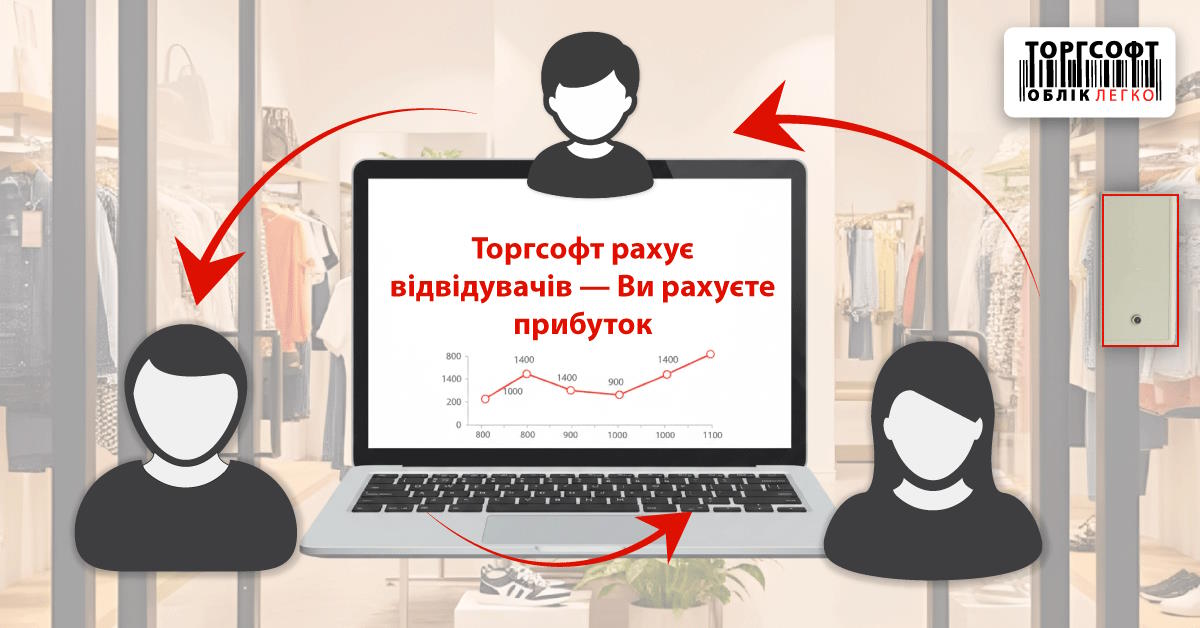
Що придбати й підготувати для обліку відвідувачів
Для роботи з лічильниками ТК-01 Wi-Fi та ТК-04 Wi-Fi потрібні Торгсофт-Ультра або Торгсофт-Термінал, додаткова платна опція «Облік відвідувачів» і обліковий запис GSM Counters із тарифом, який підтримує WebAPI — програмний інтерфейс для обміну даними через інтернет. Опцію купують окремо для кожного лічильника. У каталозі додаткових опцій її зазначено як ліцензію на один рік.
Перед замовленням власник має порахувати всі витрати: обладнання, потрібну ліцензію програми, опції за кількістю лічильників, тариф порталу та допомогу з налаштуванням, якщо вона потрібна. Умови ліцензування й оплати Торгсофт звірте зі своїм замовленням. Вартість і строк обслуговування GSM Counters уточніть у власному кабінеті або в постачальника порталу.
Модель лічильника обирайте за шириною проходу та доступним живленням:
| Параметр | ТК-01 Wi-Fi | ТК-04 Wi-Fi |
|---|---|---|
| Відстань між датчиками | До 12 метрів | До 5 метрів |
| Живлення | Від електромережі через адаптер 12 В, 1 А | Чотири батарейки АА |
| Передавання даних | Через Wi-Fi | Через Wi-Fi |
| Напрямки підрахунку | Вхід і вихід | Вхід і вихід |
| Звукова індикація перекриття | Є | Немає |
Розміри, комплектацію, наявність і ціну можна уточнити на сторінках ТК-01 Wi-Fi та ТК-04 Wi-Fi. Батарейне живлення ТК-04 дає змогу вести підрахунок незалежно від електромережі. Для передавання показників також потрібен зв’язок: окремо подбайте про роботу роутера та доступ до інтернету під час знеструмлення.
Як встановити лічильник і перевірити підрахунок
До монтажу керівник магазину разом із відповідальним за обладнання має визначити, які саме проходи потраплятимуть у статистику. Якщо покупці користуються кількома входами, дані одного лічильника охоплюватимуть лише його прохід. Зафіксуйте це для працівника, який готуватиме порівняння з продажами.
- Виміряйте відстань між місцями встановлення датчиків і переконайтеся, що вона відповідає обраній моделі.
- Встановіть обладнання за інструкцією виробника. Переконайтеся, що двері, рекламні конструкції та товари не перекривають зону підрахунку.
- Налаштуйте живлення й підключення до Wi-Fi, зареєструйте пристрій у кабінеті GSM Counters. Перехід до порталу та його інструкцій є на сторінці налаштування обліку відвідувачів.
- Проведіть контрольні проходи: увійдіть, вийдіть, потім повторіть тест. Зіставте фактичні напрямки руху з показниками кабінету.
- Окремо поспостерігайте за звичайним потоком: поодинокими проходами, поверненнями та входом кількох людей поруч. Запишіть час спостереження, кількість входів і виходів вручну та відповідні показники пристрою.
Для ручного порівняння призначте працівника, який бачить увесь прохід і може рахувати без одночасного обслуговування покупців. Якщо результати розходяться, спочатку перевірте однакові межі часу й напрямки руху, потім — монтаж та можливі перекриття. Повторювані розбіжності передайте постачальнику обладнання для уточнення налаштувань.
Як підключити лічильник у Торгсофт
Налаштування в програмі виконує власник або адміністратор, який має доступ до додаткових опцій і кабінету порталу. Заздалегідь підготуйте API-ключ — ключ доступу до програмного інтерфейсу GSM Counters, через який Торгсофт отримуватиме показники.
- Активуйте опцію «Облік відвідувачів». Після активації відкрийте Маркетинг → Облік відвідувачів.
- Додайте пристрої. Натисніть Створити всі доступні пристрої, введіть API-ключ зі свого кабінету GSM Counters і натисніть Створити. Зіставте отриманий перелік із пристроями, які належать вашим магазинам.
- Перевірте прив’язку кожного лічильника. Для потрібного пристрою натисніть Змінити, заповніть Назва для відображення та виберіть Центр обліку. Центр обліку — це магазин або склад у Торгсофт. Для лічильника на вході виберіть саме той магазин, із продажами якого порівнюватимете відвідуваність.
- Задайте зрозумілу назву. Наприклад, назва магазину та позначення входу допоможуть відрізняти пристрої, якщо в мережі їх кілька.
- Доручіть адміністратору перезапустити TorgSoftService. Після активації опції це потрібно для початку отримання даних із порталу. Узгодьте момент перезапуску, адже служба виконує й інші автоматичні завдання програми.
- Дочекайтеся записів і звірте результат. У формі обліку відвідувачів зіставте дату, час, кількість входів і виходів із показниками того самого пристрою на порталі.
Послідовність додавання та зміни пристроїв описана в довідці Торгсофт. Якщо дані одного входу випадково прив’язати до іншого магазину, порівняння з продажами буде хибним. Тому перевірку центру обліку потрібно завершити до підготовки перших висновків.
Коли з’являться перші показники
Дані завантажує сервер додатків — компонент Торгсофт, який виконує автоматичні завдання. Він звертається до GSM Counters кожні 30 хвилин. Найменший інтервал групування на порталі становить одну годину, тому показники у формі Торгсофт з’являються не раніше ніж через годину після їх появи на порталі.
Для контрольного тесту запишіть час проходів і дочекайтеся відповідного годинного інтервалу та наступного завантаження. Порожня форма відразу після підключення сама по собі ще не свідчить про несправність. Орієнтуйтеся на час появи показників на порталі, а не лише на момент проходу через двері.
Як зіставити входи з продажами одного магазину
Перед порівнянням відповідальний за облік має узгодити три умови: той самий магазин, однакові дати та однакові часові межі. Також звірте часовий пояс і налаштування часу порталу та комп’ютера, на якому працює програма. Якщо години не збігаються, пік входів можна помилково зіставити з продажами іншого періоду.
Для порівняння всього магазину перевірте, що фільтр товару не звужує продажі до окремої групи, а набір днів тижня однаковий в обраних періодах. У блоці «Дані для відображення» виберіть «Кількість чеків» і «Сума значень», щоб працювати із загальною кількістю чеків за період. Режим «Середнє значення» доступний для групування «Година», «Дні тижня», «Місяць» і «Квартал»; для групування «День» він недоступний. Використовуйте середні показники в окремому порівнянні.
- Відкрийте Аналіз → Аналіз інтенсивності продажів і задайте потрібний період для магазину, який аналізуєте.
- Увімкніть Відображати вхід відвідувачів, щоб додати показники входів до графіка.
- Для планування роботи протягом дня використовуйте групування за годинами. Для порівняння окремих днів виберіть денне групування.
- Якщо аналізуєте період акції, увімкніть Відображати акції. Цей перемикач доступний лише для групування День.
- Зіставляйте завершені інтервали, за які дані лічильника вже надійшли. Неповну поточну годину відкладіть до наступного перегляду.
Перемикач 3D подання змінює вигляд графіка. Оберіть подання, у якому вам легше читати значення; для управлінського рішення важливі самі показники та однакові умови порівняння.
Що означає співвідношення чеків і входів
Для окремого розрахунку візьміть кількість чеків продажу та кількість входів за той самий період в одному магазині. Заздалегідь визначте, як ви враховуєте повернення та скасовані операції, і дотримуйтеся однакового правила в усіх порівнюваних періодах.
Умовний приклад. За день лічильник зафіксував 200 входів, а магазин оформив 50 чеків продажу. Розрахунок: 50 ÷ 200 × 100 = 25. Отже, на кожні 100 зафіксованих входів припало 25 чеків.
Цей результат не визначає конверсію унікальних відвідувачів у покупців. Одна людина могла зайти кілька разів або отримати кілька чеків, а група людей — зробити спільну покупку. Проходи працівників також потрібно враховувати під час тлумачення показника. Не закладайте в розрахунок автоматичне віднімання персоналу чи розпізнавання людей; службові проходи можна окремо відмічати під час контрольного спостереження, зберігаючи початкові показники лічильника.
Як використати статистику для роботи магазину
Спланувати зміни продавців
Керівник може зіставити погодинні входи за кілька однакових днів тижня та додати спостереження за чергами й тривалістю обслуговування. Якщо навантаження повторюється в певні години, варто випробувати зміщення початку зміни або перерви. Після зміни графіка знову оцініть черги, продажі та навантаження на працівників у зіставні години.
Вхід людини та оплата покупки можуть припадати на різні години, особливо коли покупці довго обирають товар. Тому не оцінюйте роботу продавця лише за співвідношенням входів і чеків за одну годину.
Порівняти періоди до, під час і після акції
До початку акції власник має визначити, що саме оцінюватиме: кількість входів, чеків, суму продажів або прибуток, який потрібно розраховувати окремо з урахуванням витрат. Для порівняння добирайте дні з подібним графіком роботи й складом днів тижня. Відмічайте зміни цін, асортименту, режиму роботи та інші обставини, які могли вплинути на результат.
Позначення акції на графіку допомагає зіставити її період із торговою активністю. Сам збіг зростання входів із рекламною кампанією не встановлює причину зміни й не показує, з якого оголошення прийшла людина. Для оцінювання конкретного каналу залучення організуйте окремий облік, наприклад запитуйте покупців, звідки вони дізналися про магазин.
Визначити, що перевірити в торговому залі
Якщо входів побільшало, а кількість чеків не зросла, керівник може перевірити наявність потрібних товарів, актуальність цінників, доступність продавців і черги на касі. Оберіть одну конкретну зміну, зафіксуйте дату її впровадження та повторіть порівняння за подібних умов. Так можна послідовно оцінювати власні рішення, не приписуючи графіку пояснень, яких він не дає.
Що робити, якщо дані відсутні або не збігаються
Спочатку з’ясуйте, на якому етапі припинилося надходження показників. Продавець може перевірити живлення та видиме перекриття датчиків, адміністратор — мережу, кабінет порталу й службу програми.
- Немає показників на GSM Counters. Перевірте живлення лічильника, батарейки відповідної моделі, роботу Wi-Fi, доступ до інтернету та реєстрацію пристрою в кабінеті. Питання монтажу й налаштування обладнання передайте його постачальнику.
- На порталі показники є, у Торгсофт їх ще немає. Врахуйте годинне групування та періодичність завантаження. Адміністратор має перевірити активацію опції, доступ WebAPI, правильність API-ключа та роботу TorgSoftService, зокрема перезапуск після активації.
- Показники відображаються біля іншого магазину. Відкрийте налаштування пристрою через «Змінити» та перевірте центр обліку. Якщо помилка стосується вже завантаженої історії, узгодьте подальші дії з підтримкою.
- Не збігаються години або підсумки. Звірте пристрій, дату, часовий пояс, напрямок руху та завершеність інтервалу. Повторіть ручний підрахунок за точно записаними межами часу.
Для звернення до підтримки підготуйте назву пристрою, магазин, час контрольних проходів і знімки показників порталу та Торгсофт за однаковий інтервал. API-ключ не розміщуйте у відкритому листуванні або на знімках екрана. Контакти й умови допомоги наведені на сторінці ліцензій та технічної підтримки; адміністратор має погодити зі спеціалістом дії зі службою та налаштуваннями програми.


 Повернутися до попереднього кроку