Callback
  • Від місця на ринку до магазину

  • -

  • Від магазину до торговельної мережі

  • -

  • Від торгівлі до виробництва

Прихід товару

15.01.2024 02:14
Володимир Витищенко
Володимир Витищенко

Експерт з автоматизації торгівлі у Торгсофт

Що таке прихід товару?

Оприбуткування товару — це процес прийняття, облік та внесення до складських документів всіх отриманих товарів. Цей перший і головний крок автоматизації торгівлі для управління запасами, контролю за витратами й для точного складського обліку. Оприбуткування забезпечує точне відображення фактично наявних на складі товарів, їх цін, розрахунків з постачальниками, правильну собівартість шляхом врахування витрат на доставку, правильне маркування товару, включаючи УКТ ЗЕД коди чи короткі назви для фіскальних чеків тощо.

Процес оприбуткування товару

Оприбуткування складається з двох етапів:

1. Створення прибуткової накладної

2. Додавання товару на склад

В програмі обліку Торгсофт є усі необхідні інструменти та налаштування для оприбуткування будь-якого товару з будь-якими характеристиками.

Створення прибуткової накладної

Новий товар, що надійшов на склад, потрібно додати в прихідну накладну. Але перш за все її потрібно створити, щоб записати дані про постачальника та умови поставки товару.

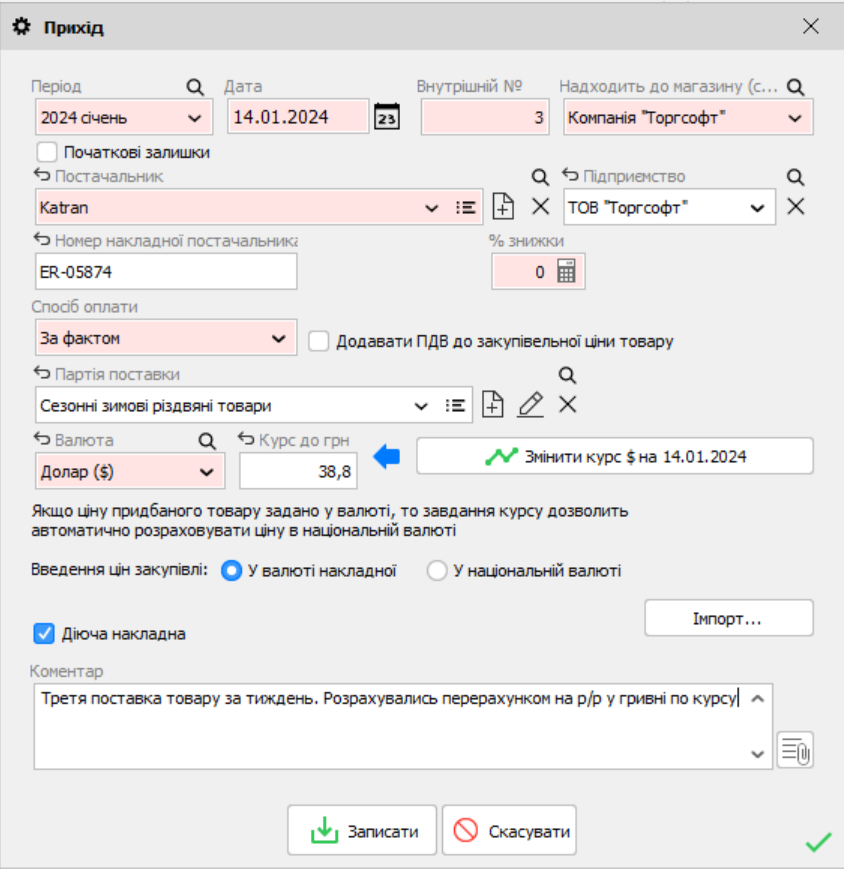
  1. Створення нової прихідної накладної. Щоб створити прихідну накладну в меню Документ → Прихід товару → натисніть «Додати»
  2. Заповнення полів для прихідної накладної. Період, дата, внутрішній номер та склад заповнюються автоматично.
  3. Початкові залишки використовується для оприбуткування товару на початку ведення обліку, коли неможливо встановити постачальника товару або це не принципова інформація.
  4. Вибір постачальника — довідник з випадаючим списком існуючих та нових постачальників.
  5. Підприємство. Вкажіть підприємство або ФОП, якому належить товар. Це дозволить розподілити товари між різними підприємствами, що спільно володіють бізнесом. Кожне підприємство може вести свій товарно-грошовий баланс з постачальником окремо.
  6. Номер накладної постачальника для прив’язки та зручного пошуку по накладним постачальника.
  7. Відсоток % знижки для автоматичного застосування знижки від постачальника до цін товарів, які ви вводите в накладну. Це поле допомагає врахувати знижки, які надає постачальник, без потреби вручну змінювати ціни товарів.
  8. Спосіб оплати. Вибір способу оплати постачальнику за товар — передплата, відстрочка платежу, під реалізацію, за фактом.
  9. Додати ПДВ до закупівельної ціни товару. Налаштування дозволяє автоматично додати ПДВ до ціни кожного товару в накладній. Якщо ваші закупівельні ціни вже включають ПДВ, цей перемикач слід вимкнути, щоб уникнути податку на податок.
  10. Партія поставки для групування різних прихідних накладних в одну партію для аналізу прибутковості та контролю складських запасів.
  11. Валюта накладної. Це налаштування дозволяє обрати валюту, в якій проводилися розрахунки з постачальником, відповідно — з’явиться поле, де можна вказати поточний курс. Програма автоматично перераховує ціни товарів з урахуванням вказаного курсу валюти.
  12. Діюча накладна визначає видимість та доступність товару в стані складу.
  13. Імпорт дозволяє завантажити прибуткову накладну в Excel від постачальника.

Створення прибуткової накладної

Додаткові дії з прибутковою накладною

Після створення прибуткової накладної можна додавати товар:

додати новий товар,
просканувати штрихкод виробника, якщо такий товар вже був у базі,
знайти товар у стані складу по назві або по артикулу,
завантажити за допомогою терміналу збору даних.

На цій же формі можна змінити параметри прихідної накладної, вибрати іншу, створити ще одну тощо.

Заповнення картки товару

Якщо товар вже був у базі, то після його сканування потрібно лиш скоригувати закупівельну ціну, кількість тощо.

Якщо ж товар новий, то вам необхідно обрати Вид товару, Країну, Виробника, Торгова марку, Колекцію, Опис, Колір, Матеріал, Розмір, Стать, Сезон, Артикул тощо — кількість характеристик залежить налаштувань виду товару. Наприклад, для взуття «Матеріал» — важлива характеристика, а для харчів — ні.

Характерною ознакою програми обліку Торгсофт є інтуїтивно-зрозумілий інтерфейс при безмежних можливостях. З правами Власника ви можете відкоригувати прихідну накладну. Для звичайних користувачів режим прибуткування товару за замовчуванням недоступний.

Окрім цього в картці товару вам доступні дії:

  • Редагування існуючого товару в довіднику.
  • Перевірка опису та цін нових товарів.
  • Оприбуткування всього розмірного ряду.
  • Дозвіл на перегляд закупівельних цін.
  • Заборона до замовлення у постачальника.
  • Встановлення оптових цін.
  • Додавання фото товару.
  • Встановлення коду УКТ ЗЕД.
  • Сертифікати якості.
  • Еквіваленти ціні у валюті.
  • Друк етикеток на товар.
  • Розподіл товару по торгових точках.
  • Автоматична переоцінка усього товару на складі з урахуванням нової ціни на партію.

Після додавання товарів в прихідну накладну можна встановити націнку, упакувати товар, створити рахунок, вести облік серійних номерів, надрукувати накладні із закупівельними, роздрібними, гуртовими цінами тощо.


Інструкція приймання товару на склад

→ в програмі обліку Торгсофт

Інструкцій в інтернеті доста, але у малому бізнесі  приймання товарів на складі менш складне, ніж регламентовано. Процедура може змінюватися в залежності від розміру бізнесу, типу товарів, вимог регуляторних стандартів, а також індивідуальної політики компанії.

Малі підприємства мають простішу систему приймання товарів, де товарознавець або працівник складу швидко оглядає товар, перевіряє його за накладною, і якщо все в порядку, одразу ж розміщує на складі

Сканування штрих-кодів, система управління складом та відстеження запасів Торгсофт може суттєво спростити процес приймання товарів та зменшити кількість ручної роботи.

Наша рекомендація: приймання товару та розрахунки здійснюйте у приміщенні, де є відеоспостереження.

Регламент приймання товару для продавця, товарознавця

  1. Перевірка документів. Перевірте накладну та сертифікати якості, щоб підтвердити, що товар, який ви отримали, відповідає замовленню.
  2. Огляд товару. Ретельно огляньте товар. Якщо постачальник квапиться, це може стати ознакою того, що щось не в порядку, особливо якщо товар складний.
  3. Підтвердження кількості. Перерахуйте та порівняйте кількість товарів у вантажі з кількістю, зазначеною в документах. 
  4. Розміщення на складі. Якщо з першими трьома пунктами все гаразд, товар можна відразу розмістити на складі.
  5. Облік у системі. Внесіть інформацію про новий товар у вашу систему обліку Торгсофт згідно з прибутковою накладною.

Інструкція приймання товару може розширюватися в залежності від виду бізнесу і часто вона включає звірку маси брутто та нетто, контроль термінів придатності, фіксацію невідповідностей, підпис документів про отримання товару, розрахунок з постачальником готівкою тощо.


Програма обліку товару | Торгсофт


Facebook Instagram YouTube Twitter Google News Apple Podcast SounCloud

Додати коментар

Додати коментар
Дякуємо за ваш відгук! Він буде опублікований після перевірки модератором.
Схожі статті