


Коли товар надходить від постачальника, його потрібно внести до Торгсофт через прихідну накладну. Так програма врахує кількість товару, закупівельну ціну та розрахунки з постачальником. Нижче наведено порядок роботи для звичайної поставки й пояснено, чим вона відрізняється від введення початкових залишків.
Перед початком: звірте поставку
Перевірте кількість і стан отриманих товарів за документом постачальника. Якщо в накладній є розбіжності, з'ясуйте їх до внесення даних у програму. Номер документа постачальника варто записати в прихідній накладній: за ним буде простіше знайти поставку згодом.
Не змішуйте нову поставку з початковими залишками. Позначку «Початкові залишки» використовують, коли починають вести облік і заносять товар, який уже є в магазині. Для нової поставки оберіть постачальника: це потрібно для правильного обліку розрахунків із ним.
Створіть прихідну накладну
- Відкрийте Документ → Прихід товару і натисніть Додати або Новий прихід.
- Перевірте дату й центр обліку, до якого надходить товар. Виберіть постачальника. За потреби вкажіть підприємство, номер накладної постачальника, спосіб оплати та валюту закупівлі.
- Якщо розрахунок ведеться в іншій валюті, перевірте курс до гривні. Переконайтеся, що умови цієї поставки записані правильно, і натисніть Записати.
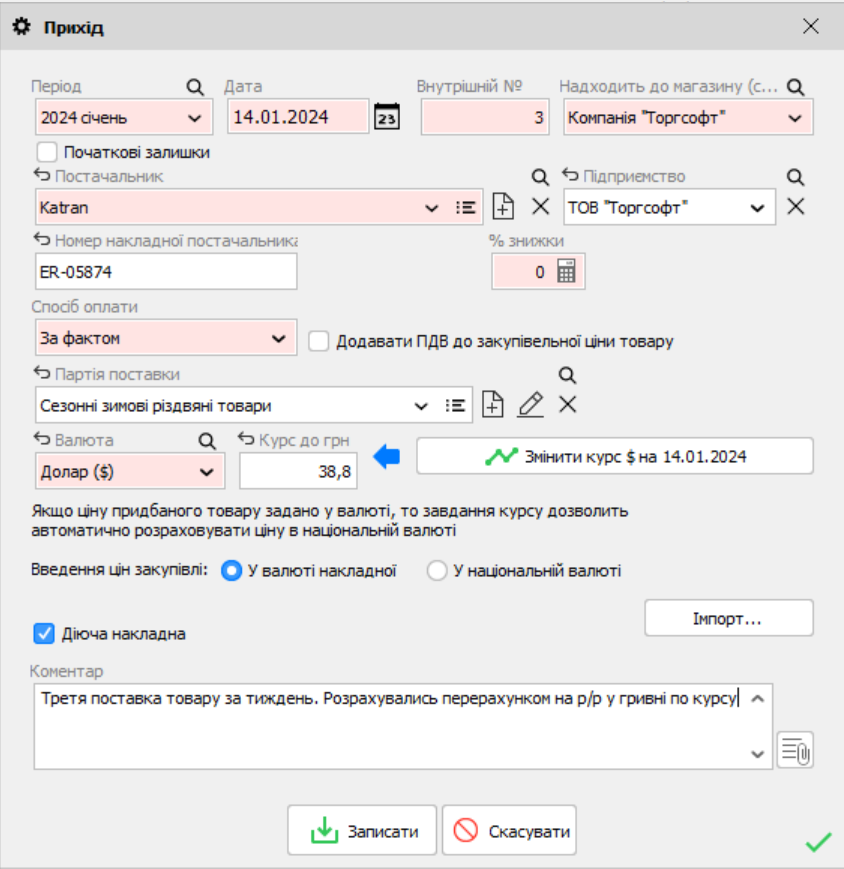
На скриншоті показано приклад заповнення форми приходу. Дата, постачальник, ціни й курс у вашій накладній будуть іншими.
Додайте товари до накладної
Оберіть спосіб, який відповідає вашій поставці:
- Сканування штрихкоду. Якщо товар уже є в довіднику, програма відкриє його картку. Перевірте кількість і закупівельну ціну нової партії. Якщо код невідомий, заповніть картку нового товару.
- Пошук товару, який уже обліковується. Натисніть F11 і виберіть потрібну позицію зі стану складу. Це зручно, коли товар надійшов повторно, а сканера під рукою немає.
- Створення нового товару. Натисніть Додати, виберіть вид товару, вкажіть назву й потрібні характеристики. Якщо на товарі немає штрихкоду виробника, Торгсофт може сформувати власний код і надрукувати етикетку.
Для кожної позиції перевірте кількість, закупівельну ціну та ціну продажу або націнку. Якщо для товару важливі розмір, матеріал, сезон чи інші характеристики, заповніть їх у картці. Це допоможе згодом знайти товар і правильно аналізувати продажі.
Якщо постачальник надіслав накладну файлом Excel, позиції можна завантажити через Імпорт замість ручного введення. Після імпорту все одно звірте товари, кількість і ціни з документом постачальника.
Врахуйте витрати й перевірте результат
Якщо до собівартості потрібно додати доставку чи інші витрати на поставку, внесіть їх як витрати накладної та перераховуйте ціни за правилами вашого обліку. Не додавайте витрати вдруге, якщо вони вже включені до закупівельної ціни.
Переконайтеся, що накладна має стан «Діюча»: інакше товар не з'явиться у Склад → Стан складу. Звірте в цьому розділі кількість кількох позицій із фактично прийнятим товаром. Після перевірки можна встановити ознаку «Контроль виконано», щоб випадково не змінити документ. Якщо товар уже продали або перемістили, не видаляйте й не вимикайте накладну без перевірки наслідків для залишків.
Відео та докладні інструкції
У відео показано створення прихідної накладної в інтерфейсі Торгсофт Click. Для роботи з настільною програмою орієнтуйтеся на кроки вище й на довідку «Прихід товару».
Також можуть знадобитися інструкції про початкові залишки та імпорт накладної з Excel.


 Повернутися до попереднього кроку